WhatsApp dirancang untuk berbagai tujuan. Salah satu tujuan terpentingnya adalah menyediakan kemampuan berkirim pesan dan mentransfer data bagi pengguna ponsel. Tim pengembang juga telah membuat berbagai versi yang dapat digunakan khusus untuk berbagai kelompok pengguna, seperti pengguna Android , pengguna iPhone, pengguna Mac dan Windows PC, serta pengguna Windows Phone. Pengguna Android sering mengganti ponsel mereka, dan mereka ingin terus menggunakan WhatsApp di ponsel baru mereka dan mempertahankan pesan asli. Oleh karena itu, penting untuk mempelajari cara mentransfer obrolan WhatsApp dari Android ke Android /Samsung. Anda dapat mencoba 4 cara sederhana namun efektif untuk menyelesaikan masalah ini dalam postingan ini.
Jika Anda beralih dari satu ponsel Android ke ponsel Android lainnya , Anda dapat menggunakan fitur Transfer Obrolan WhatsApp untuk mentransfer seluruh riwayat obrolan dan media Anda. Meskipun memulihkan dari cadangan dapat mengambil semua data obrolan Anda, fitur Transfer Obrolan WhatsApp memungkinkan Anda untuk mentransfer informasi akun lengkap Anda, termasuk semua pesan pribadi, foto, video, dokumen, dan lainnya. Namun, Anda tidak dapat memindahkan pesan pembayaran terenkripsi ujung-ke-ujung, log panggilan, atau media yang diterima melalui Saluran WhatsApp.
Langkah 1. Buka WhatsApp di ponsel lama Anda. Ketuk "Opsi lainnya" > "Pengaturan" > "Obrolan" > "Transfer obrolan" > "Mulai".
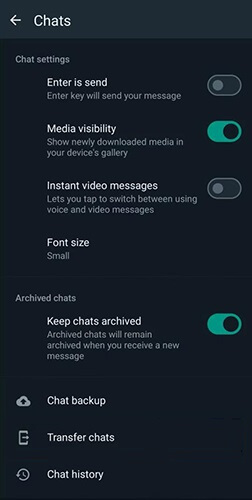
Langkah 2. Terima izin yang diminta dan bersiaplah untuk memindai kode QR yang akan muncul di ponsel baru Anda.
Langkah 3. Unduh dan buka WhatsApp di ponsel baru Anda. Selesaikan pengaturan awal.
Langkah 4. Ketuk "Setuju & Lanjutkan" > "Verifikasi nomor telepon Anda".
Langkah 5. Ketuk "Mulai" pada perintah "Transfer obrolan dari ponsel lama".
Langkah 6. Terima izin yang diminta, dan Anda akan melihat kode QR.
Langkah 7. Gunakan ponsel lama Anda untuk memindai kode QR yang ditampilkan di ponsel baru Anda.
Langkah 8. Terima undangan penautan di ponsel baru Anda untuk menghubungkannya dengan ponsel lama Anda.
Langkah 9. Saat riwayat obrolan sedang dipindahkan, bilah persentase akan menunjukkan kemajuannya. Biarkan kedua ponsel tetap tidak terkunci, dan jangan keluar dari WhatsApp. Pengiriman pesan akan dijeda selama proses migrasi obrolan. Anda dapat membatalkan proses ini kapan saja.
Langkah 10. Setelah impor selesai, ketuk "Selesai".
Catatan: Saat ini, Anda tidak dapat mentransfer obrolan di WhatsApp Business.
Jika Anda pengguna WhatsApp, Anda akan menemukan bahwa program ini memiliki cukup banyak kemampuan yang juga tersedia untuk pengguna Android . Hal ini karena pengguna dapat menggunakan fungsi-fungsi ini untuk mengirim pesan kepada keluarga, teman, dan rekan kerja yang juga memiliki perangkat Android . Transfer data juga dapat dilakukan melalui penggunaan cadangan lokal pengguna. Jadi, jika Anda memiliki informasi di hard drive lokal yang ingin Anda simpan dan cadangkan untuk akses di kemudian hari, Anda dapat merujuk ke panduan berikut untuk melihat cara memindahkan WhatsApp dari Android ke Android menggunakan metode cadangan lokal.
Langkah 1. Sebelum memulai proses ini, Anda perlu mencadangkan obrolan WhatsApp Anda di ponsel Android lama. Ini dapat dilakukan dengan membuka aplikasi WhatsApp, lalu mengklik tombol "Menu" > "Pengaturan" > "Obrolan" > "Cadangan obrolan" > "Cadangkan".
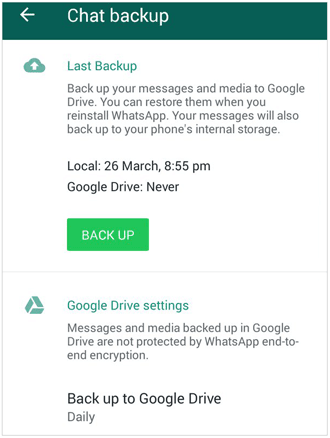
Langkah 2. Setelah bagian proses di atas selesai, Anda dapat memindahkan kartu SD Anda ke ponsel baru jika folder WhatsApp/Database Anda terletak di kartu SD eksternal Anda.
Langkah 3. Instal aplikasi ini di ponsel baru Anda. Verifikasi nomor telepon di WhatsApp yang Anda miliki saat mencadangkan obrolan Anda.
Langkah 4. Terakhir, Anda dapat mengklik "Pulihkan" di ponsel Android baru Anda saat diminta untuk memulihkan pesan cadangan WhatsApp.
Oh ya, jika ponsel Android lama Anda memiliki memori internal atau kartu SD internal, Anda perlu membuka folder cadangan lokal WhatsApp dan memindahkan folder /sdcard/WhatsApp/ dari ponsel Android lama Anda ke folder yang sama di perangkat Android baru Anda. Anda dapat melakukannya melalui penjelajah file atau bahkan memindahkan file cadangan ke komputer Anda.
Selain memberi Anda kemampuan untuk mentransfer data (misalnya, pesan, foto, video) dari ponsel Android Anda ke drive lokal, WhatsApp juga dilengkapi fitur yang memungkinkan Anda mengirim pesan dari cadangan Google Drive ke perangkat Android Anda dan sebaliknya. Jadi, bagi pengguna yang membutuhkan fungsi semacam ini untuk mencadangkan dan memulihkan data , mereka mungkin ingin mempertimbangkan Google Drive sebagai salah satu solusi untuk memindahkan WhatsApp ke ponsel Android baru, seperti Samsung Galaxy S26.
Langkah 1. Pertama-tama, Anda perlu mencadangkan riwayat WhatsApp sebelumnya ke Google Drive Anda sendiri. Proses ini dapat dilakukan dengan membuka WhatsApp Anda, masuk ke "WhatsApp" > "Pengaturan" > "Obrolan" > "Cadangan obrolan" > "Cadangkan ke Google Drive".
Langkah-langkah di atas akan memulai proses penyalinan obrolan secara manual ke Google Drive. Atau Anda akan diberikan kemampuan untuk mengatur fitur otomatis yang akan memulai langkah ini sesering yang Anda inginkan.
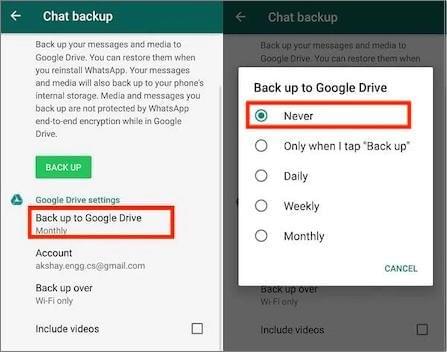
Langkah 2. Untuk mentransfer cadangan ke ponsel Android baru, Anda perlu menginstal WhatsApp di perangkat Android baru dan masuk dengan akun WhatsApp asli Anda.
Langkah 3. Setelah Anda mendapatkan nomor telepon Anda, Anda mungkin akan diminta untuk memulihkan obrolan dan media dari Google Drive. Setelah proses pemulihan selesai, semua pesan Anda seharusnya sudah muncul di ponsel Android baru Anda.
Bisakah Anda mentransfer obrolan WhatsApp dari Android ke Android ? Tentu saja bisa. Jika Anda lebih menyukai cara langsung dan sekali klik untuk mentransfer obrolan WhatsApp dari Android lama ke Android baru, WhatsApp Transfer adalah asisten ideal Anda. Aplikasi ini dapat membantu Anda mentransfer pesan WhatsApp dari Android ke Android secara langsung tanpa kesulitan.
Apa yang bisa Anda dapatkan dari WhatsApp Transfer:
Bagaimana cara mentransfer WhatsApp dari Android ke Android menggunakan WhatsApp Transfer?
01 Unduh dan instal WhatsApp Transfer di komputer Anda. Jalankan program dan hubungkan kedua perangkat Android Anda ke komputer yang sama. Selain itu, aktifkan opsi debugging USB agar perangkat lunak dapat mengakses penyimpanan.
02 Setelah berhasil terhubung, buka modul "Transfer" dan pastikan perangkat terdaftar dengan benar di bawah Sumber dan Target. Dalam hal ini, ponsel Android lama akan menjadi Sumber, dan perangkat Android baru akan menjadi Target; jika tidak sesuai, klik "Balik" untuk memperbaikinya.

03 Sekarang, klik "Transfer" untuk memulai proses transfer data WhatsApp.

1. Bisakah saya mentransfer obrolan WhatsApp dari Android ke Samsung secara langsung?
Ya, Anda dapat mentransfer obrolan WhatsApp dari Android ke Samsung tanpa masalah. Karena perangkat Samsung menggunakan Android , sebagian besar metode dalam artikel ini berfungsi dengan sempurna. Anda dapat menggunakan fitur Transfer Obrolan bawaan, cadangan Google Drive, atau alat Transfer WhatsApp profesional untuk pengalaman yang lebih lancar.
2. Bisakah saya menggunakan Samsung Smart Switch untuk mentransfer data WhatsApp?
Tidak, Samsung Smart Switch tidak dapat mentransfer obrolan WhatsApp antar perangkat Android , termasuk transfer antar perangkat Samsung. Fitur ini hanya mendukung migrasi WhatsApp saat memindahkan data dari iPhone ke ponsel Samsung melalui koneksi kabel. (Baca Apakah Samsung Smart Switch Mentransfer Pesan WhatsApp untuk mempelajari lebih lanjut.)
3. Apakah data WhatsApp lama saya akan terhapus setelah transfer?
Tidak, memindahkan obrolan WhatsApp tidak akan menghapus data dari perangkat lama Anda. Riwayat obrolan Anda akan tetap utuh kecuali Anda menghapusnya secara manual.
4. Berapa lama waktu yang dibutuhkan untuk mentransfer data WhatsApp ke ponsel Android baru?
Waktu transfer bergantung pada ukuran data WhatsApp Anda dan metode yang digunakan. Alat transfer langsung biasanya lebih cepat, sedangkan pemulihan melalui Google Drive mungkin membutuhkan waktu lebih lama karena kecepatan unggah dan unduh.
Pada artikel ini, kita telah membahas 4 metode untuk mentransfer obrolan WhatsApp dari Android ke Android :
Fitur Transfer Obrolan: Alat bawaan WhatsApp ini memungkinkan transfer cepat melalui kode QR tetapi membutuhkan kedua ponsel berada di dekat satu sama lain dan tidak mendukung akun WhatsApp Business.
Cadangan Lokal: Anda dapat mentransfer obrolan menggunakan cadangan lokal, tetapi ini memerlukan transfer file manual dan mungkin tidak memulihkan semua file media dengan benar.
Google Drive: Solusi berbasis cloud, tetapi bergantung pada kecepatan internet dan ruang penyimpanan yang memadai, dan pemulihan dapat memakan waktu lama jika cadangan data berukuran besar.
Aplikasi Transfer WhatsApp (Direkomendasikan): Solusi sekali klik ini adalah cara termudah dan paling efisien untuk mentransfer semua data WhatsApp, termasuk obrolan dan lampiran, tanpa kesulitan.
Meskipun semua metode berfungsi, WhatsApp Transfer adalah pilihan terbaik untuk transfer yang lancar dan cepat. Aplikasi ini menghindari kerumitan pencadangan manual, pemulihan yang lambat, dan keterbatasan penyimpanan, menjadikannya pilihan yang paling andal dan ramah pengguna untuk memindahkan obrolan WhatsApp antar perangkat Android .
Artikel Terkait:
Cara Memindahkan Pesan WhatsApp dari Android ke iPhone Menggunakan Google Drive
[Terbukti] Cara Mudah Memindahkan WhatsApp ke Ponsel Baru? ( Android & iPhone)
Cara Memindahkan Obrolan WhatsApp Business dari iPhone ke Android dengan 3 Cara
Cara Memindahkan WhatsApp dari Android ke iPhone Tanpa Reset Pabrik




 Unduh untuk PC
 Unduh untuk Mac


