Saat beralih ke ponsel baru, banyak pengguna pindah dari Android ke iPhone . Tetapi jika Anda sudah menyelesaikan pengaturan awal iPhone Anda dan belum sempat mentransfer foto Anda, apa yang harus Anda lakukan? Sayangnya, alat migrasi resmi Apple hanya berfungsi selama proses pengaturan awal, yang membuat segalanya agak rumit setelahnya.
Kabar baiknya adalah masih ada beberapa cara efektif untuk mentransfer foto dari Android ke iPhone setelah pengaturan selesai. Kami akan memperkenalkan berbagai metode praktis secara detail untuk membantu Anda menyelesaikan transfer foto dengan mudah.
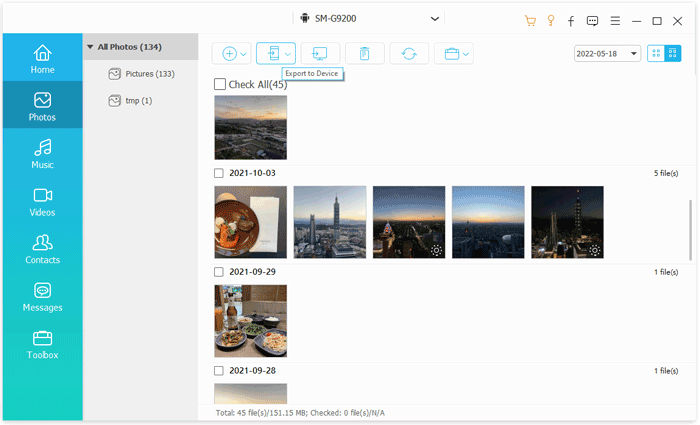
Jika Anda menginginkan cara tercepat dan termudah untuk mentransfer foto dari Android ke iPhone setelah pengaturan, alat profesional seperti Phone Transfer adalah pilihan terbaik Anda. Alat ini mendukung transfer foto langsung antara Android dan iPhone tanpa bergantung pada jaringan atau memerlukan konfigurasi yang rumit, sehingga sangat cocok untuk migrasi massal.
Dibandingkan dengan layanan cloud atau penyalinan manual, keunggulan terbesarnya adalah dapat menyelesaikan pekerjaan dalam satu langkah, terutama jika Anda memiliki ratusan atau bahkan ribuan foto; ini dapat menghemat banyak waktu Anda.
Fitur utama dari Phone Transfer:
Bagaimana cara mentransfer foto dari Android ke iPhone setelah pengaturan selesai hanya dengan 1 klik?
01 Unduh, instal, dan buka Phone Transfer di komputer Anda. Hubungkan ponsel Android dan iPhone Anda menggunakan kabel USB.
02 Setelah perangkat terdeteksi, perangkat lunak akan menampilkannya di layar. Pastikan ponsel Android Anda terpilih sebagai perangkat sumber; jika belum, gunakan menu tarik-turun untuk menggantinya.

03. Centang opsi "Foto", pilih foto yang ingin Anda transfer, dan klik "Ekspor ke Perangkat". Foto yang Anda pilih akan langsung ditransfer ke iPhone Anda.
Cara populer lainnya untuk mentransfer foto dari Android ke iPhone setelah pengaturan adalah dengan menggunakan layanan cloud seperti Google Photos. Metode ini bekerja dengan mengunggah foto Anda dari Android ke cloud dan kemudian mengaksesnya di iPhone Anda.
Ini adalah solusi nirkabel praktis yang tidak memerlukan kabel atau komputer. Namun, hal ini sangat bergantung pada kecepatan internet dan ketersediaan penyimpanan Anda.
Berikut cara berbagi foto dari Android ke iPhone setelah pengaturan melalui Google Photos:
Langkah 1. Instal dan buka Google Photos di perangkat Android dan iPhone Anda, lalu masuk dengan akun Google yang sama.
Langkah 2. Di perangkat Android Anda, ketuk ikon profil Anda, buka "Pengaturan", dan pastikan "Pencadangan & sinkronisasi" diaktifkan untuk mengunggah foto Anda ke Google Photos.

Langkah 3. Buka Google Foto di iPhone Anda dan masuk dengan akun Google yang sama.
Langkah 4. Temukan dan pilih foto yang Anda inginkan.
Langkah 5. Untuk mengunduh foto, ketuk foto dan pilih "Unduh".
Jika Anda sudah menggunakan layanan Apple, iCloud adalah cara efektif lain untuk mentransfer foto dari Android ke iPhone setelah pengaturan awal. Metode ini melibatkan pengunggahan foto ke iCloud dari perangkat Android Anda dan sinkronisasi foto tersebut ke iPhone Anda.
Meskipun memerlukan beberapa langkah tambahan, aplikasi ini terintegrasi dengan mulus dengan aplikasi Foto di iPhone setelah semuanya diatur.
Berikut cara mentransfer foto dari Android ke iPhone setelah pengaturan iCloud:
Langkah 1. Buka browser di perangkat Android Anda dan kunjungi situs web iCloud .
Langkah 2. Masuk dengan Apple ID Anda.
Langkah 3. Buka "Foto" dan klik tombol "unggah" untuk mengunggah foto dari perangkat Android Anda.
Langkah 4. Di iPhone Anda, buka "Pengaturan" > "Apple ID" > "iCloud" > "Foto".
Langkah 5. Aktifkan "iCloud Photos" dan tunggu hingga foto disinkronkan secara otomatis. ( iCloud Photos tidak sinkron ?)

Jika Anda tidak ingin menggunakan layanan cloud atau terhubung ke komputer, maka menggunakan alat transfer nirkabel akan lebih nyaman. SHAREit adalah aplikasi transfer file lintas platform populer yang memungkinkan transfer berkecepatan tinggi antar perangkat melalui Wi-Fi.
Keunggulan metode ini adalah tidak memerlukan kabel atau mengonsumsi data, sehingga ideal untuk mentransfer foto sementara. Namun, penting untuk dicatat bahwa proses transfer bergantung pada stabilitas koneksi aplikasi.
Berikut cara mengirim foto dari Android ke iPhone setelah pengaturan menggunakan SHAREit:
Langkah 1. Instal SHAREit di perangkat Android dan iPhone Anda dari Google Play Store dan App Store.
Langkah 2. Buka SHAREit di kedua perangkat dan pastikan keduanya terhubung ke jaringan Wi-Fi yang sama.
Langkah 3. Pada perangkat Android Anda, pilih foto yang ingin Anda kirim dan ketuk tombol "Kirim".
Langkah 4. Di iPhone Anda, buka SHAREit dan ketuk tombol "Terima".
Langkah 5. Setelah perangkat terhubung, foto akan ditransfer secara otomatis ke iPhone Anda.

Menggunakan komputer adalah cara tradisional namun andal untuk mentransfer foto dari Android ke iPhone setelah pengaturan awal. Metode ini melibatkan penyalinan foto dari perangkat Android Anda ke komputer , lalu menyinkronkannya ke iPhone Anda.
Meskipun membutuhkan lebih banyak langkah, metode ini memberi Anda kendali penuh atas pengorganisasian file dan ideal untuk transfer data dalam jumlah besar.
Berikut cara memindahkan foto dari Android ke iPhone setelah pengaturan menggunakan komputer:
Langkah 1. Hubungkan ponsel Android Anda ke komputer dengan kabel USB, aktifkan "Transfer File", dan salin foto dari folder "DCIM" atau "Pictures" ke komputer Anda.
Langkah 2. Instal dan buka iTunes (di Windows ) atau gunakan Finder (di Mac ).
Langkah 3. Hubungkan iPhone Anda ke komputer dengan kabel USB, buka kuncinya, dan izinkan akses.
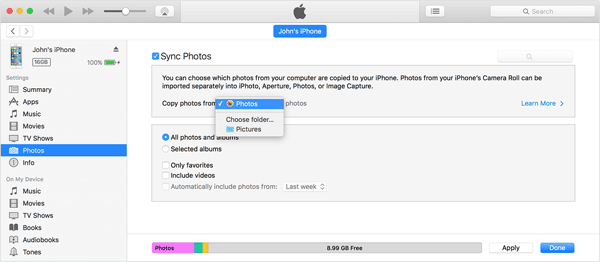
Langkah 4. Pilih perangkat iPhone Anda di iTunes atau Finder.
Langkah 5. Buka bagian "Foto" dan centang "Sinkronkan Foto".
Langkah 6. Pilih folder tempat Anda menyimpan foto Android .
Langkah 7. Klik "Terapkan" atau "Sinkronkan" dan tunggu hingga foto muncul di aplikasi Foto di iPhone Anda.
Banyak pengguna bertanya: Bisakah menggunakan fitur Pindahkan ke iOS setelah pengaturan awal? Jawaban singkatnya adalah tidak. Fitur Pindahkan ke iOS hanya berfungsi selama pengaturan awal iPhone Anda. Namun, jika Anda bersedia menghapus semua data di iPhone Anda , Anda masih dapat menggunakannya untuk mentransfer foto dari Android ke iPhone setelah pengaturan awal dengan memulai dari awal.
Berikut cara memindahkan foto dari Android ke iPhone setelah pengaturan melalui Move to iOS :
Langkah 1. Cadangkan semua data penting di iPhone Anda (proses ini akan menghapus semua data tersebut).
Langkah 2. Buka "Pengaturan" → "Umum" → "Transfer atau Reset iPhone" → "Hapus Semua Konten dan Pengaturan".

Langkah 3. Mulai ulang iPhone dan mulai pengaturan hingga Anda mencapai layar "Aplikasi & Data".
Langkah 4. Pilih "Pindahkan Data dari Android ".

Langkah 5. Di ponsel Android Anda, instal dan buka Move to iOS .
Langkah 6. Masukkan kode yang ditampilkan di iPhone Anda dan pilih "Foto" dan data lain jika diperlukan. ( Pindahkan ke iOS tidak berfungsi ?)

Langkah 7. Tunggu hingga transfer selesai, lalu selesaikan pengaturan iPhone dan periksa aplikasi Foto Anda.
Berikut adalah solusi lengkap untuk mentransfer foto dari Android ke iPhone setelah pengaturan. Setiap metode memiliki kelebihan dan skenario yang sesuai. Jika Anda menginginkan sesuatu yang sederhana, cepat, dan tanpa kehilangan kualitas gambar, opsi yang paling direkomendasikan adalah Phone Transfer , yang memungkinkan Anda menyelesaikan transfer massal hanya dengan satu klik.
Secara keseluruhan, memilih metode yang paling sesuai dengan kebutuhan Anda akan membuat proses migrasi foto menjadi lebih efisien dan tanpa kendala.
Artikel Terkait:
Cara Mentransfer Data dari Android ke iPhone Setelah Setup dengan 7 Metode Terbukti
Cara Mentransfer Foto dari Android ke iPhone Secara Nirkabel
Cara Mudah Memindahkan Data dari Android ke iPhone Tanpa Melakukan Reset
Transfer Data dari Samsung ke iPhone: Transfer Data dengan Mudah dari Samsung ke iPhone

 Transfer Telepon ke Telepon
Cara Memindahkan Foto dari Android ke iPhone Setelah Pengaturan dalam 6 Langkah Mudah
Transfer Telepon ke Telepon
Cara Memindahkan Foto dari Android ke iPhone Setelah Pengaturan dalam 6 Langkah Mudah







 Unduh untuk PC
 Unduh untuk Mac
