Ringkasan singkat:
Mengatur iPhone baru dari iPhone lama lebih mudah dari yang Anda bayangkan. Berikut empat cara praktis untuk memindahkan data penting Anda:
Saat Anda membeli iPhone baru, hal pertama yang biasanya ingin Anda lakukan adalah mentransfer data dari perangkat lama ke perangkat baru , termasuk kontak, foto, pesan, data aplikasi, dan lainnya. Selama proses pengaturan iPhone baru dari iPhone lama, banyak pengguna khawatir tentang kehilangan data atau langkah-langkah yang rumit. Padahal, Apple telah menyediakan beberapa metode migrasi yang sederhana. Selama Anda mengikuti langkah-langkah yang benar, Anda dapat dengan cepat menyelesaikan sinkronisasi data antara perangkat lama dan baru Anda.
Pada artikel ini, kami akan memperkenalkan empat metode umum untuk membantu Anda mengatur iPhone baru dari iPhone lama. Anda dapat memilih metode yang paling sesuai dengan kebutuhan Anda.
Salah satu cara termudah untuk mengatur iPhone baru dari iPhone lama adalah dengan menggunakan fitur Quick Start Apple. Fungsi bawaan ini memungkinkan Anda untuk mentransfer data secara nirkabel dari iPhone lama ke iPhone baru selama proses pengaturan. Selama kedua perangkat menjalankan versi iOS yang relatif baru dan ditempatkan berdekatan, transfer dapat dimulai secara otomatis.
Quick Start sangat ideal bagi pengguna yang menginginkan cara sederhana dan langsung untuk memindahkan data mereka tanpa membuat cadangan secara manual. Fitur ini memungkinkan iPhone baru untuk menyalin sebagian besar konten penting dari perangkat lama, termasuk pengaturan, aplikasi, foto, dan pesan. Prosesnya mudah dan tidak memerlukan komputer.
Berikut cara mengatur iPhone baru dari iPhone lama melalui Panduan Mulai Cepat:
Langkah 1. Hidupkan iPhone baru Anda dan letakkan di dekat iPhone lama Anda. Pastikan Bluetooth diaktifkan pada perangkat lama.
Langkah 2. Layar Mulai Cepat akan muncul di iPhone lama Anda, menanyakan apakah Anda ingin menggunakan ID Apple Anda untuk menyiapkan iPhone baru. Ketuk "Lanjutkan".
Langkah 3. Sebuah animasi akan muncul di iPhone baru. Gunakan iPhone lama untuk memindai animasi tersebut. Jika Anda tidak dapat menggunakan kamera, pilih "Siapkan Secara Manual".
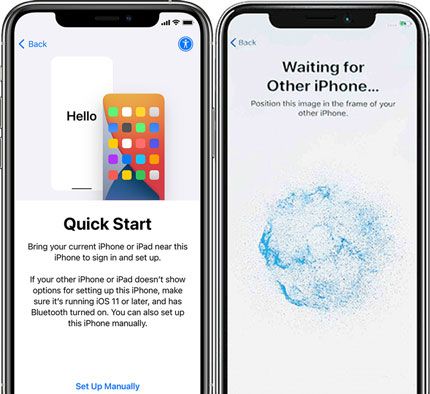
Langkah 4. Masukkan kode sandi iPhone lama Anda pada iPhone baru saat diminta.
Langkah 5. Ikuti petunjuk untuk mengatur Face ID atau Touch ID pada perangkat baru.
Langkah 6. Saat layar "Transfer Data Anda" muncul, pilih "Transfer dari iPhone".
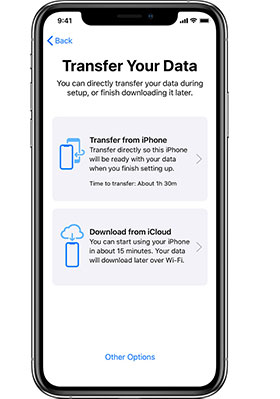
Langkah 7. Jaga agar kedua iPhone tetap berdekatan dan terhubung ke Wi-Fi dan daya selama proses transfer.
Langkah 8. Tunggu hingga transfer data selesai. Waktu yang dibutuhkan tergantung pada seberapa banyak data yang Anda miliki.
Langkah 9. Setelah transfer selesai, iPhone baru Anda akan memulai ulang dan menyelesaikan pengaturan secara otomatis.
Metode umum lainnya untuk mengatur iPhone baru dari iPhone lama adalah dengan memulihkan data dari cadangan iCloud . Jika Anda secara teratur mencadangkan iPhone lama Anda ke iCloud , Anda dapat dengan mudah memulihkan cadangan tersebut ke perangkat baru Anda selama proses pengaturan.
Metode ini sangat membantu saat menyiapkan iPhone baru dari iPhone lama tanpa Quick Start , misalnya ketika perangkat lama Anda tidak ada di dekat Anda atau tidak dapat digunakan untuk transfer langsung. Setelah masuk dengan ID Apple Anda, iPhone baru Anda akan mengunduh cadangan dari iCloud dan secara otomatis memulihkan kontak, foto, aplikasi, dan data lainnya.
Karena data dipulihkan dari cloud, penting untuk menggunakan koneksi Wi-Fi yang stabil untuk memastikan proses pengaturan berjalan lancar.
Berikut cara mengatur iPhone baru dari iPhone lama menggunakan iCloud:
Langkah 1. Hidupkan iPhone baru Anda dan ikuti petunjuk pengaturan di layar hingga Anda mencapai layar "Aplikasi & Data".
Langkah 2. Pilih "Pulihkan dari Cadangan iCloud".
Langkah 3. Masuk dengan Apple ID yang sama yang Anda gunakan di iPhone lama Anda.
Langkah 4. Pilih cadangan iCloud terbaru dari daftar cadangan yang tersedia.

Langkah 5. Hubungkan iPhone baru Anda ke jaringan Wi-Fi yang stabil dan pastikan tetap terhubung ke sumber daya selama proses berlangsung.
Langkah 6. Tunggu hingga iPhone mengunduh cadangan dan memulihkan data Anda, termasuk kontak, foto, pesan, dan pengaturan.
Langkah 7. Setelah proses pemulihan selesai, iPhone Anda akan memulai ulang dan melanjutkan pengunduhan aplikasi dan konten lainnya di latar belakang.
Langkah 8. Biarkan perangkat tetap terhubung ke Wi-Fi hingga semua data dan aplikasi Anda dipulihkan sepenuhnya.
Jika Anda tidak memiliki cukup ruang penyimpanan iCloud , menggunakan cadangan komputer adalah pilihan efektif lainnya untuk mengatur iPhone baru dari iPhone lama. Metode ini memungkinkan Anda untuk mencadangkan perangkat lama ke komputer dan kemudian memulihkan cadangan tersebut ke iPhone baru.
Bagi pengguna yang ingin mengatur iPhone baru dari iPhone lama tanpa iCloud, cadangan lokal menyediakan alternatif yang andal. Alih-alih mengunduh data dari cloud, cadangan disimpan langsung di komputer Anda dan ditransfer ke perangkat baru selama proses pemulihan.
Dibandingkan dengan pencadangan cloud, pencadangan lokal dapat lebih cepat dan tidak bergantung pada kecepatan internet, sehingga ideal bagi pengguna dengan jumlah data yang besar.
Berikut cara mengatur iPhone baru dari iPhone lama menggunakan cadangan komputer:
Langkah 1. Hubungkan iPhone lama Anda ke komputer menggunakan kabel USB.
Langkah 2. Buka Finder (pada macOS Catalina atau versi yang lebih baru) atau iTunes (pada Windows atau macOS versi yang lebih lama).
Langkah 3. Pilih iPhone lama Anda saat muncul di bilah sisi atau daftar perangkat.
Langkah 4. Klik "Cadangkan Sekarang" untuk membuat cadangan lengkap iPhone lama Anda di komputer. Tunggu hingga proses pencadangan selesai.

Langkah 5. Hidupkan iPhone baru Anda dan ikuti petunjuk penyiapan hingga Anda mencapai layar "Aplikasi & Data".
Langkah 6. Pilih "Pulihkan dari Mac atau PC".
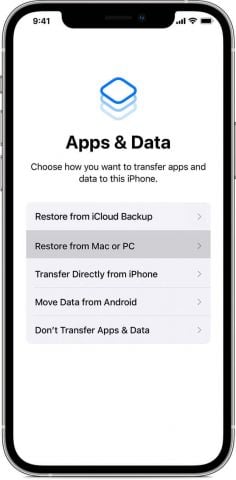
Langkah 7. Hubungkan iPhone baru ke komputer yang sama menggunakan kabel USB.
Langkah 8. Pilih cadangan terbaru dan klik "Pulihkan Cadangan".

Langkah 9. Biarkan iPhone tetap terhubung hingga proses pemulihan selesai dan perangkat baru menyala kembali.
Selain metode yang disediakan oleh Apple, Anda juga dapat menggunakan alat transfer data profesional untuk menyelesaikan pengaturan iPhone baru dari iPhone lama. Misalnya, Coolmuster Mobile Transfer adalah program perangkat lunak yang dirancang khusus untuk transfer data ponsel, membantu pengguna menyalin data dengan cepat dari satu iPhone ke iPhone lainnya.
Dibandingkan dengan metode tradisional, keunggulan terbesar dari jenis alat ini adalah pengoperasian yang lebih sederhana dan migrasi data yang lebih stabil. Anda hanya perlu menghubungkan kedua perangkat ke komputer, memilih jenis data yang ingin Anda transfer dengan sekali klik, dan perangkat lunak akan secara otomatis menyelesaikan seluruh proses transfer. Bagi pengguna yang lebih memilih untuk tidak menggunakan iCloud atau merasa bahwa metode resmi terlalu rumit, ini bisa menjadi solusi yang sangat praktis.
Fitur utama Transfer Seluler:
Berikut cara mengatur iPhone baru dari iPhone lama hanya dengan 1 klik:
01 Unduh, instal, dan jalankan perangkat lunak di komputer Anda. Hubungkan kedua iPhone menggunakan dua kabel USB yang berfungsi. Jika diminta di iPhone Anda, ketuk "Percayai" untuk mengizinkan komputer mengakses.

02 Setelah program mendeteksi kedua perangkat, program akan menampilkan "Terhubung" di bawah gambar perangkat. Pastikan iPhone lama diatur sebagai Sumber; jika perlu, klik "Balik" untuk menukar posisinya.

03 Selanjutnya, pilih data yang ingin Anda transfer dari iPhone lama ke iPhone baru, lalu klik "Mulai Salin" untuk memulai proses sinkronisasi.

Tutorial Video:
Ada beberapa cara untuk mengatur iPhone baru dari iPhone lama, dan pilihan terbaik bergantung pada kebutuhan Anda. Quick Start adalah metode termudah selama pengaturan awal, sementara pencadangan iCloud berfungsi dengan baik bagi pengguna yang mengandalkan penyimpanan cloud. Jika Anda lebih memilih pencadangan lokal, memulihkan data melalui komputer juga merupakan solusi yang andal.
Namun, jika Anda menginginkan cara yang lebih sederhana dan cepat untuk mentransfer data antara dua perangkat, menggunakan Coolmuster Mobile Transfer sangat direkomendasikan. Aplikasi ini memungkinkan Anda memindahkan data penting dari iPhone lama Anda ke iPhone baru hanya dengan beberapa klik, sehingga seluruh proses pengaturan menjadi jauh lebih cepat dan nyaman.
Artikel Terkait:
Cara Menyiapkan dan Mengaktifkan iPhone Baru [iPhone 17 Terbaru]
[Tips yang Wajib Dibaca] Apa yang Harus Dilakukan Sebelum Membeli iPhone 17/17 Pro/Air Baru?
Cara Memindahkan Data dari iPhone ke iPhone Setelah Setup dengan 4 Cara yang Andal







 Unduh untuk PC
 Unduh untuk Mac


