Jika Anda beralih dari OnePlus ke iPhone , atau perlu berbagi video antara kedua perangkat ini, Anda mungkin bingung tentang cara mengirim video dari OnePlus ke iPhone dengan lancar. Karena OnePlus menggunakan Android dan iPhone menggunakan iOS —dua sistem operasi yang berbeda— transfer video langsung bisa rumit tanpa alat atau metode yang tepat. Untungnya, ada cara sederhana dan andal untuk mentransfer video.
Dalam panduan ini, kami akan memandu Anda melalui 5 metode praktis untuk mengirim video dari OnePlus ke iPhone, sehingga Anda dapat memilih opsi terbaik sesuai kebutuhan Anda.
Phone Transfer adalah salah satu alat yang paling efisien dan mudah digunakan untuk mengirim video dari OnePlus ke iPhone, terutama jika Anda perlu mentransfer banyak video, file berukuran besar, atau mempertahankan kualitas video asli. Perangkat lunak transfer data profesional ini mendukung sinkronisasi file yang lancar antara perangkat Android (termasuk OnePlus) dan iOS .
Berbeda dengan metode lain, metode ini tidak memerlukan koneksi internet, menghindari batasan ukuran file, dan memungkinkan Anda untuk melihat pratinjau video sebelum transfer—sehingga ideal bagi siapa pun yang menghargai kecepatan dan kenyamanan. Metode ini juga mendukung transfer file lain seperti foto, kontak, dan musik, menjadikannya solusi lengkap untuk sinkronisasi perangkat.
Fitur utama Transfer Telepon:
Bagaimana cara mentransfer video dari OnePlus ke iPhone hanya dengan 1 klik?
01 Unduh dan instal Phone Transfer di komputer Anda, lalu jalankan program tersebut. Hubungkan OnePlus dan iPhone Anda ke komputer menggunakan kabel USB.
02 Perangkat lunak akan secara otomatis mendeteksi perangkat dan menampilkan detailnya di layar. Pastikan perangkat sumber ditampilkan di bagian tengah atas. Jika tidak, gunakan menu tarik-turun untuk memilih telepon sumber yang benar.

03 Selanjutnya, klik "Video" di sebelah kiri, pilih video yang ingin Anda transfer, dan tekan "Ekspor ke Perangkat". Video yang dipilih akan segera ditransfer dari OnePlus Anda ke iPhone Anda.

Google Drive adalah layanan penyimpanan cloud gratis yang memungkinkan Anda mentransfer video dari OnePlus ke iPhone secara nirkabel, menjadikannya pilihan tepat jika Anda tidak memiliki komputer. Cara kerjanya adalah dengan mengunggah video dari OnePlus Anda ke Google Drive terlebih dahulu, kemudian mengunduhnya ke iPhone Anda—tanpa kabel.
Meskipun Google Drive menawarkan penyimpanan gratis 15GB (yang cukup untuk sebagian besar video pendek), Anda mungkin perlu meningkatkan ke paket berbayar jika Anda mentransfer file video berukuran besar atau beberapa video. Terlebih lagi, prosesnya mungkin lebih lambat tergantung pada kecepatan internet Anda.
Berikut cara menyinkronkan video dari OnePlus ke iPhone menggunakan Google Drive:
Langkah 1. Buka aplikasi Google Drive di ponsel OnePlus Anda dan masuk dengan akun Google Anda.
Langkah 2. Ketuk tombol "+" dan pilih "Unggah", lalu pilih video yang ingin Anda unggah.

Langkah 3. Instal dan buka aplikasi Google Drive di iPhone Anda.
Langkah 4. Masuk menggunakan akun Google yang sama yang digunakan pada perangkat OnePlus Anda.
Langkah 5. Temukan video yang telah diunggah dan ketuk untuk mengunduhnya ke iPhone Anda.
Move to iOS adalah aplikasi resmi yang dikembangkan oleh Apple untuk membantu pengguna beralih dari perangkat Android ke iPhone . Aplikasi ini dirancang untuk pengaturan iPhone baru, tetapi Anda juga dapat menggunakannya untuk memindahkan video ke iPhone yang sudah diatur (meskipun Anda mungkin perlu mengatur ulang iPhone Anda jika Anda sudah menyelesaikan pengaturan awal). Metode ini gratis, nirkabel, dan mentransfer video bersama dengan data lain seperti kontak, foto, dan pesan—sehingga sangat cocok jika Anda sedang mengatur iPhone baru dan ingin memindahkan semua video OnePlus Anda sekaligus.
Perlu diingat bahwa kedua perangkat harus terhubung ke jaringan Wi-Fi yang sama, dan iPhone harus memiliki ruang penyimpanan yang cukup untuk video tersebut.
Berikut cara memindahkan video dari OnePlus ke iPhone melalui Move to iOS :
Langkah 1. 1. Jika Anda sedang menyiapkan iPhone baru, ikuti petunjuk di layar hingga Anda mencapai layar "Aplikasi & Data". Pilih "Pindahkan Data dari Android " dan ketuk "Lanjutkan".

Langkah 2. Jika iPhone Anda sudah diatur, Anda perlu mengatur ulang dengan membuka "Pengaturan" > "Umum" > "Transfer atau Atur Ulang iPhone" > "Hapus Semua Konten dan Pengaturan" dan memulai kembali proses pengaturan hingga Anda mencapai layar "Aplikasi & Data". ( Catatan: Ini akan menghapus semua data di iPhone Anda, jadi cadangkan iPhone Anda terlebih dahulu.)

Langkah 3. Pada perangkat OnePlus Anda, unduh dan instal aplikasi "Pindah ke iOS " dari Google Play Store. Luncurkan aplikasi dan ketuk "Lanjutkan".
Langkah 4. Baca syarat dan ketentuan, ketuk "Setuju", lalu ketuk "Berikutnya" di pojok kanan atas.
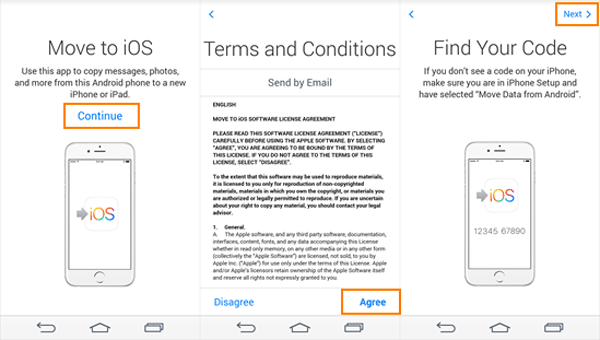
Langkah 5. Di iPhone Anda, Anda akan melihat kode 6 digit atau 10 digit. Masukkan kode ini di perangkat OnePlus Anda untuk menghubungkan kedua perangkat melalui jaringan Wi-Fi sementara. ( Pindah ke kode iOS tidak muncul ?)

Langkah 6. Di OnePlus Anda, pilih data yang ingin Anda transfer—pastikan untuk mencentang opsi "Video". Ketuk "Lanjutkan" untuk memulai transfer.
Langkah 7. Dekatkan kedua perangkat dan pastikan terhubung ke sumber daya untuk menghindari gangguan. Waktu transfer bergantung pada ukuran video dan kecepatan Wi-Fi Anda.
Langkah 8. Setelah transfer selesai, ketuk "Selesai" di OnePlus Anda dan "Lanjutkan" di iPhone Anda untuk menyelesaikan pengaturan perangkat Anda. Video Anda akan berada di aplikasi Foto di iPhone Anda.
Jika Anda lebih menyukai transfer menggunakan kabel, yang lebih cepat dan lebih stabil daripada metode nirkabel, dan tidak ingin menggunakan perangkat lunak pihak ketiga, Anda dapat menyalin video dari OnePlus ke iPhone menggunakan kabel USB dan komputer. Metode ini melibatkan transfer video dari OnePlus Anda ke komputer terlebih dahulu, kemudian dari komputer ke iPhone Anda .
Metode ini ideal untuk file video berukuran besar, karena menghindari batasan kecepatan internet dan pembatasan penyimpanan cloud, serta memastikan tidak ada penurunan kualitas video.
Berikut cara menyalin video dari OnePlus ke iPhone menggunakan USB:
Langkah 1. Hubungkan perangkat OnePlus Anda ke komputer menggunakan kabel USB-C. Pada OnePlus Anda, saat diminta, pilih "Transfer File" (atau "MTP") sebagai mode koneksi. Ini akan memungkinkan komputer Anda untuk mengakses file di OnePlus Anda.
Langkah 2. Buka penjelajah file komputer Anda ( Windows ) atau Finder ( Mac ). Temukan perangkat OnePlus Anda di bawah "This PC" ( Windows ) atau "Locations" ( Mac ). Klik dua kali untuk membukanya.
Langkah 3. Navigasi ke folder tempat video Anda tersimpan di OnePlus Anda—biasanya di "Penyimpanan Internal" > "DCIM" > "Kamera" atau "Penyimpanan Internal" > Film.
Langkah 4. Pilih video yang ingin Anda transfer, lalu salin dan tempel ke dalam folder di komputer Anda.
Langkah 5. Lepaskan OnePlus Anda dari komputer, lalu sambungkan iPhone Anda ke komputer menggunakan kabel USB-nya. Percayai komputer di iPhone Anda saat diminta.
Langkah 6. Untuk pengguna Windows : Buka iTunes (atau Finder jika Anda menggunakan macOS Catalina atau versi yang lebih baru). Pilih ikon iPhone Anda di pojok kiri atas.
Langkah 7. Buka bagian "Film" atau "Video", tergantung pada versi iTunes Anda. Seret dan lepas video dari komputer Anda ke iTunes, lalu sinkronkan ke iPhone Anda.

Mengirim video dari OnePlus ke iPhone melalui email adalah metode sederhana dan tanpa ribet yang berfungsi jika Anda mentransfer file video berukuran kecil (biasanya di bawah 25MB, karena sebagian besar penyedia email memiliki batasan ukuran file). Metode ini tidak memerlukan aplikasi atau kabel apa pun—hanya akun email yang berfungsi di kedua perangkat. Selain itu, lampiran email dapat sedikit mengompres video, yang dapat mengurangi kualitasnya.
Berikut cara mengirim video dari OnePlus ke iPhone melalui email:
Langkah 1. Di perangkat OnePlus Anda, buka aplikasi "Galeri" dan temukan video yang ingin Anda kirim. Ketuk dan tahan video untuk memilihnya, lalu ketuk ikon "Bagikan" (biasanya berupa pesawat kertas atau tiga titik yang dihubungkan oleh garis).
Langkah 2. Dari menu berbagi, pilih aplikasi email Anda (misalnya, Gmail, Outlook). Draf email baru akan terbuka dengan video terlampir.
Langkah 3. Masukkan alamat email Anda sendiri atau alamat email yang terkait dengan iPhone Anda di kolom "Kepada". Tambahkan subjek dan pesan jika diperlukan, lalu ketuk "Kirim".
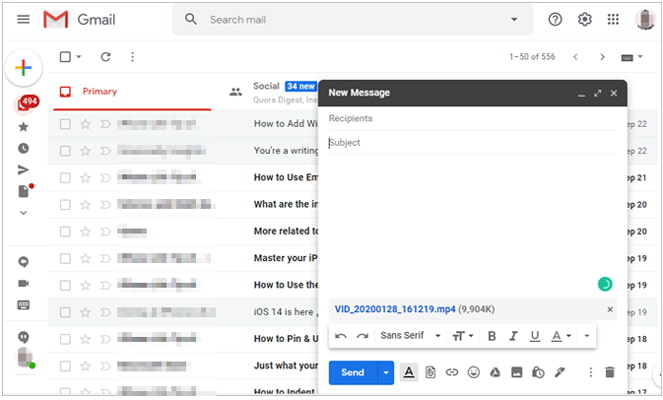
Langkah 4. Ambil iPhone Anda dan buka aplikasi Mail. Masuk ke akun email yang sama yang Anda gunakan untuk mengirim email atau akun yang Anda kirimkan email tersebut.
Langkah 5. Temukan email yang Anda kirim, buka, dan ketuk lampiran video. Ketuk ikon "Unduh" (biasanya panah ke bawah) untuk menyimpan video ke iPhone Anda.
Langkah 6. Setelah unduhan selesai, ketuk video untuk membukanya, lalu ketuk ikon "Bagikan" dan pilih "Simpan ke Foto" untuk menyimpannya di aplikasi Foto iPhone Anda. Ulangi langkah ini untuk semua video yang ingin Anda transfer.
Q1. Bisakah saya menggunakan AirDrop dari OnePlus ke iPhone?
Tidak, Anda tidak dapat menggunakan AirDrop dari OnePlus ke iPhone. AirDrop adalah fitur eksklusif Apple yang hanya berfungsi antar perangkat Apple (misalnya, iPhone, iPad, Mac ). Karena OnePlus menggunakan Android , maka OnePlus tidak mendukung AirDrop. Namun, Anda dapat menggunakan alternatif AirDrop untuk Android untuk mentransfer video antara OnePlus dan iPhone.
Q2. Berapa lama waktu yang dibutuhkan untuk mentransfer video dari OnePlus ke iPhone?
Waktu transfer bergantung pada metode yang Anda gunakan. Metode nirkabel (seperti Move to iOS atau Google Drive) mungkin membutuhkan waktu lebih lama, terutama untuk file berukuran besar, sedangkan transfer USB biasanya lebih cepat.
Q3. Apakah mentransfer video dari OnePlus ke iPhone akan menurunkan kualitas?
Itu tergantung pada metode yang Anda gunakan. Metode seperti Transfer Telepon, transfer USB, dan Pindahkan ke iOS mentransfer video dalam kualitas aslinya tanpa kompresi. Namun, metode seperti email atau beberapa layanan cloud (jika Anda mengaktifkan kompresi) mungkin sedikit mengurangi kualitas video untuk menghemat ruang. Jika mempertahankan kualitas video penting, tetap gunakan metode kabel atau Transfer Telepon.
Sekarang Anda tahu cara mengirim video dari OnePlus ke iPhone menggunakan berbagai metode. Setiap metode memiliki kelebihan dan kekurangannya masing-masing, tergantung pada kebutuhan Anda. Jika Anda mencari solusi yang cepat dan sederhana, Phone Transfer sangat direkomendasikan karena keandalan dan kecepatannya.
Pilih metode yang paling sesuai untuk Anda dan nikmati transfer video tanpa hambatan antara OnePlus dan iPhone Anda!
Artikel Terkait:
Cara Mengirim Video Berkualitas Tinggi dari Android ke iPhone [Tips Transfer Data]
Cara Mentransfer Data dari Android ke iPhone Setelah Setup dengan 7 Metode Terbukti
Cara Memindahkan Musik dari OnePlus ke iPhone (Panduan 2026)
Panduan Langkah demi Langkah: Cara Mengirim Video dari iPhone ke OnePlus







 Unduh untuk PC
 Unduh untuk Mac


