Ringkasan singkat:
Reset pabrik umumnya sudah cukup untuk mempersiapkan iPhone untuk dijual kembali, tetapi penghapusan data tambahan menawarkan lapisan perlindungan privasi ekstra.
Menjual iPhone lama Anda memang menyenangkan, terutama jika Anda sudah memilih yang baru. Namun sebelum menyerahkannya, ada satu hal yang tidak boleh Anda abaikan: data pribadi Anda. Foto, pesan, kata sandi yang tersimpan, dan detail akun layak mendapat perhatian lebih daripada sekadar menghapus beberapa aplikasi atau file. Apakah pengaturan ulang pabrik (factory reset) cukup untuk menjaga semuanya tetap pribadi, atau haruskah Anda mengambil langkah tambahan? Panduan ini menjelaskan apa sebenarnya yang dilakukan pengaturan ulang pabrik iPhone, bagaimana mempersiapkan perangkat Anda untuk dijual kembali, dan bagaimana menggunakan alat penghapus data untuk perlindungan tambahan.
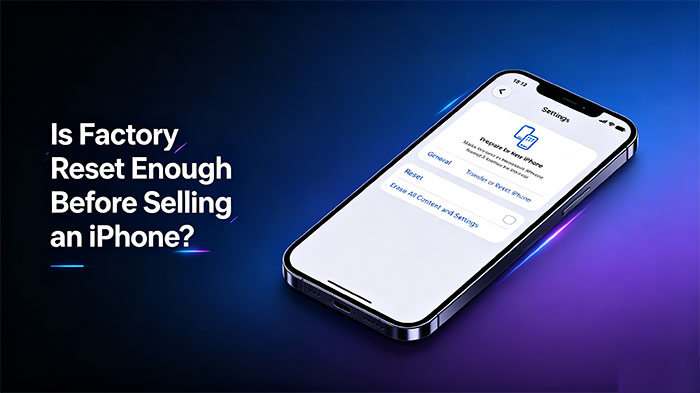
Ya. Bagi kebanyakan orang, pengaturan ulang pabrik sudah cukup untuk mempersiapkan iPhone untuk dijual. Fitur "Hapus Semua Konten dan Pengaturan" dari Apple menghapus data pribadi, aplikasi, akun, dan pengaturan dari perangkat. Fitur ini juga menonaktifkan Cari Perangkat Saya danmenghapus Kunci Aktivasi .
Secara umum, tidak. iPhone menggunakan enkripsi data bawaan. Saat Anda menghapus data di iPhone, kunci enkripsi akan dihapus, sehingga data lama tidak dapat diakses melalui metode pemulihan normal.
Tidak cocok untuk semua orang. Reset pabrik standar umumnya sudah cukup untuk penjualan kembali biasa. Namun, jika iPhone Anda berisi informasi yang sangat sensitif dan Anda menginginkan lapisan perlindungan ekstra, Anda dapat menggunakan alat penghapus profesional untuk menimpa data yang ada dan yang sebelumnya dihapus sebelum menjualnya.
Sebelum menghapus data di iPhone Anda, luangkan beberapa menit untuk mempersiapkannya. Ini membantu Anda menghindari kehilangan file penting, masalah akun, atau masalah aktivasi untuk pemilik berikutnya.
Setelah Anda mencadangkan data dan keluar dari akun Anda, Anda dapat menghapus iPhone Anda menggunakan opsi reset bawaannya. Prosesnya sederhana dan tidak memerlukan komputer.
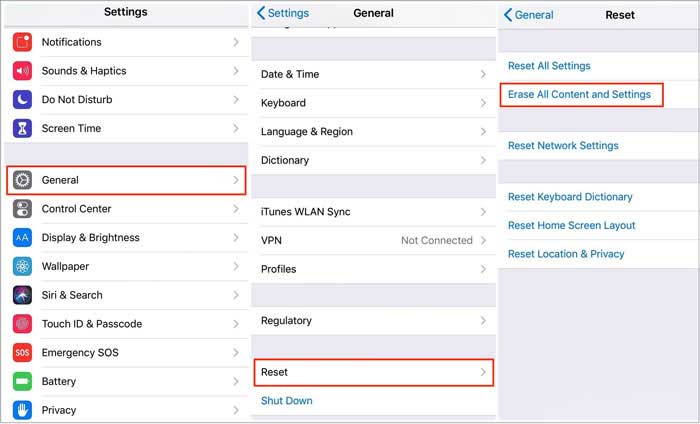
Jangan ulangi proses pengaturan setelah reset. Biarkan iPhone tetap pada layar Hello agar pembeli dapat mengaturnya dengan Akun Apple mereka sendiri.
Reset pabrik biasanya sudah cukup untuk penjualan kembali iPhone sehari-hari. Namun, jika Anda ingin mengambil tindakan pencegahan ekstra untuk melindungi privasi Anda, Coolmuster iOS Eraser menawarkan cara lain untuk menghapus data di perangkat Anda. Alat desktop ini dapat menghapus data yang ada, menimpa file yang sebelumnya dihapus, dan menghapus informasi pribadi yang mungkin masih tersimpan di penyimpanan iPhone Anda. Alat ini juga menyediakan tiga tingkat keamanan, memungkinkan Anda untuk memilih seberapa menyeluruh data Anda ingin dihapus sebelum menjual iPhone Anda.
Fitur Utama Coolmuster iOS Eraser :
Langkah-langkah Menggunakan Coolmuster iOS Eraser untuk Menghapus Data iPhone Anda Secara Permanen:
01 Unduh dan instal Coolmuster iOS Eraser di komputer Anda. Jalankan dan sambungkan iPhone Anda menggunakan kabel USB. Buka kunci perangkat Anda dan ketuk "Percayai" jika diminta. Setelah dikenali, program akan menampilkan informasi perangkat Anda.
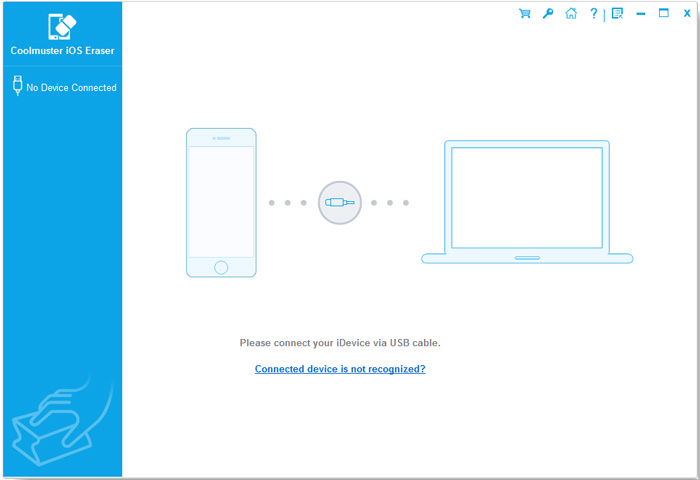
02 Klik tombol "Hapus" pada antarmuka utama. Jika Cari iPhone Saya diaktifkan, ikuti petunjuk untuk menonaktifkannya sebelum melanjutkan.
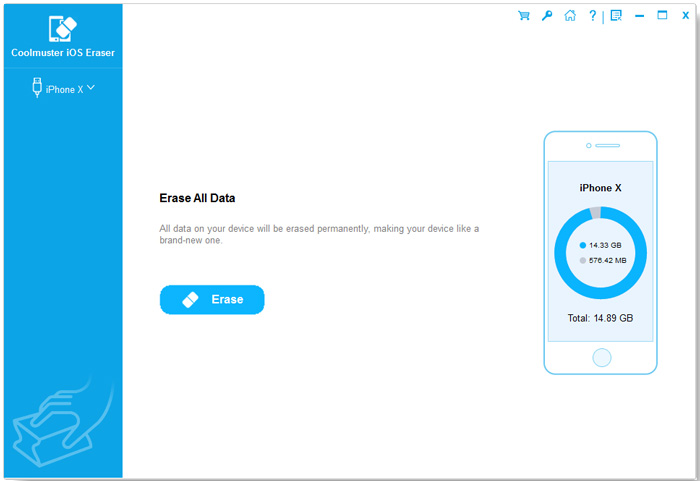
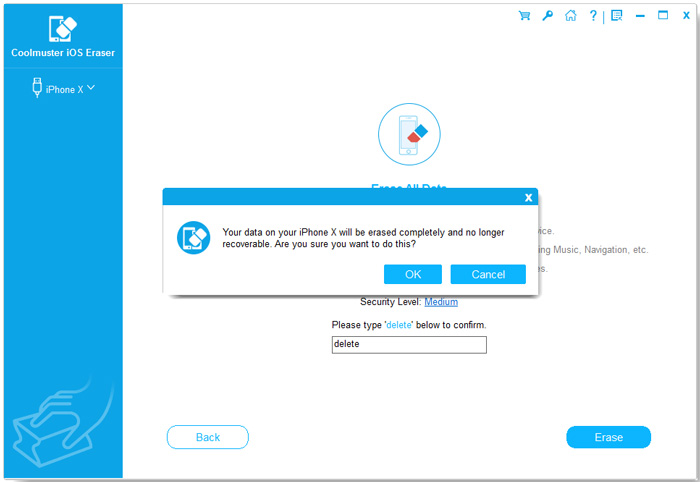
03 Pilih opsi yang Anda inginkan dari "Level Rendah", "Level Menengah", dan "Level Tinggi", lalu klik "OK". Ketik "delete" di kolom konfirmasi dan klik "Hapus" lagi. Saat diminta, klik "OK" untuk melanjutkan.
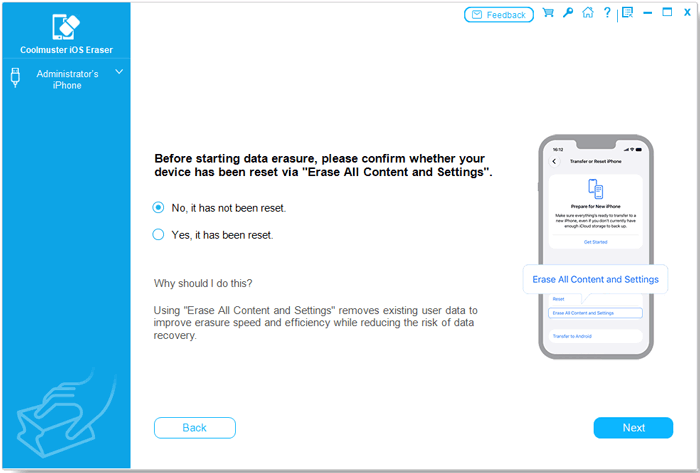
04 Untuk hasil penghapusan yang lebih baik dan mengurangi risiko pemulihan data, pastikan untuk melakukan reset pabrik pada iPhone Anda menggunakan "Hapus Semua Konten dan Pengaturan" sebelum melanjutkan.
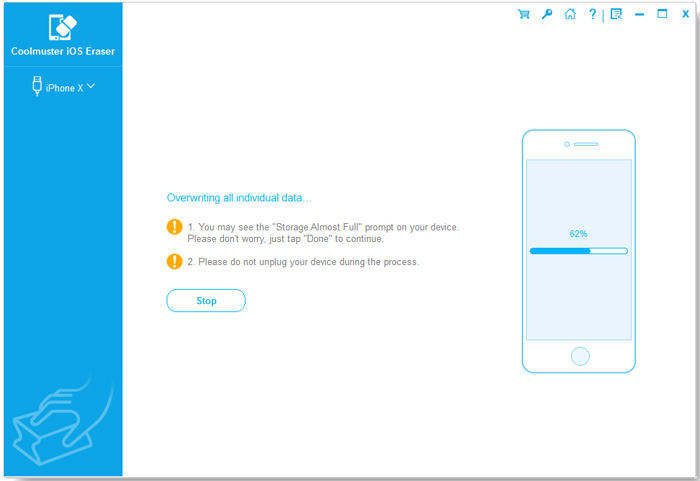
05 Setelah direset, perangkat lunak akan menimpa penyimpanan iPhone Anda sehingga data yang terhapus akan jauh lebih sulit untuk dipulihkan.
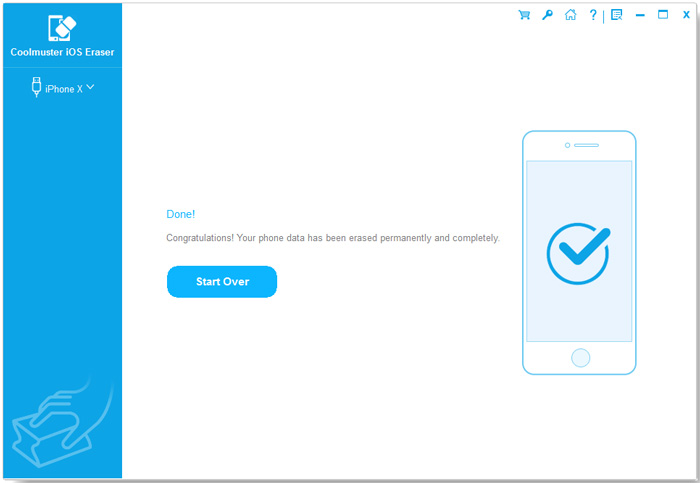
Setelah proses selesai, data pribadi Anda akan dihapus secara permanen.
Sebelum menyerahkan iPhone Anda kepada pemilik barunya, luangkan waktu sejenak untuk memeriksa beberapa detail terakhir. Langkah-langkah kecil ini dapat membantu menghindari masalah akun dan mempermudah proses serah terima.
Setelah semuanya diperiksa, iPhone Anda siap untuk pemilik barunya.
T1. Apakah melakukan reset pabrik pada iPhone akan menghapus semua data dari iCloud?
Tidak. Reset pabrik akan menghapus data yang tersimpan di iPhone, tetapi tidak menghapus foto, kontak, atau file lain yang sudah disinkronkan ke iCloud. Anda masih dapat mengaksesnya dari perangkat Apple lain atau iCloud.com.
Q2. Bisakah saya melakukan reset pabrik pada iPhone tanpa kata sandi Apple ID?
Tergantung. Jika Cari iPhone Saya diaktifkan, Anda biasanya memerlukan kata sandi Akun Apple Anda untuk menonaktifkan Cari iPhone Saya dan menyelesaikan penghapusan. Jika Anda lupa, coba atur ulang kata sandi Anda melalui opsi pemulihan akun Apple.
Q3. Haruskah Saya Menghapus iPhone Saya dari Akun Apple Saya Sebelum Menjualnya?
Ya. Pastikan iPhone Anda tidak lagi terhubung dengan Akun Apple Anda setelah menghapusnya. Ini membantu mencegah masalah Kunci Aktivasi dan memungkinkan pemilik baru untuk mengaktifkan perangkat secara normal. (Bagaimana Cara Menghapus Apple ID dari iPhone Tanpa Kata Sandi ?)
Q4. Berapa Lama Waktu yang Dibutuhkan untuk Melakukan Reset Pabrik pada iPhone?
Dalam kebanyakan kasus, menghapus data di iPhone hanya membutuhkan beberapa menit, meskipun waktu pastinya bergantung pada perangkat dan kondisinya. Proses penimpaan data terpisah mungkin membutuhkan waktu yang jauh lebih lama, tergantung pada tingkat keamanan dan kapasitas penyimpanan.
Q5. Bisakah saya menjual iPhone yang tidak mau menyala setelah direset ke pengaturan pabrik?
Ya, tetapi pastikan perangkat telah berhasil dihapus sebelum berhenti berfungsi. Jika Anda tidak dapat menyelesaikan pengaturan ulang, jangan berasumsi data pribadi Anda telah dihapus. Pertimbangkan untuk memperbaiki perangkat atau mencari bantuan profesional sebelum menjualnya.
Q6. Haruskah Saya Melakukan Reset Pabrik pada iPhone Sebelum Menukarkannya?
Ya. Baik Anda menjual iPhone Anda secara pribadi atau menukarkannya, hapus semua data pribadi dan hapus Akun Apple Anda sebelum menyerahkannya. Selain itu, periksa persyaratan penyedia penukaran untuk mempersiapkan perangkat Anda.
Menjual iPhone melibatkan lebih dari sekadar menemukan pembeli dan menyepakati harga. Anda juga perlu memastikan informasi pribadi Anda tetap aman. Reset pabrik umumnya cukup untuk penjualan kembali sehari-hari, tetapi penghapusan data tambahan dapat memberikan ketenangan pikiran ekstra jika privasi menjadi perhatian utama. Cadangkan data penting, hapus akun Anda, hapus data di perangkat, dan periksa semuanya sebelum menyerahkan ponsel.
Artikel Terkait:
Cara Melakukan Reset Pabrik pada iPhone Tanpa Kode Sandi dalam 4 Cara
Cara Menghapus Dokumen dan Data di iPhone [Tips Terverifikasi]
3 Cara Menghapus Riwayat Panggilan di iPhone dengan Cepat dan Mudah
Bagaimana Cara Menghapus Foto dari iPhone Melalui Komputer? [4 Cara Cepat]






 Unduh untuk PC
 Unduh untuk Mac


