Jika Anda sering menggunakan Facebook Messenger, riwayat obrolan Anda dapat menumpuk dengan cepat, menghabiskan ruang penyimpanan berharga, dan berpotensi mengungkap informasi pribadi. Baik Anda ingin mengosongkan ruang penyimpanan , menyembunyikan percakapan pribadi, atau menghapus data sensitif secara permanen, mengetahui cara menghapus pesan Facebook di iPhone sangatlah penting. Dalam panduan ini, kami akan memandu Anda melalui tiga cara yang terbukti ampuh untuk menghapus pesan Facebook dari iPhone Anda.
Messenger adalah aplikasi pesan instan resmi Facebook, tempat Anda dapat langsung menghapus pesan yang tidak diinginkan atau seluruh percakapan. Berikut langkah-langkah detailnya:
Langkah 1. Luncurkan aplikasi Messenger di iPhone Anda.
Langkah 2. Telusuri daftar obrolan dan buka percakapan yang ingin Anda hapus.
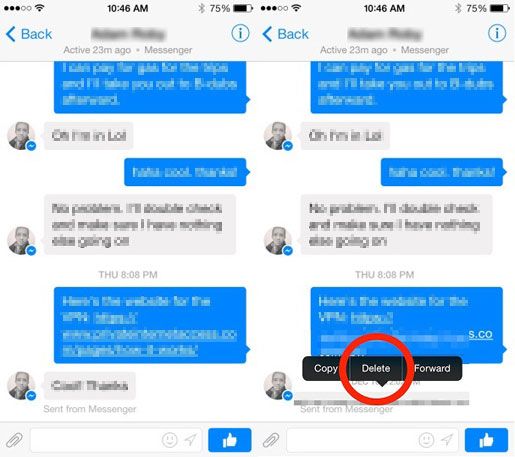
Langkah 3. Untuk menghapus pesan tertentu, tekan dan tahan pesan yang ingin Anda hapus.
Langkah 4. Ketuk "Lainnya" > "Hapus", lalu pilih "Hapus untuk Anda". Pesan akan dihapus dari obrolan Anda.
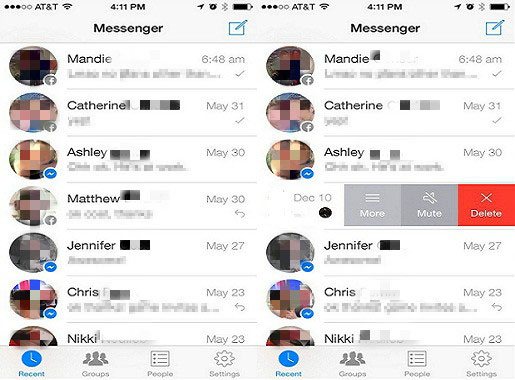
Langkah 5. Untuk menghapus seluruh percakapan, kembali ke layar utama Messenger, geser ke kiri pada obrolan, lalu ketuk "Hapus".
Jika Anda tidak ingin menggunakan aplikasi Messenger, atau aplikasi Anda tidak berfungsi dengan baik, Anda dapat menghapus pesan Facebook langsung dari situs web Facebook. Metode ini dapat digunakan di Safari, Chrome, atau peramban apa pun di iPhone Anda. Metode ini juga ideal bagi pengguna yang lebih suka mengelola obrolan tanpa perlu memasang aplikasi tambahan.
Bagaimana cara menghapus pesan Facebook di iPhone? Berikut langkah-langkahnya:
Langkah 1. Buka Safari atau Chrome di iPhone Anda dan kunjungi facebook.com .
Langkah 2. Masuk ke akun Facebook Anda.
Langkah 3. Ketuk ikon "Messenger" (gelembung ucapan) di pojok kanan atas.
Langkah 4. Pilih obrolan yang ingin Anda kelola.
Langkah 5. Untuk menghapus pesan tertentu, tekan lama pesan tersebut atau ketuk "tiga titik" di sebelahnya, lalu pilih "Hapus".
Langkah 6. Untuk menghapus seluruh percakapan, ketuk ikon roda gigi di jendela obrolan dan pilih Hapus Obrolan.
Langkah 7. Konfirmasikan pilihan Anda saat diminta.
Jika Anda ingin menghapus pesan Facebook secara permanen dan mencegah kemungkinan pemulihan, menghapusnya di Messenger atau situs web saja tidak cukup. Metode ini hanya menyembunyikan atau menghapus pesan dari antarmuka, tetapi datanya mungkin masih tersimpan di iPhone Anda dan berpotensi dipulihkan dengan alat pemulihan data iPhone .
Untuk menghapus riwayat obrolan sepenuhnya, disarankan untuk menggunakan Coolmuster iOS Eraser , alat pembersih data profesional yang dirancang khusus untuk pengguna iPhone. Alat ini dapat menghapus pesan Facebook, lampiran obrolan, berkas cache, dan data pribadi secara permanen, memastikan informasi tersebut sepenuhnya tidak dapat dipulihkan.
Sorotan Coolmuster iOS Eraser :
Catatan: Sebelum proses ini, harap cadangkan iPhone Anda untuk berjaga-jaga jika diperlukan lagi di masa mendatang.
Berikut cara menghapus pesan Facebook secara permanen di iPhone Anda:
01 Hubungkan iDevice Anda ke komputer melalui USB. Perangkat lunak akan otomatis mendeteksi perangkat Anda, dan antarmuka utama akan siap untuk penghapusan data.

02 Klik tombol "Hapus", pilih tingkat keamanan yang Anda inginkan (Rendah, Sedang, atau Tinggi), dan konfirmasi dengan mengeklik "OK".

03 Saat diminta, ketik "hapus" untuk mengonfirmasi, lalu klik "Hapus" lagi. Konfirmasi akhir akan muncul; klik "OK" untuk memulai proses penghapusan permanen.

04 Setelah selesai, semua data di perangkat Anda akan terhapus secara permanen dan tidak dapat dipulihkan. Anda sekarang dapat mengatur iDevice Anda seperti baru.

Tutorial Video:
Itulah cara menghapus pesan Facebook di iPhone. Bagi pengguna yang menghargai privasi dan ingin menghapus data tersembunyi sepenuhnya, Coolmuster iOS Eraser adalah solusi yang paling direkomendasikan dan andal. Aplikasi ini dapat menghapus semua pesan Facebook secara permanen dan aman serta mencegah pemulihan.
Artikel Terkait:
Cara Menghapus Dokumen dan Data di iPhone/iPad [Tips Terverifikasi]
Bisakah Facebook Mengambil Pesan yang Dihapus untuk Pengadilan [Panduan Lengkap]
Manakah Perangkat Lunak Penghapus Data iPhone Terbaik? [Ulasan Komprehensif]






 Unduh untuk PC
 Unduh untuk Mac


