"Di aplikasi saya: Safari, tombol Hapus Riwayat berwarna abu-abu dan saya tidak dapat menghapus riwayat penelusuran."
- dari Komunitas Apple
Setelah memperbarui ke iOS 26, banyak pengguna iPhone melaporkan masalah yang menjengkelkan: tidak dapat menghapus riwayat di Safari. Masalah ini biasanya muncul ketika opsi "Hapus Riwayat dan Data Situs Web" berwarna abu-abu, tidak responsif, atau sama sekali tidak berfungsi saat disentuh. Riwayat Safari tidak hanya berkaitan dengan privasi dan keamanan, tetapi juga memengaruhi kecepatan pemuatan halaman web dan pengalaman browsing.
Artikel ini akan menganalisis secara sistematis penyebab masalah ketidakmampuan untuk menghapus riwayat Safari setelah pembaruan iOS 26 dan memberikan 9 solusi, mulai dari pemecahan masalah dasar hingga perbaikan mendalam, untuk membantu memulihkan fungsi normal Safari langkah demi langkah.
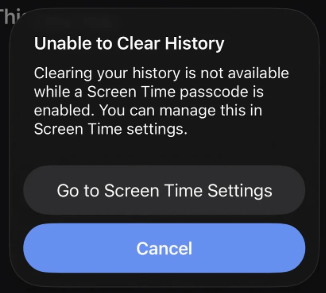
Ada beberapa alasan mengapa Safari tidak menghapus riwayat setelah memperbarui ke iOS 26. Berikut beberapa alasan yang paling umum:
Jika Anda tidak dapat menghapus riwayat setelah pembaruan iOS 26, jangan khawatir. Berikut beberapa langkah pemecahan masalah yang mudah untuk membantu mengatasi masalah dan mengembalikan opsi "Hapus Riwayat".
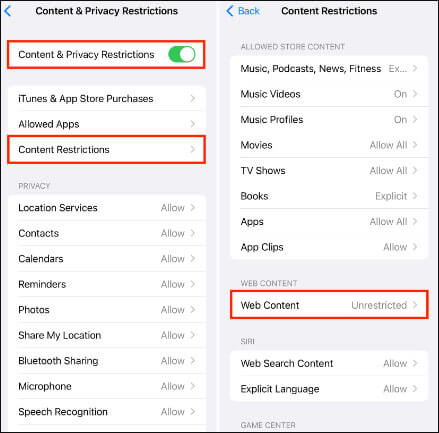
Jika Anda tidak dapat menghapus riwayat Safari di iPhone setelah pembaruan iOS 26, hal itu mungkin disebabkan oleh Screen Time yang membatasi akses web, yang menyebabkan opsi "Hapus Riwayat dan Data Situs Web" berwarna abu-abu. Ikuti langkah-langkah ini untuk memperbaikinya:
Langkah 1. Buka "Pengaturan" dan ketuk "Waktu Layar". Masukkan kode sandi Waktu Layar Anda jika diminta.
Langkah 2. Ketuk "Pembatasan Konten & Privasi". Anda dapat mematikan tombol untuk menonaktifkan pembatasan sepenuhnya atau melanjutkan ke langkah berikutnya.
Langkah 3. Ketuk "Pembatasan Konten" > "Konten Web" > pilih "Akses Tidak Terbatas".
Langkah 4. Kembali ke "Pengaturan" > "Safari". Opsi "Hapus Riwayat dan Data Situs Web" sekarang akan muncul berwarna biru dan dapat diklik.
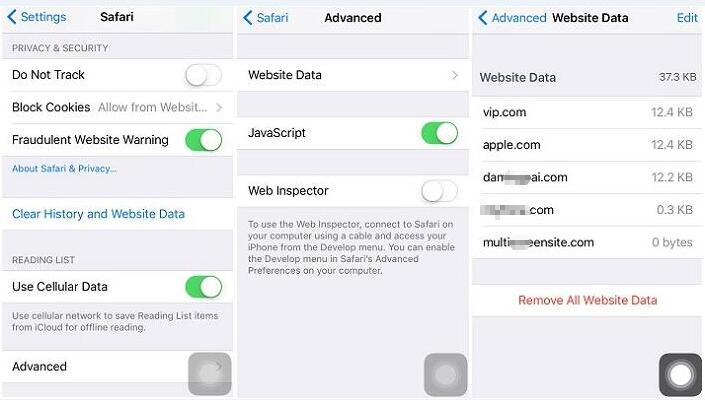
Ketika fungsi "Hapus Riwayat" biasa gagal, pengaturan lanjutan Safari menawarkan cara untuk melewati batasan sistem dan menghapus data situs web secara langsung.
Berikut cara melakukannya:
Langkah 1. Buka aplikasi "Pengaturan" di iPhone Anda.
Langkah 2. Ketuk "Safari", lalu gulir ke bawah dan pilih "Lanjutan".
Langkah 3. Ketuk "Data Situs Web" untuk melihat daftar semua situs web yang telah menyimpan data di perangkat Anda.
Langkah 4. Gulir ke bawah dan ketuk "Hapus Semua Data Situs Web". Konfirmasi pilihan Anda.
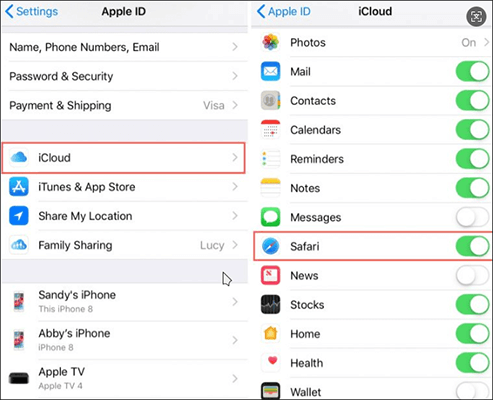
Jika Anda masih tidak dapat menghapus riwayat, mungkin sudah saatnya untuk memeriksa pengaturan sinkronisasi iCloud Anda. Saat Anda menggunakan iCloud, iCloud akan menyinkronkan bookmark, daftar bacaan, dan riwayat penelusuran Anda di semua perangkat Apple Anda. Meskipun biasanya ini tidak menimbulkan masalah, sinkronisasi iCloud terkadang dapat menyebabkan item muncul kembali di riwayat penelusuran iPhone atau iPad Anda.
Untuk menonaktifkannya, ikuti langkah-langkah di bawah ini:
Langkah 1. Buka "Pengaturan" dan ketuk "Apple ID" Anda di bagian atas.
Langkah 2. Pilih "iCloud".
Langkah 3. Ketuk "Tampilkan Semua" di bawah "Aplikasi yang Menggunakan iCloud".
Langkah 4. Temukan "Safari" dalam daftar dan matikan sakelarnya.
Jika Anda tidak dapat menghapus riwayat setelah pembaruan iOS 26, masalahnya mungkin bukan pada pengaturan itu sendiri, tetapi pada cara Safari atau aplikasi Pengaturan berjalan di latar belakang. Menghentikan paksa aplikasi akan menutup sepenuhnya, memungkinkan aplikasi untuk memuat ulang saat dibuka kembali dan menerapkan perubahan apa pun yang telah Anda buat.
Berikut langkah-langkahnya:
Langkah 1. Tekan tombol "Home" dua kali (atau geser ke atas dari bagian bawah layar pada iPhone yang tidak memiliki tombol Home) untuk membuka pengalih aplikasi.
Langkah 2. Geser ke atas pada pratinjau aplikasi Safari dan Pengaturan untuk menutupnya.
Langkah 3. Luncurkan kembali aplikasi Pengaturan dan coba hapus riwayat lagi.

Terkadang, setelah pembaruan iOS , mungkin ada bug kecil di sistem yang menyebabkan masalah fungsionalitas. Memulai ulang perangkat dapat menyegarkan status sistem.
Berikut langkah-langkahnya:

Jika masalah "tidak dapat menghapus riwayat" di Safari disebabkan oleh bug sistem di iOS 26, Apple biasanya memperbaikinya dalam pembaruan berikutnya.
Untuk memperbarui iOS , ikuti langkah-langkah di bawah ini:
Langkah 1. Buka "Pengaturan" > "Umum" > "Pembaruan Perangkat Lunak" untuk memeriksa apakah versi yang lebih baru tersedia. ( iPhone tidak mau diperbarui ?)
Langkah 2. Jika pembaruan tersedia, cukup ketuk tombol "Perbarui Sekarang" untuk mengunduh dan menginstal versi terbaru.

Jika iPhone Anda dikelola oleh perusahaan atau sekolah Anda, profil konfigurasi MDM mungkin membatasi pengaturan Safari, termasuk kemampuan untuk menghapus riwayat.
Untuk memperbaiki masalah Safari yang tidak menghapus riwayat, ikuti langkah-langkah di bawah ini:
Langkah 1. Buka "Pengaturan" > "Umum" > "VPN & Manajemen Perangkat".
Langkah 2. Periksa apakah profil sudah terpasang. Jika sudah, mungkin itu yang menghalangi Anda untuk menghapus riwayat.
Langkah 3. Anda mungkin perlu menghapus profil atau meminta organisasi Anda untuk menyesuaikan pengaturan.

Jika Anda masih tidak dapat menghapus riwayat penelusuran di Safari, hal itu mungkin disebabkan oleh masalah pengaturan sistem yang mencegah Safari menghapus riwayat. Anda dapat mencoba mengatur ulang semua pengaturan. Ini tidak akan menghapus data pribadi Anda, tetapi akan mengembalikan pengaturan pribadi Anda ke nilai default.
Berikut cara melakukannya:
Langkah 1. Buka aplikasi "Pengaturan" di iPhone Anda dan ketuk "Umum".
Langkah 2. Gulir ke bawah hingga bagian bawah dan pilih "Transfer atau Reset iPhone".
Langkah 3. Ketuk "Reset" dan pilih "Reset Semua Pengaturan" dari menu. Masukkan kode sandi iPhone Anda saat diminta dan ikuti petunjuk di layar.

Jika tidak ada metode di atas yang berhasil, kemungkinan masalahnya ada pada tingkat sistem iOS 26. Dalam hal ini, menggunakan alat perbaikan sistem profesional adalah solusi yang paling langsung dan aman. iOS System Recovery dapat memperbaiki masalah seperti "tidak dapat menghapus riwayat di Safari", kelambatan sistem, dan anomali fungsional, semuanya tanpa kehilangan data. Bahkan pemula pun dapat dengan mudah menggunakannya.
Apa yang dapat dilakukan oleh iOS System Recovery untuk Anda?
* Memperbaiki masalah tidak dapat menghapus riwayat setelah pembaruan iOS 26 tanpa kehilangan data.
* Memperbaiki berbagai masalah iOS seperti iPhone yang macet di logo Apple , macet dalam mode headphone, kerusakan akibat air, masalah layar ( layar hitam, merah, biru, atau putih ), pembekuan, atau dinonaktifkan setelah beberapa kali percobaan membuka kunci yang gagal.
* Pilih antara Mode Standar (tanpa kehilangan data) atau Mode Lanjutan untuk perbaikan yang lebih menyeluruh.
* Mudah melakukan upgrade atau downgrade ke versi iOS yang kompatibel.
* Tingkat keberhasilan tinggi tanpa kehilangan data.
* Sepenuhnya kompatibel dengan seri iPhone 17 dan iOS 26.
Berikut cara memperbaiki masalah tidak dapat menghapus riwayat Safari di iPhone menggunakan Pemulihan Sistem iOS :
01. Jalankan program dan hubungkan iPhone Anda melalui USB. Pada antarmuka utama, klik "More Tools" dan pilih " iOS System Recovery".

02 Klik "Mulai", dan program akan secara otomatis mendeteksi potensi masalah seperti layar merah kematian, layar tidak responsif, Kesalahan iTunes 21, Kesalahan iPhone 2009, dan lainnya.

03 Konfirmasikan model iPhone Anda. Jika semuanya terlihat benar, klik "Perbaiki". Jika tidak, pilih model yang benar lalu klik "Perbaiki" untuk mulai memperbaiki masalah.

Jika Anda tidak dapat menghapus riwayat Safari setelah pembaruan iOS 26, Anda dapat mengikuti metode yang disediakan dalam artikel ini untuk memperbaiki masalah tersebut. Namun, jika masalah berlanjut atau terus berulang, hal itu sangat menunjukkan mungkin ada masalah di tingkat sistem. Dalam hal ini, Pemulihan Sistem iOS adalah solusi yang paling andal, memungkinkan Anda untuk memperbaiki masalah Safari dan masalah iOS lainnya dengan aman dan efisien tanpa kehilangan data.
Artikel Terkait:
Cara Memulihkan Riwayat Safari yang Terhapus di iPhone dengan/tanpa Cadangan
Cara Melihat Riwayat Safari di iPhone - Tips dan Trik Terungkap
12 Tips untuk Memperbaiki Masalah Safari Tidak Memuat Situs Web di iOS 26

 Pemulihan iPhone
9 Cara Berguna untuk Memperbaiki Masalah Tidak Dapat Menghapus Riwayat Setelah Pembaruan iOS 26
Pemulihan iPhone
9 Cara Berguna untuk Memperbaiki Masalah Tidak Dapat Menghapus Riwayat Setelah Pembaruan iOS 26




 Unduh untuk PC
 Unduh untuk Mac
