Safari adalah salah satu peramban paling populer di iPhone, iPad, dan Mac , tetapi terkadang mungkin gagal memuat situs web dengan benar. Anda mungkin mengalami halaman kosong, pemuatan lambat, atau pesan kesalahan seperti "Tidak Dapat Membuka Halaman." Masalah ini dapat disebabkan oleh berbagai faktor, termasuk koneksi internet yang tidak stabil, cache yang sudah usang, pengaturan jaringan yang salah, atau bug perangkat lunak. Baik Anda menggunakan Safari di iOS atau macOS, ada solusi praktis untuk mengembalikannya ke kondisi normal.
Dalam panduan ini, kita akan membahas alasan umum mengapa Safari tidak memuat situs web dan menunjukkan solusi langkah demi langkah untuk iPhone, iPad, dan Mac .
Safari terkadang gagal memuat situs web dengan benar, menampilkan halaman kosong, pemuatan lambat, atau pesan kesalahan. Memahami penyebab utamanya dapat membantu Anda memperbaiki masalah dengan cepat:
Memulai ulang perangkat Anda adalah salah satu cara paling sederhana dan efektif untuk memperbaiki masalah Safari yang tidak memuat situs web. Ini membantu membersihkan gangguan sementara, menyegarkan proses sistem, dan menyelesaikan masalah jaringan kecil.
Langkah-langkah untuk memulai ulang iPhone/iPad Anda:

Setelah memulai ulang, coba muat situs web untuk melihat apakah masalah teratasi. Jika Safari masih tidak dapat memuat halaman, lanjutkan ke solusi berikutnya.
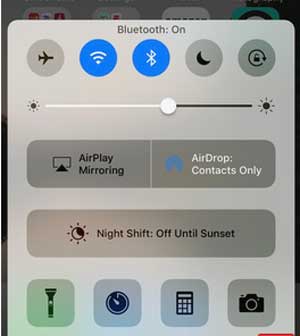
Koneksi internet yang buruk atau tidak stabil adalah salah satu alasan paling umum mengapa Safari tidak dapat memuat situs web. Sebelum mencoba perbaikan yang lebih canggih, pastikan jaringan Anda berfungsi dengan baik.
Yang dapat Anda lakukan:
Jika Safari masih tidak dapat memuat situs web, mengatur ulang pengaturan jaringan dapat membantu memperbaiki masalah koneksi yang lebih dalam, seperti DNS yang salah, kesalahan Wi-Fi, atau konfigurasi yang gagal.
Catatan: Ini akan menghapus kata sandi Wi-Fi, pengaturan VPN, dan preferensi jaringan yang tersimpan, jadi Anda perlu menyambungkan kembali setelahnya.
Langkah-langkah untuk mengatur ulang pengaturan jaringan:

Membersihkan cache, riwayat, dan data situs web Safari dapat memperbaiki banyak masalah pemuatan yang disebabkan oleh file yang rusak atau usang. Ini adalah salah satu cara paling efektif untuk mengembalikan penjelajahan normal.
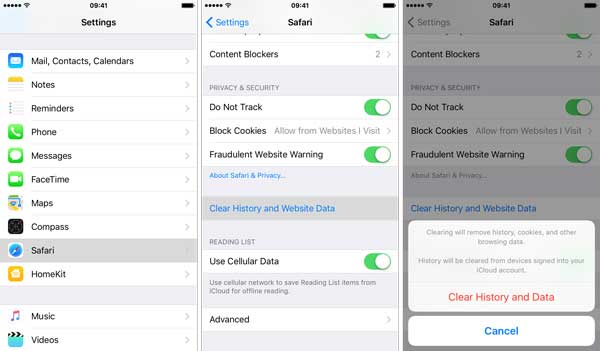
Ini akan menghapus riwayat penelusuran, cookie, dan file cache, tetapi tidak akan menghapus bookmark Anda. ( Tidak Dapat Menghapus Riwayat Setelah Pembaruan iOS 26 ?)
Pemblokir konten, seperti pemblokir iklan atau ekstensi privasi, terkadang dapat mencegah situs web tertentu dimuat dengan benar di Safari. Menonaktifkannya untuk sementara dapat membantu mengidentifikasi apakah hal tersebut menyebabkan masalah.
Langkah-langkah untuk menonaktifkan pemblokir konten:
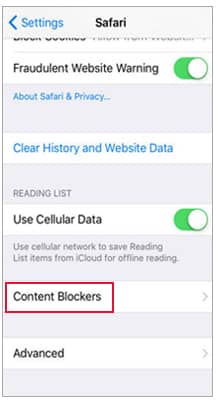
Anda juga dapat menonaktifkan pemblokir untuk situs web tertentu langsung di Safari dengan mengetuk ikon "AA" di bilah alamat dan mematikan pemblokiran konten.
Setelah itu, muat ulang halaman web untuk melihat apakah halaman tersebut dimuat dengan benar. Jika berhasil, pemblokir mungkin menjadi penyebabnya, dan Anda dapat menyesuaikan pengaturannya daripada membiarkannya dinonaktifkan sepenuhnya.
Safari menyertakan fitur eksperimental yang masih dalam tahap pengujian. Meskipun berguna bagi pengembang, beberapa fitur ini dapat menyebabkan situs web dimuat dengan tidak benar atau tidak dimuat sama sekali. Menonaktifkannya dapat membantu meningkatkan stabilitas.
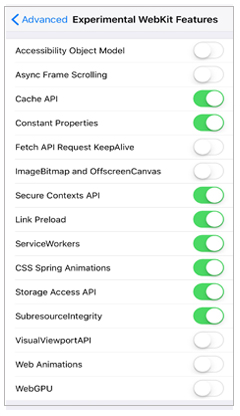
Setelah melakukan perubahan, mulai ulang Safari dan coba buka situs web tersebut lagi. Jika masalah disebabkan oleh fitur tertentu, Safari seharusnya sekarang dapat memuat halaman secara normal. (Bagaimana Cara Melihat Riwayat Safari di iPhone ?)
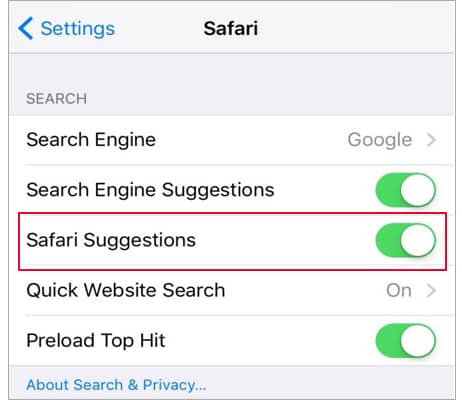
Terkadang saran Safari yang berjalan di latar belakang dapat memperlambat perangkat Anda. Anda dapat menonaktifkan saran Safari untuk melihat apakah hal itu dapat memperbaiki masalah Safari yang tidak berfungsi.
Versi iOS atau Safari yang sudah usang mungkin mengandung bug yang mencegah situs web dimuat dengan benar. Memperbarui perangkat Anda secara berkala memastikan kinerja, keamanan, dan kompatibilitas yang lebih baik dengan situs web modern.
Safari diperbarui secara otomatis bersamaan dengan iOS , jadi Anda tidak perlu memperbaruinya secara terpisah. ( iPhone Lambat Setelah Pembaruan iOS 26 ?)
Jika Safari masih tidak dapat memuat situs web setelah mencoba semua perbaikan dasar, masalahnya mungkin disebabkan oleh kesalahan sistem iOS yang lebih dalam. Dalam hal ini, menggunakan alat pemulihan sistem iOS profesional dapat membantu memperbaiki gangguan sistem tanpa kehilangan data dan mengembalikan perangkat Anda ke kondisi normal. iOS System Recovery adalah jenis alat yang dapat memperbaiki berbagai kesalahan sistem iOS dengan mudah dan aman tanpa kehilangan data.
Fitur Utama Pemulihan Sistem iOS :
Langkah-langkah untuk memperbaiki masalah iOS menggunakan Pemulihan Sistem iOS
01 Unduh dan instal program tersebut di komputer Anda. Jalankan program tersebut dan pilih "Pemulihan Sistem iOS ".

02 Hubungkan iPhone/iPad Anda melalui USB. Pilih "Mode Standar" dan klik "Konfirmasi" untuk mengunduh firmware.

03 Setelah mengunduh, klik "Perbaiki" untuk memulai perbaikan. Perangkat Anda akan memulai ulang secara otomatis.

Jika Safari menjadi tidak responsif atau gagal memuat situs web, menutup paksa dan membukanya kembali dapat dengan cepat mengatasi gangguan sementara. Ini membantu menyegarkan browser dan membersihkan kesalahan kecil.
Setelah diluncurkan kembali, coba muat situs web lagi untuk melihat apakah masalahnya sudah teratasi.
Menghapus cache, cookie, dan riwayat penelusuran di Mac dapat membantu memperbaiki masalah pemuatan Safari yang disebabkan oleh data yang rusak atau usang. Langkah ini sederhana tetapi seringkali sangat efektif.
Langkah-langkah untuk menghapus data Safari di Mac :
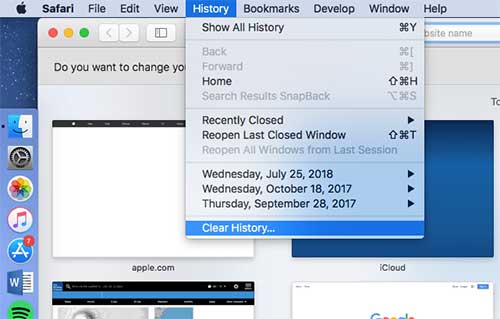
Setelah menghapus data, mulai ulang Safari dan coba muat situs web tersebut lagi.
Apakah Anda tidak sengaja menghapus riwayat Safari? Baca artikel ini dan lihat 5 cara mudah untuk memulihkan riwayat Safari yang terhapus di iPhone.
5 Solusi Praktis untuk Memulihkan Riwayat Safari yang Terhapus di iPhone
Terkadang ekstensi atau plugin Safari dapat mengganggu pemuatan situs web. Menonaktifkannya untuk sementara dapat membantu mengidentifikasi apakah ekstensi atau plugin tersebut yang menyebabkan masalah.
Langkah-langkah untuk menonaktifkan ekstensi di Mac :
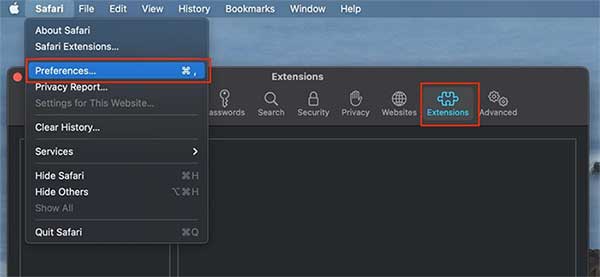
Jika situs web berhasil dimuat, kemungkinan salah satu ekstensi adalah penyebabnya. Anda dapat mengaktifkannya kembali satu per satu untuk menemukan penyebabnya.
Membersihkan cache DNS di Mac Anda dapat menyelesaikan masalah di mana Safari tidak dapat menemukan atau memuat situs web karena catatan DNS yang usang atau rusak.
Setelah membersihkan cache DNS, coba muat ulang situs web tersebut. Ini sering kali memperbaiki kesalahan seperti halaman tidak dimuat atau "Safari tidak dapat terhubung ke server."
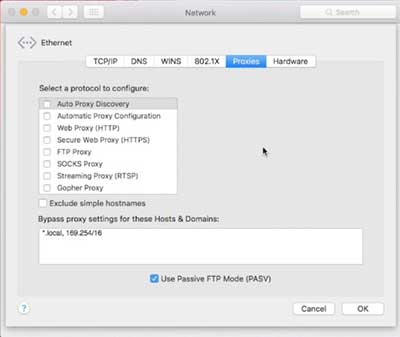
Pengaturan jaringan atau proxy yang salah dapat mencegah Safari memuat situs web di Mac . Memverifikasi pengaturan ini memastikan koneksi Anda dikonfigurasi dengan benar.
Langkah-langkah untuk memeriksa pengaturan jaringan dan proxy:
Menggunakan versi macOS atau Safari yang sudah usang dapat menyebabkan masalah kompatibilitas dengan situs web. Memperbarui memastikan Anda memiliki perbaikan bug terbaru, tambalan keamanan, dan dukungan standar web.

Setelah memperbarui, buka Safari dan coba muat situs web lagi. Sebagian besar masalah yang disebabkan oleh bug sistem atau versi browser yang usang seharusnya sekarang sudah teratasi.
Safari yang tidak memuat situs web bisa membuat frustrasi, tetapi sebagian besar masalah dapat diperbaiki dengan pemecahan masalah sederhana. Mulai dari memulai ulang iPhone Anda, memeriksa koneksi jaringan, membersihkan cache, hingga memperbarui iOS atau macOS, langkah-langkah ini mencakup iPhone, iPad, dan Mac . Jika masalah berlanjut, solusi lanjutan seperti Pemulihan Sistem iOS atau memeriksa pengaturan jaringan di Mac dapat membantu. Dengan mengikuti metode ini, Anda dapat mengembalikan Safari agar dapat digunakan dengan lancar dan andal.
Artikel Terkait:
4 Cara Mengekspor Bookmark dari Safari di iPhone/iPad
[Terpecahkan] Cara Memulihkan Tab Safari di iPhone dari iCloud




 Unduh untuk PC
 Unduh untuk Mac


