TL; DR: Jika Anda menemukan lokasi berbagi tidak tersedia di iPhone, biasanya disebabkan oleh layanan lokasi yang dinonaktifkan, masalah jaringan, kesalahan sinkronisasi ID Apple, pengaturan tanggal/waktu yang salah, atau gangguan iOS . Untuk memperbaikinya, mulailah dengan mengaktifkan Layanan Lokasi dan Bagikan Lokasi Saya, mengizinkan akses Lacak, memeriksa koneksi internet Anda, mematikan Mode Pesawat, dan menyesuaikan tanggal/waktu. Anda juga dapat keluar dan kembali ke ID Apple Anda, mengatur ulang pengaturan Lokasi & Privasi, memulai ulang iPhone, atau memperbarui ke iOSterbaru. Untuk masalah yang terus-menerus, alat seperti iOS System Recovery dapat memperbaiki masalah tingkat sistem tanpa kehilangan data. Jika semuanya gagal, hubungi Dukungan Apple untuk mendapatkan bantuan ahli.
"Beberapa orang sudah memiliki lokasi saya, tetapi saya mencoba membagikannya dengan orang baru, dan selalu bertuliskan 'Bagikan lokasi tidak tersedia. Silakan coba lagi nanti.' Ini bukan koneksi saya karena saya telah mencoba ini di berbagai lokasi dan bahkan dengan Wi-Fi. Saya tidak memiliki batasan di ponsel saya, dan layanan lokasi saya diaktifkan. Orang-orang yang sudah memiliki lokasi saya juga dapat melihatnya dengan baik. Apa yang harus saya lakukan untuk memperbaiki ini?"
- dari Komunitas Apple
Saat menggunakan fitur berbagi lokasi Cari Saya atau Pesan iPhone, banyak pengguna mengalami pesan kesalahan "Bagikan Lokasi Tidak Tersedia. Silakan coba lagi nanti", yang mencegah mereka mengirim atau memperbarui lokasi mereka secara normal.
Mengapa tertulis "Bagikan Lokasi Tidak Tersedia. Silakan coba lagi nanti"? Bagaimana Anda bisa memperbaiki kesalahan "Bagikan Lokasi Tidak Tersedia" di iPhone? Pada artikel ini, kami akan menjelaskan penyebab umum lokasi berbagi tidak tersedia di iPhone dan memberikan serangkaian solusi praktis untuk membantu Anda memulihkan fungsionalitas berbagi lokasi dengan cepat.
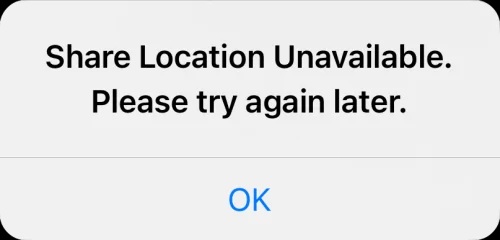
Saat Anda menemukan pesan "Bagikan Lokasi Tidak Tersedia. Silakan coba lagi nanti", Anda mungkin bertanya-tanya mengapa berbagi lokasi Anda tidak berfungsi. Di bawah ini adalah beberapa alasan paling umum di balik kesalahan "Bagikan Lokasi Tidak Tersedia" di iPhone.
Jika berbagi lokasi tidak berfungsi di iPhone Anda, jangan khawatir. Di bawah ini adalah 12 solusi terbukti yang dapat membantu Anda memperbaiki masalah dengan cepat dan memulihkan fungsionalitas berbagi lokasi.
Langkah pertama adalah memastikan bahwa Layanan Lokasi diaktifkan di iPhone Anda. Tanpa fitur ini, berbagi lokasi tidak dapat berfungsi dengan baik. Ikuti langkah-langkah berikut untuk memeriksa:
Langkah 1. Buka aplikasi "Pengaturan" di iPhone Anda.
Langkah 2. Gulir ke bawah dan pilih "Privasi & Keamanan".
Langkah 3. Ketuk "Layanan Lokasi".
Langkah 4. Pastikan "Layanan Lokasi" diaktifkan.

Jika Layanan Lokasi sudah diaktifkan, coba matikan selama beberapa detik, lalu nyalakan kembali. Ini dapat menyegarkan layanan dan membantu menyelesaikan masalah berbagi lokasi sementara.
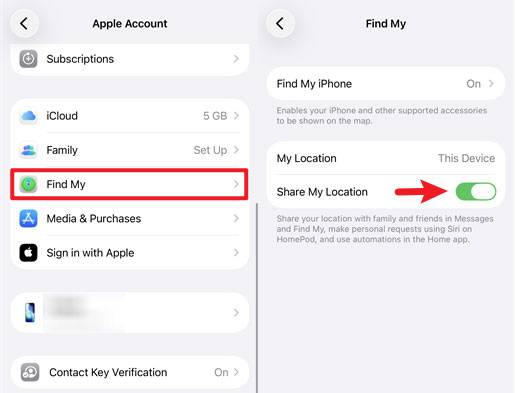
Pengaturan penting lainnya yang harus diperiksa adalah "Bagikan Lokasi Saya". Meskipun Layanan Lokasi diaktifkan, Anda tidak akan dapat membagikan lokasi real-time Anda dengan orang lain kecuali fitur ini diaktifkan. Untuk mengaktifkan Bagikan Lokasi Saya di iPhone, ikuti langkah-langkah berikut:
Langkah 1. Buka aplikasi "Pengaturan" dan ketuk profil "ID Apple" Anda di bagian atas layar.
Langkah 2. Pilih "Temukan Saya", lalu nyalakan opsi "Bagikan Lokasi Saya". Ini memungkinkan iPhone Anda untuk membagikan lokasi Anda dengan anggota keluarga, teman, dan kontak yang disetujui.
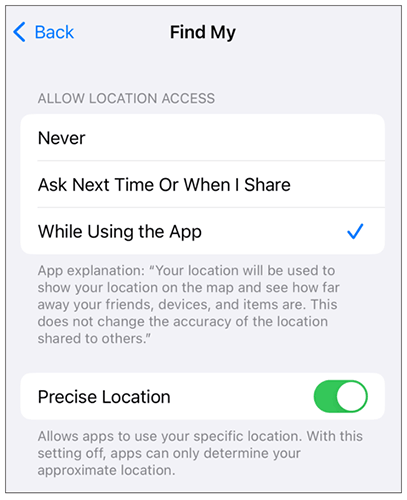
Jika Anda tidak dapat membagikan lokasi langsung melalui aplikasi Lacak, aplikasi mungkin tidak memiliki izin lokasi yang diperlukan. Memastikan bahwa Lacak dapat mengakses lokasi Anda dapat membantu menyelesaikan masalah tersebut. Berikut adalah cara melakukannya:
Langkah 1. Buka "Pengaturan" dan buka "Privasi & Keamanan" > "Layanan Lokasi".
Langkah 2. Gulir ke bawah dan ketuk "Temukan Saya".
Langkah 3. Di bawah "Izinkan Akses Lokasi", pilih opsi selain Tidak Pernah, seperti "Saat Menggunakan Aplikasi".
Langkah 4. Aktifkan "Lokasi Tepat" untuk memungkinkan Lacak mengakses lokasi persis Anda untuk berbagi lokasi yang lebih akurat.
Berbagi lokasi bergantung pada koneksi internet yang stabil. Jika iPhone Anda tidak terhubung ke Wi-Fi atau data seluler, Anda mungkin mengalami kesalahan "Bagikan Lokasi Tidak Tersedia".
Langkah 1. Geser ke bawah dari sudut kanan atas layar iPhone Anda untuk membuka Pusat Kontrol.
Langkah 2. Periksa ikon "Wi-Fi" dan pastikan iPhone Anda terhubung ke jaringan Wi-Fi yang berfungsi.
Langkah 3. Jika Wi-Fi tidak tersedia, ketuk ikon "Data Seluler" dan pastikan data seluler diaktifkan.
Langkah 4. Jika kesalahan "Bagikan Lokasi Tidak Tersedia" berlanjut, coba atur ulang jaringan Anda dengan membuka "Pengaturan" > "Umum" > "Transfer atau Atur Ulang iPhone" > "Atur Ulang" > "Atur Ulang Pengaturan Jaringan".

Saat Mode Pesawat diaktifkan, perangkat Anda memutuskan sebagian besar koneksi nirkabel, termasuk jaringan seluler, Wi-Fi, dan Bluetooth. Meskipun Layanan Lokasi berfungsi dengan baik, data lokasi Anda tidak dapat dikirim ke server Apple. Mematikan Mode Pesawat akan memulihkan koneksi jaringan, memungkinkan data lokasi disinkronkan secara normal.
Geser ke bawah dari sudut kanan atas layar untuk membuka Pusat Kontrol dan periksa apakah ikon pesawat disorot. Jika aktif, ketuk ikon untuk mematikan Mode Pesawat.

Pengaturan tanggal dan waktu yang salah dapat mencegah iPhone Anda berbagi lokasi dengan benar. Untuk memastikan pengaturan Anda akurat:
Langkah 1. Buka "Pengaturan" > "Umum"> "Tanggal & Waktu".
Langkah 2. Nyalakan "Atur Secara Otomatis" untuk memungkinkan iPhone Anda memperbarui tanggal dan waktu berdasarkan zona waktu Anda.

Kesalahan "Bagikan Lokasi Tidak Tersedia" terkadang dapat disebabkan oleh masalah koneksi antara iPhone Anda dan server Apple. Keluar dari ID Apple Anda dan kemudian masuk kembali dapat memulihkan berbagi lokasi.
Berikut langkah-langkahnya:
Langkah 1. Buka "Pengaturan" dan ketuk "ID Apple" Anda di bagian atas.
Langkah 2. Gulir ke bawah dan ketuk "Keluar". (Tidak dapat keluar dari ID Apple Anda?)
Langkah 3. Setelah keluar, masuk kembali dengan ID Apple Anda. Setelah login kembali, coba bagikan lokasi Anda lagi untuk melihat apakah masalah telah teratasi.

Terkadang, pengaturan izin lokasi mungkin bertentangan, mencegah sistem mengakses layanan lokasi dengan benar. Mengatur ulang pengaturan Lokasi & Privasi dapat mengembalikan semua izin aplikasi ke status defaultnya, yang dapat membantu memperbaiki masalah "Bagikan Lokasi Tidak Tersedia" di iPhone.
Berikut adalah cara melakukannya:
Langkah 1. Buka "Pengaturan" > "Umum" > "Transfer atau Atur Ulang iPhone".
Langkah 2. Ketuk "Reset", lalu pilih "Reset Location & Privacy".
Langkah 3. Ketuk "Atur Ulang" lagi dan masukkan kode sandi layar Anda untuk mengonfirmasi tindakan tersebut.

Terkadang, restart sederhana dapat menyelesaikan gangguan sistem sementara yang mungkin menyebabkan masalah. Berikut cara memulai ulang iPhone Anda:
Langkah 1. Tekan dan tahan tombol "Samping" dan salah satu tombol "Volume" hingga penggeser matikan muncul.
Langkah 2. Seret penggeser untuk mematikan iPhone Anda.
Langkah 3. Setelah perangkat dimatikan sepenuhnya, tekan dan tahan tombol "Samping" lagi hingga logo Apple muncul.

Opsi "Bagikan Lokasi Tidak Tersedia. Silakan coba lagi nanti" mungkin disebabkan oleh bug di versi iOS Anda saat ini. Memperbarui iPhone Anda ke versi terbaru dapat membantu menyelesaikan masalah.
Langkah 1. Buka "Pengaturan" > "Umum" > "Pembaruan Perangkat Lunak".
Langkah 2. Ketuk "Perbarui Sekarang" untuk mengunduh firmware terbaru. (iPhone tidak mau diperbarui?)
Langkah 3. Ketuk "Instal Sekarang", lalu masukkan kode sandi layar Anda untuk mengonfirmasi dan menyelesaikan pembaruan.

Jika Anda telah mencoba setiap solusi terkait pengaturan dan masih melihat kesalahan "Bagikan Lokasi Tidak Tersedia" di iPhone, masalah yang mendasarinya mungkin ada di dalam iOS itu sendiri. Kerusakan sistem, pembaruan yang gagal, file firmware yang rusak, dan bug perangkat lunak tersembunyi semuanya dapat mengganggu layanan lokasi. iOS System Recovery adalah alat perbaikan iPhone profesional yang dapat memperbaiki berbagai masalah iOS, dan Mode Standarnya dirancang untuk memperbaiki masalah sistem internal tanpa menghapus data pribadi Anda.
Fitur utama dari iOS System Recovery:
Berikut cara memperbaiki lokasi berbagi tidak berfungsi di iPhone menggunakan Pemulihan Sistem iOS :
01Unduh dan instal iOS Pemulihan Sistem di komputer Anda. Luncurkan program dan pilih "iOS Pemulihan Sistem" dari antarmuka utama. Hubungkan iPhone Anda ke komputer menggunakan kabel USB dan klik "Mulai".
02Pilih "Mode Standar" untuk memperbaiki masalah tanpa kehilangan data. Jika masalahnya lebih serius, pilih "Mode Lanjutan" untuk perbaikan sistem yang lebih dalam. Kemudian, klik "Konfirmasi" untuk melanjutkan.

03Konfirmasikan informasi perangkat yang terdeteksi dan klik "Perbaiki" untuk memulai proses. Setelah selesai, iPhone Anda akan restart secara otomatis dan masalah akan diselesaikan.

Jika tidak ada solusi di atas yang berhasil, masalahnya mungkin lebih kompleks. Dalam hal ini, disarankan untuk menghubungi Dukungan Apple untuk bantuan lebih lanjut.
Menghubungi Dukungan Apple dapat memberikan bantuan ahli, terutama jika masalahnya terkait dengan perangkat keras atau gangguan perangkat lunak persisten yang tidak dapat diperbaiki melalui pemecahan masalah standar.
Artikel ini membahas masalah "Bagikan Lokasi Saya Tidak Tersedia", menjelaskan kemungkinan penyebabnya, dan memberikan 12 solusi praktis untuk memperbaikinya. Jika Anda menginginkan perbaikan cepat tanpa kehilangan data, iOS System Recovery adalah pilihan yang andal. Setelah masalah teratasi, Anda dapat menggunakan aplikasi Lacak untuk membagikan lokasi Anda dengan orang lain seperti biasa.
Artikel terkait:
Cara Memperbaiki iPhone Tidak Tersedia Coba Lagi dalam 1 Menit Kesalahan - 100% Berfungsi
Bagaimana Cara Mengubah Lokasi di iPhone 17/Air/16/15/14 dengan Mudah?
Bagaimana Cara Memperbaiki Masalah iPad Tidak Tersedia? [5 Solusi Cepat]




 Unduh untuk PC
  Unduh untuk Mac


