Banyak pengguna iPhone mengaktifkan iCloud untuk mencadangkan foto dan video mereka secara otomatis. Dengan cara ini, meskipun perangkat hilang, rusak, atau data terhapus secara tidak sengaja, file penting masih dapat dipulihkan dari cloud. Namun, ketika video tiba-tiba hilang, banyak orang tidak tahu cara mengambilnya dari iCloud. Jadi, bagaimana cara mengambil video dari iCloud? Artikel ini akan memperkenalkan tiga metode umum dan efektif untuk membantu Anda memulihkan video dari iCloud dengan cepat.
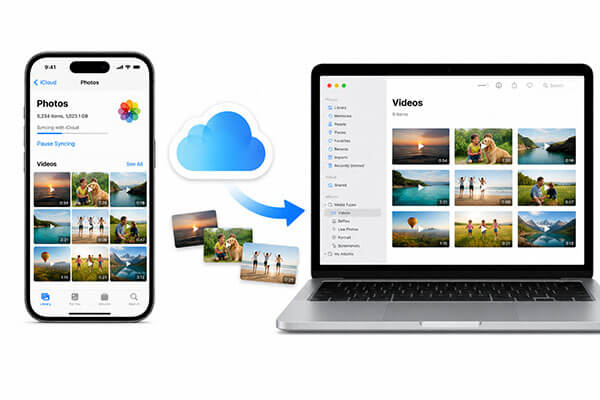
Jika Anda hanya ingin memulihkan video tertentu tanpa menghapus data iPhone Anda atau menimpa data yang ada, menggunakan alat pemulihan data iPhone profesional adalah pilihan yang lebih aman dan efisien. Dibandingkan dengan metode pemulihan perangkat lengkap resmi Apple, alat profesional dapat langsung mengakses cadangan iCloud dan memungkinkan Anda untuk memulihkan file video tertentu secara selektif. Kami merekomendasikan penggunaan Coolmuster iPhone Data Recovery . Perangkat lunak ini mendukung akses langsung ke cadangan iCloud dan memungkinkan Anda untuk melihat pratinjau konten video sebelum memulihkan, sehingga ideal untuk situasi seperti video yang terhapus secara tidak sengaja, mentransfer data ke perangkat baru, atau mengekstrak data dari iCloud.
Fitur utama Coolmuster iPhone Data Recovery :
Berikut cara memulihkan video yang telah dihapus secara permanen dari iCloud menggunakan iPhone Data Recovery:
01 Unduh perangkat lunak di PC Windows atau Mac Anda. Setelah instalasi, jalankan program dan pilih mode "Pulihkan dari iCloud".
02 Masukkan ID Apple dan kata sandi Anda untuk masuk ke iCloud dengan aman. Jika otentikasi dua faktor diaktifkan, Apple akan mengirimkan kode verifikasi ke perangkat tepercaya Anda. Masukkan kode untuk melanjutkan.

03 Pilih jenis file yang ingin Anda pulihkan, lalu klik ikon "Berikutnya" untuk memulai pemindaian cepat. Anda kemudian dapat melihat pratinjau detail isi cadangan iCloud Anda.

03 Dari panel sebelah kiri, pilih "Album", pratinjau dan pilih video yang ingin Anda pulihkan, lalu klik "Pulihkan ke Komputer" untuk menyimpannya.

Tutorial Video:
Jika video yang Anda hapus termasuk dalam cadangan iCloud sebelumnya, Anda dapat memulihkan seluruh cadangan tersebut ke iPhone Anda. Ini adalah metode pemulihan resmi Apple dan berfungsi dengan baik saat mengatur iPhone baru atau memulihkan perangkat yang telah dihapus datanya. Namun, proses ini akan menghapus seluruh data iPhone Anda saat ini sebelum memulihkan cadangan. Oleh karena itu, disarankan untuk mencadangkan data Anda saat ini sebelum melanjutkan.
Berikut cara mengambil kembali video lama yang telah dihapus dari cadangan iCloud:
Langkah 1. Buka "Pengaturan" > "Umum" > "Transfer atau Reset iPhone" > "Hapus Semua Konten dan Pengaturan". Kemudian ikuti petunjuk untuk memasukkan kode sandi Anda dan konfirmasi penghapusan.

Langkah 2. Setelah perangkat memulai ulang, perangkat akan masuk ke layar pengaturan awal. Ikuti petunjuk di layar untuk memilih bahasa, wilayah, dan terhubung ke jaringan Wi-Fi.
Langkah 3. Saat Anda mencapai layar "Aplikasi & Data", pilih "Pulihkan dari Cadangan iCloud".
Langkah 4. Masuk ke akun iCloud Anda dengan memasukkan Apple ID dan kata sandi Anda.

Langkah 5. Sistem akan menampilkan semua cadangan iCloud yang tersedia. Pilih cadangan yang berisi video yang ingin Anda pulihkan. Disarankan untuk memilih cadangan yang paling dekat dengan waktu video tersebut hilang.
Langkah 6. Tunggu hingga proses pemulihan selesai. Setelah selesai, video akan muncul kembali di aplikasi Foto.
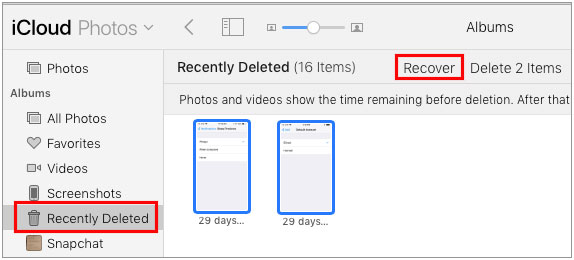
Jika iCloud Photos diaktifkan di perangkat Anda, video Anda mungkin masih tersimpan di cloud meskipun video tersebut hilang dari iPhone Anda. Dalam hal ini, Anda dapat langsung mengakses dan memulihkannya melalui iCloud.com tanpa memulihkan cadangan. Jika video tersebut baru saja dihapus, video tersebut mungkin masih tersedia di folder "Baru Dihapus" hingga 30 hari.
Berikut cara mengambil foto dan video lama dari iCloud.com:
Langkah 1. Buka iCloud.com dan masuk dengan ID Apple Anda, lalu klik "Foto".
Langkah 2. Di menu sebelah kiri, temukan dan klik folder "Baru Dihapus".
Langkah 3. Telusuri daftar, pilih foto atau video yang ingin Anda pulihkan, atau klik "Pilih Semua".
Langkah 4. Klik "Pulihkan" di pojok kanan atas, dan item yang dipilih akan dipulihkan ke perpustakaan foto utama Anda.
Berikut adalah tiga metode efektif untuk mengambil video dari iCloud. Jika Anda ingin memulihkan video tanpa mereset iPhone Anda, sekaligus dapat melihat pratinjau dan memilih file secara selektif, Coolmuster iPhone Data Recovery sangat direkomendasikan. Aplikasi ini mudah digunakan, menawarkan opsi pemulihan yang fleksibel, dan tidak akan menimpa data Anda yang sudah ada—sehingga ideal untuk sebagian besar pengguna.
Artikel Terkait:
Bagaimana Cara Mengunduh Video dari iCloud? Selesaikan dengan 4 Cara Efektif
Bagaimana Cara Memulihkan File yang Dihapus Permanen dari iCloud? [2 Metode Terbukti]
Bagaimana cara memulihkan video yang terhapus secara permanen di iPhone dengan/tanpa backup?
Bagaimana cara memulihkan video yang terhapus dari iPhone dengan/tanpa backup?







 Unduh untuk PC
 Unduh untuk Mac


