Ringkasan: Kontak iPhone hilang atau tidak ditemukan? Panduan ini menunjukkan cara memulihkan kontak dari cadangan iTunes dalam 3 cara mudah. Pelajari cara memulihkan kontak secara selektif tanpa menghapus data yang ada menggunakan alat pemulihan iPhone profesional, atau memulihkan kontak langsung dengan iTunes.
"Hai semuanya, kemarin layar iPhone X saya rusak. Jadi, saya membuat cadangan iPhone X saya ke iTunes. Sekarang saya punya iPhone 11 Pro Max baru, dan saya memulihkan cadangan dari iTunes tetapi tidak dapat melihat kontak saya. Apakah ada cara untuk mendapatkan kontak dari cadangan iTunes? Terima kasih, Fredy."
- dari Komunitas Apple
Saya menemukan postingan ini di Komunitas Dukungan Apple. Kontak, sebagai salah satu jenis data terpenting di iPhone, sangat memengaruhi kehidupan kita sehari-hari. Jika Anda sebelumnya telah membuat cadangan kontak iTunes dan ingin memulihkan kontak iPhone dari iTunes, Anda dapat mengikuti tiga cara sederhana dalam artikel ini untuk mendapatkan kontak dari cadangan iPhone dengan mudah.
Banyak pengguna khawatir data mereka yang sudah ada akan tertimpa saat memulihkan data dari cadangan iTunes. Untuk menghindari hal ini, Anda dapat menggunakan alat profesional yang memungkinkan pemulihan kontak secara selektif, sehingga Anda tidak perlu khawatir kehilangan atau penimpaan data. Berikut adalah dua alat yang dapat Anda coba.
Cara paling disarankan untuk memulihkan kontak dari cadangan iTunes adalah menggunakan Coolmuster iPhone Data Recovery . Program pemulihan data iOS profesional ini dapat memindai cadangan iTunes Anda secara otomatis tanpa menghubungkan iPhone Anda ke PC. Anda dapat melihat pratinjau dan menyimpan file yang terhapus atau yang ada secara selektif ke lokasi yang disesuaikan di PC. Proses ini tidak akan menyebabkan kehilangan data apa pun. Terlebih lagi, Anda dapat mengekspor kontak ke PC dalam format CSV, HTML, dan VCF untuk pengelolaan yang mudah.
Fitur utama Coolmuster iPhone Data Recovery :
Berikut cara memulihkan kontak di iPhone dari cadangan iTunes secara selektif melalui Pemulihan Data iPhone:
01. Luncurkan iPhone Data Recovery di komputer Anda dan pilih "Pulihkan dari File Cadangan iTunes". Perangkat lunak akan menampilkan cadangan iTunes yang telah Anda buat di komputer ini. Anda dapat memilih cadangan yang Anda inginkan dan klik "Mulai Pindai" untuk melanjutkan.

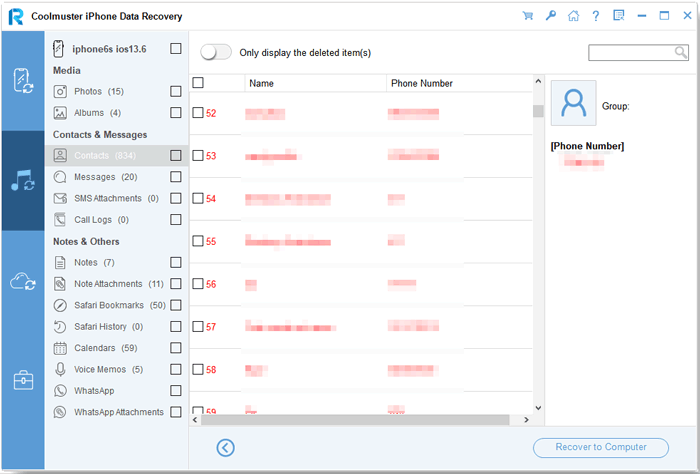
02 Secara default, perangkat lunak akan memilih semua tipe data yang didukung untuk dipindai. Jika Anda mau, Anda hanya dapat memilih "Kontak" dan klik "Mulai Pindai".

03 Setelah pemindaian, Anda dapat melihat kontak beserta detailnya. Pilih file yang perlu Anda pulihkan, lalu klik tombol "Pulihkan ke Komputer" untuk menyimpannya di PC Anda. Kemudian, Anda dapat mentransfer kontak dari PC ke iPhone Anda dengan mudah.
Tutorial Video:
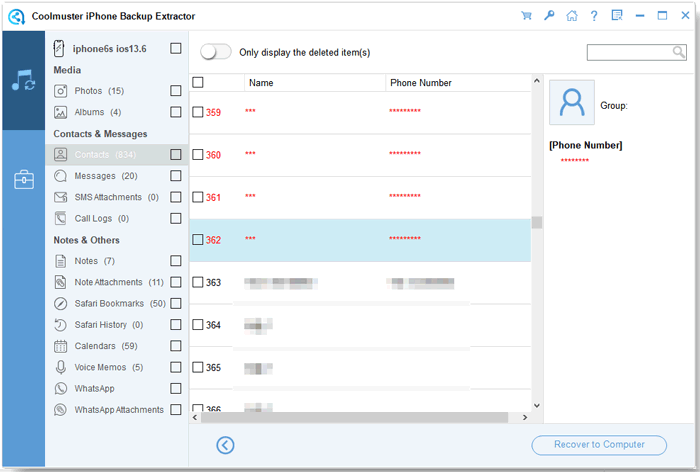
Coolmuster iPhone Backup Extractor adalah aplikasi lain yang direkomendasikan untuk memulihkan kontak dari iTunes. Dengan aplikasi ini, Anda dapat mengekstrak data iPhone dari file cadangan iTunes di komputer tanpa perlu menghubungkan iPhone ke PC. Aplikasi ini mendukung pratinjau thumbnail file iPhone dan mengekstrak foto , kontak, kalender, SMS, pengingat, memo suara, dll. untuk iPhone.
Berikut cara memulihkan hanya kontak iPhone dari cadangan iTunes melalui iPhone Backup Extractor:
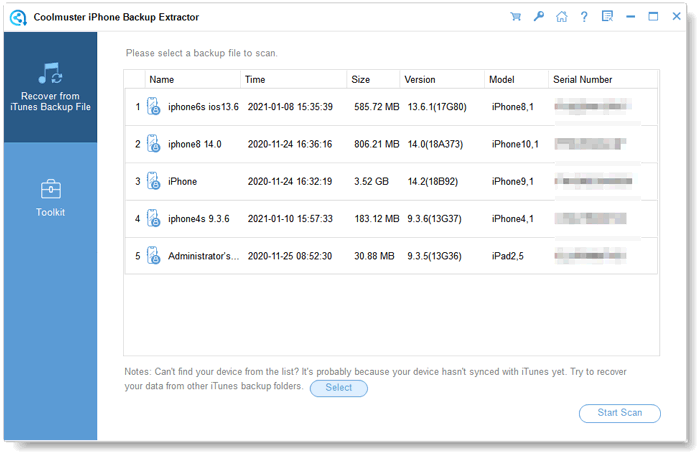
01 Instal dan jalankan iPhone Backup Extractor di komputer Anda. Aplikasi ini akan secara otomatis mendeteksi komputer Anda dan menampilkan catatan pencadangan iDevices yang telah Anda lakukan dengan komputer ini. Cukup pilih file cadangan iTunes yang Anda butuhkan dan klik opsi "Mulai Pindai" di bawah untuk mengekstrak cadangan iTunes.
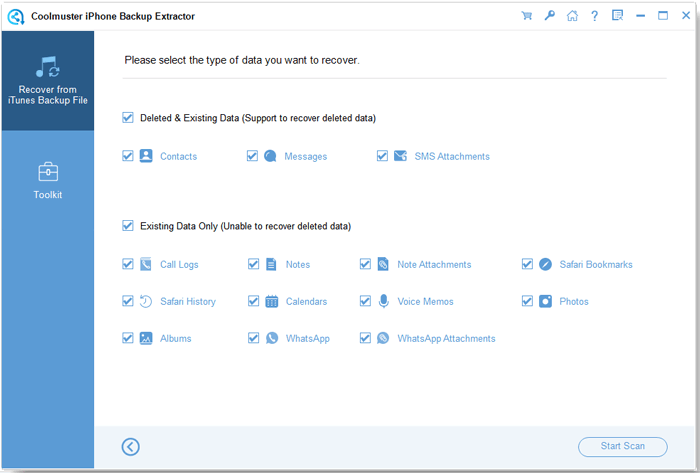
02 Setelah Anda memilih cadangan iTunes yang diinginkan, Anda dapat memilih jenis data yang Anda inginkan. Di sini, kita memilih "Kontak" dan klik "Mulai Pindai".
03. Semua kontak iPhone akan ditampilkan di panel sebelah kanan. Centang kontak yang ingin Anda pulihkan dan ketuk opsi "Pulihkan ke Komputer" di bawah untuk mengekstrak kontak dari cadangan iPhone .
Tutorial Video:
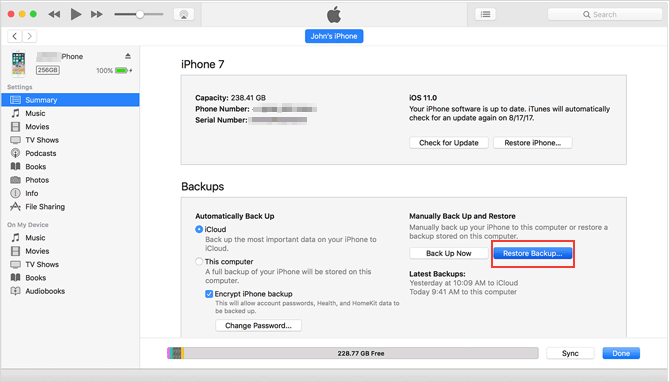
Anda juga dapat mengambil kontak dari cadangan iPhone secara langsung menggunakan iTunes. Namun, perlu diingat bahwa memulihkan kontak dari cadangan iTunes melalui iTunes akan menghapus semua trek media yang ada di iPhone Anda serta mengganti kontak di iPhone Anda dengan kontak cadangan iTunes. Untuk menghindari kehilangan data yang ada di iPhone, kami sarankan menggunakan dua cara di atas untuk memulihkan kontak dari iTunes tanpa menimpa data yang ada di iPhone.
Berikut cara memulihkan kontak iPhone dari cadangan iTunes melalui iTunes:
Langkah 1. Jalankan iTunes versi terbaru di komputer Anda dan hubungkan iPhone Anda ke komputer melalui kabel USB.
Langkah 2. Tunggu hingga iPhone muncul di jendela iTunes, lalu klik kanan ikon iPhone. ( iPhone tidak muncul di iTunes ?)
Langkah 3. Ketuk "Pulihkan Cadangan", pilih entri cadangan terbaru yang muncul di bawah data terbaru, dan tekan "Pulihkan" untuk memulai proses.
Dengan metode yang diperkenalkan dalam artikel ini, Anda dapat dengan mudah memulihkan kontak iPhone dari cadangan iTunes. Secara pribadi, saya sangat merekomendasikan Anda untuk mencoba Coolmuster iPhone Data Recovery atau Coolmuster iPhone Backup Extractor , yang merupakan aplikasi profesional dalam pencadangan dan pemulihan iOS , mudah digunakan, cepat, dan sangat aman tanpa menimpa data yang ada di iPhone Anda. Tentu saja, terserah Anda untuk memutuskan cara mana yang ingin Anda pilih.
Nah, jika Anda menemui masalah selama penggunaan, jangan ragu untuk meninggalkan komentar di bawah.
Artikel Terkait:
Panduan Langkah demi Langkah: Cara Mengembalikan Kontak yang Terhapus di iPhone
[Terpecahkan] Cara Mengembalikan Kontak yang Terhapus di iPhone Tanpa Komputer
Cara Mengembalikan Kontak yang Terhapus di iPhone Tanpa Backup [Diperbarui]
Kontak di iPhone hilang setelah pembaruan? Berikut cara mendapatkannya kembali.

 Pemulihan iPhone
[Terpecahkan] Bagaimana Cara Mengembalikan Kontak iPhone dari iTunes Backup dengan Mudah?
Pemulihan iPhone
[Terpecahkan] Bagaimana Cara Mengembalikan Kontak iPhone dari iTunes Backup dengan Mudah?






 Unduh untuk PC
 Unduh untuk Mac
