Ringkasan: Tidak sengaja menghapus email iCloud penting? Jangan panik. Panduan ini menjelaskan cara memulihkan email yang terhapus dari iCloud menggunakan folder Sampah, Pemulihan Data iCloud, Cadangan iCloud, dan alat pemulihan profesional. Pelajari cara memulihkan email yang hilang dalam waktu 30 hari dan memulihkan data iCloud yang terhapus secara permanen tanpa perlu mereset iPhone Anda.
"Saya sangat membutuhkan email-email ini sebagai referensi untuk pekerjaan baru saya. Saya sudah menghapus semua email di iCloud dan memindahkannya dari tempat sampah untuk menambah ruang penyimpanan, karena ponsel saya memberi tahu bahwa saya perlu mengosongkan ruang. Apakah ada cara untuk mendapatkan kembali email-email ini? Pengirimnya masih terdaftar sebagai VIP di email saya - saya tidak yakin apakah ini akan membantu? Terima kasih, saya akan sangat berterima kasih atas saran apa pun!"
- dari Komunitas Apple
Menghapus email penting dari iCloud secara tidak sengaja dapat menimbulkan stres, terutama jika pesan tersebut berisi detail pekerjaan, tanda terima, atau informasi verifikasi akun. Untungnya, ada beberapa cara untuk memulihkan email tersebut. Panduan ini berfokus pada cara memulihkan email yang terhapus dari iCloud, sehingga Anda dapat memilih solusi yang paling sesuai dengan situasi spesifik Anda.
Jika Anda baru saja menghapus email dan belum genap 30 hari sejak penghapusan, metode dengan peluang keberhasilan tertinggi adalah memulihkannya langsung dari folder Sampah. Berikut cara memulihkan email yang terhapus dari iCloud dalam waktu 30 hari:
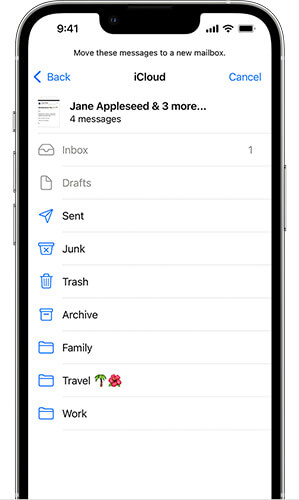
1.1 dari Aplikasi Mail
Langkah 1. Buka aplikasi Mail di iPhone atau iPad Anda.
Langkah 2. Buka kotak surat tempat email tersebut dihapus, lalu buka folder "Sampah" untuk akun tersebut.
Langkah 3. Temukan email yang ingin Anda pulihkan. Geser ke kiri pada email tersebut dan ketuk "Lainnya".
Langkah 4. Pilih "Pindahkan" > "Kotak Masuk" untuk mengembalikan email ke kotak masuk Anda.
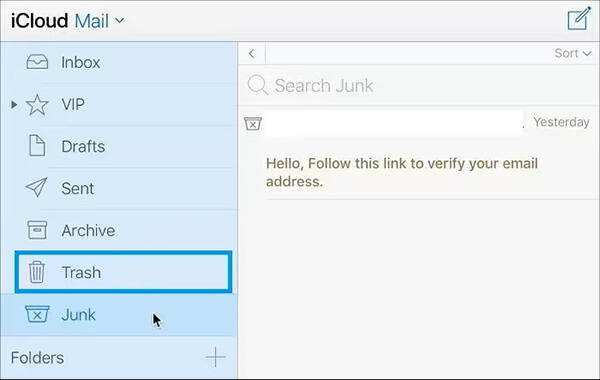
1.2 dari iCloud.com
Langkah 1. Buka situs web resmi iCloud dan masuk dengan akun Anda. Dari layar utama iCloud, pilih "Mail".
Langkah 2. Setelah antarmuka iCloud Mail terbuka, klik folder "Sampah" di bilah sisi.
Langkah 3. Semua email yang dihapus yang tersimpan di Sampah akan muncul. Pilih email yang ingin Anda pulihkan dan klik ikon "Pindahkan" di bilah alat.
Langkah 4. Pilih "Kotak Masuk" untuk memulihkan email yang dipilih, sehingga email tersebut dapat diakses kembali di kotak masuk Anda.
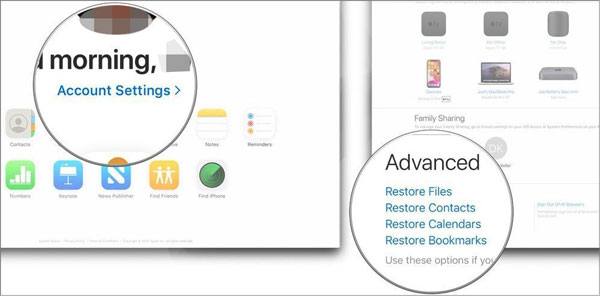
Jika Anda mendapati bahwa email tersebut tidak lagi berada di folder Sampah, iCloud menawarkan fitur "Pemulihan Data" yang tersembunyi namun sangat berguna pada versi web, yang dapat membantu memulihkan email, kontak, atau data kalender yang baru saja dihapus.
Berikut cara memulihkan email yang terhapus dari iCloud melalui iCloud.com:
Langkah 1. Buka browser Anda dan kunjungi iCloud.com , lalu masuk dengan ID Apple Anda.
Langkah 2. Klik avatar akun Anda di pojok kanan atas dan pilih "Pengaturan Akun".
Langkah 3. Gulir ke bawah ke bagian "Lanjutan".
Langkah 4. Klik "Pulihkan File".
Langkah 5. Pilih email yang ingin Anda pulihkan dan konfirmasikan pemulihan.
Bagaimana cara memulihkan email yang terhapus dari iCloud setelah 30 hari? Jika Anda rutin mencadangkan data iPhone Anda ke iCloud , Anda dapat memulihkan email yang terhapus dari cadangan iCloud. Berikut caranya:
Langkah 1. Buka "Pengaturan" > "Umum" > "Reset", lalu ketuk "Hapus Semua Konten dan Pengaturan".
Langkah 2. Selama proses penyiapan, pilih "Pulihkan dari Cadangan iCloud" dan masuk ke akun iCloud Anda.
Langkah 3. Pilih cadangan yang berisi email yang telah dihapus yang ingin Anda pulihkan.

Dalam beberapa kasus, Anda mungkin tidak hanya kehilangan email iCloud tetapi juga data penting lainnya, seperti kontak, foto, catatan, kalender, atau data aplikasi. Metode pemulihan resmi Apple terbatas, terutama ketika Anda ingin memulihkan data tertentu secara selektif tanpa memulihkan seluruh cadangan iCloud.
Di sinilah Coolmuster iCloud Backup Recovery menjadi solusi praktis. Aplikasi ini memungkinkan Anda mengakses cadangan iCloud secara langsung, memindai data yang terhapus, dan memulihkan hanya file yang Anda butuhkan—tanpa menghapus atau menimpa data perangkat Anda saat ini.
Fitur utama Coolmuster iCloud Backup Recovery:
Berikut cara memulihkan file yang terhapus secara permanen dari iCloud secara selektif:
01. Luncurkan perangkat lunak ini dan masukkan ID Apple dan kata sandi Anda di antarmuka, lalu klik ikon panah untuk masuk. Perangkat lunak kemudian akan beralih ke layar berikutnya.

Catatan: Jika Anda mengaktifkan otentikasi dua faktor pada perangkat iOS Anda, perangkat lunak akan meminta Anda untuk memasukkan kode verifikasi. Cukup ketuk "Verifikasi" untuk menyelesaikan proses otentikasi.
02 Pilih jenis file yang ingin Anda pulihkan, lalu klik "Berikutnya". Perangkat lunak akan mulai memindai dan menampilkan daftar file cadangan iCloud Anda.

03 Anda sekarang dapat memilih file spesifik yang ingin Anda pulihkan langsung dari antarmuka. Setelah Anda membuat pilihan, klik "Pulihkan ke Komputer" untuk menyimpan file yang dipilih.

Tutorial Video:
Q1. Bisakah saya menggunakan cadangan iTunes untuk memulihkan email iCloud?
Tidak efektif. Cadangan iTunes berfokus pada data perangkat lokal, sedangkan email iCloud disinkronkan ke cloud. Cadangan iTunes biasanya tidak dapat memulihkan email iCloud secara independen.
Q2. Berapa lama iCloud menyimpan email yang dihapus?
Email iCloud yang dihapus tetap berada di folder Sampah hingga 30 hari. Setelah itu, email tersebut akan dihapus secara permanen dan menjadi jauh lebih sulit untuk dipulihkan.
Q3. Mengapa saya tidak dapat menemukan email yang telah saya hapus di folder Sampah?
Kemungkinan penyebabnya meliputi:
Pada praktiknya, cara memulihkan email yang terhapus dari iCloud bukanlah proses yang berlaku untuk semua kasus. Solusi yang tepat bergantung pada berapa lama email tersebut terhapus dan kondisi perangkat Anda saat ini. Jika Anda ingin memulihkan data iCloud lain yang terhapus selain email, Coolmuster iCloud Backup Recovery adalah solusi yang andal. Aplikasi ini memungkinkan Anda untuk langsung mengakses cadangan iCloud, melihat pratinjau data yang hilang, dan memulihkan secara selektif hanya file yang Anda butuhkan—menjadikannya pilihan yang aman dan fleksibel untuk pemulihan data iCloud.
Artikel Terkait:
[Terpecahkan] Bagaimana Cara Mengunduh Cadangan iCloud ke PC/ Mac /iPhone/iPad?
Cara Memulihkan Cadangan iCloud yang Terhapus - Menjelajahi 4 Strategi Ampuh
[3 Cara] Bagaimana Cara Memulihkan Foto yang Dihapus Permanen dari iCloud?
Bagaimana Cara Memulihkan Pesan dari Cadangan iCloud dengan 2 Cara Efektif?






 Unduh untuk PC
 Unduh untuk Mac


