Mode Pemulihan adalah fitur pemecahan masalah yang berguna yang dapat membantu memperbaiki banyak masalah serius pada iPad, seperti iPad yang macet di logo Apple , layar beku, pembaruan iPadOS yang gagal, atau perangkat yang tidak tersedia setelah memasukkan kode sandi yang salah terlalu banyak kali. Dengan memasukkan iPad Anda ke Mode Pemulihan, Anda dapat memperbarui atau memulihkan sistem melalui iTunes atau Finder dan membuat perangkat berfungsi kembali.
Dalam panduan ini, Anda akan mempelajari apa itu Mode Pemulihan iPad, kapan dan bagaimana cara memasukkan berbagai model iPad ke Mode Pemulihan langkah demi langkah. Kami juga akan menunjukkan cara keluar dari Mode Pemulihan dengan aman dan memperbaiki iPad yang macet di dalamnya.
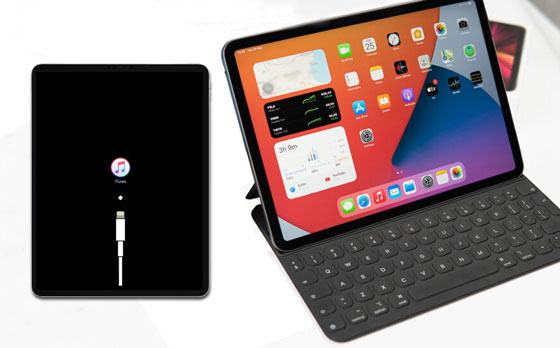
Mode Pemulihan adalah fitur pemecahan masalah bawaan pada iPad yang memungkinkan komputer Anda mendeteksi dan memperbaiki perangkat saat sistem tidak berfungsi dengan benar. Saat iPad Anda memasuki Mode Pemulihan, ia menampilkan ikon komputer dan kabel di layar, yang menunjukkan bahwa ia perlu terhubung ke Finder atau iTunes untuk memperbarui atau memulihkan.
Orang sering menggunakan Mode Pemulihan ketika iPad:
Setelah iPad masuk ke Mode Pemulihan, Anda dapat memilih untuk:

Mode Pemulihan berbeda dengan Mode DFU (Pembaruan Firmware Perangkat) . Mode Pemulihan memuat ulang sistem operasi dan lebih mudah bagi sebagian besar pengguna, sedangkan Mode DFU melakukan pemulihan yang lebih mendalam dan biasanya digunakan untuk pemecahan masalah tingkat lanjut.
Langkah-langkah untuk memasukkan iPad ke Mode Pemulihan sedikit berbeda tergantung pada apakah iPad Anda memiliki tombol Home atau tidak. Sebelum memulai, pastikan Anda memiliki komputer dengan versi Finder atau iTunes terbaru dan kabel USB yang berfungsi.
Sebelum memasukkan iPad Anda ke Mode Pemulihan, sangat disarankan untuk membuat cadangan terlebih dahulu. Meskipun masuk dan keluar dari Mode Pemulihan biasanya tidak menghapus data, memulihkan perangkat melalui Finder atau iTunes akan menghapus semua konten dan pengaturan di iPad. Untuk menghindari kehilangan file, foto, pesan, atau aplikasi penting, Anda harus mencadangkan iPad Anda terlebih dahulu.
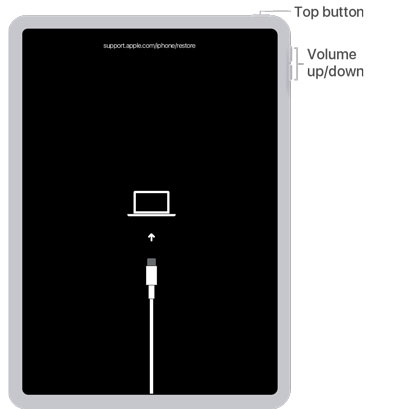
Metode ini berfungsi untuk model iPad terbaru yang memiliki Face ID.
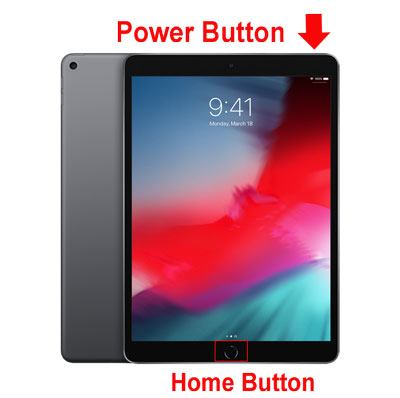
Metode ini berlaku untuk model iPad lama yang memiliki tombol Home fisik.
Setelah iPad Anda memasuki Mode Pemulihan, Finder atau iTunes akan mendeteksi masalah pada perangkat dan menyediakan opsi untuk memperbarui atau memulihkannya.
Kemudian ikuti petunjuk di layar untuk memperbarui atau memulihkan iPad Anda .
Jika Anda tidak lagi memerlukan Mode Pemulihan, Anda dapat melakukan restart paksa iPad Anda secara manual untuk keluar dari mode tersebut. Langkah-langkahnya bergantung pada model iPad Anda.
Jika iPad Anda macet dalam Mode Pemulihan dan tidak dapat keluar secara normal, Anda mungkin perlu memulihkannya menggunakan Finder atau iTunes.
Terkadang, iPad dapat terjebak dalam Mode Pemulihan dan gagal untuk memulai ulang secara normal. Jika ini terjadi, jangan khawatir - ada beberapa metode yang dapat Anda coba untuk mengembalikan perangkat ke kondisi normal. Berikut adalah dua perbaikan umum.
Melakukan restart paksa seringkali dapat membantu iPad keluar dari Mode Pemulihan tanpa perlu memulihkan perangkat.

Jika berhasil, iPad akan melakukan booting ulang secara normal dan keluar dari Mode Pemulihan.
Jika memulai ulang paksa tidak berhasil, Anda dapat mencoba memulihkan iPad melalui iTunes atau Finder.
Dalam beberapa kasus, memulihkan atau memperbaiki iPad yang macet dalam Mode Pemulihan dapat menyebabkan kehilangan data. Jika file penting hilang setelah proses perbaikan, Anda dapat menggunakan alat pemulihan profesional untuk mengambilnya kembali. Salah satu pilihan yang andal adalah Coolmuster iPhone Data Recovery .
Program pemulihan data iOS ini membantu memulihkan file yang terhapus atau hilang dari perangkat iPhone, iPad, dan iPod touch. Program ini juga mendukung ekstraksi data dari cadangan iTunes dan iCloud tanpa menimpa konten yang sudah ada di perangkat Anda.
Fitur Utama Coolmuster iPhone Data Recovery
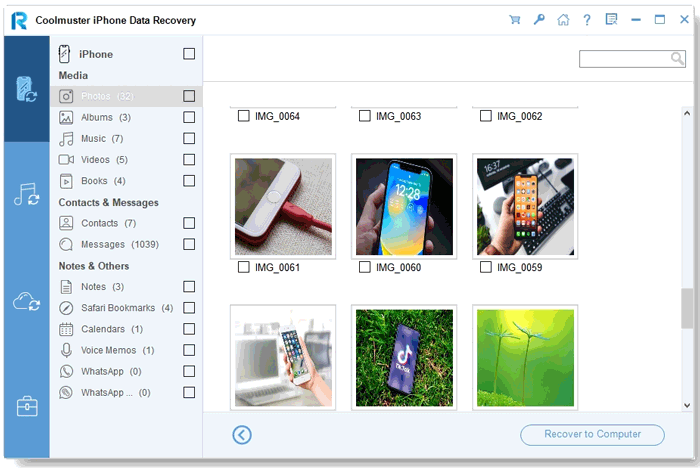
Cara Memulihkan Data iPad dengan Coolmuster iPhone Data Recovery :
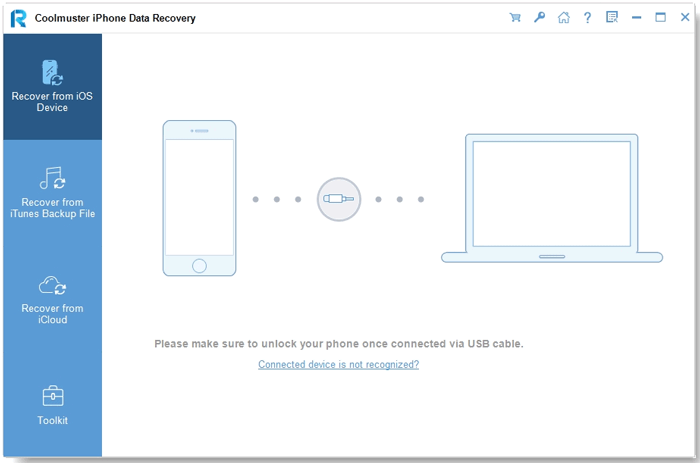
01 Instal dan buka perangkat lunak di komputer Anda. Hubungkan iPad Anda menggunakan kabel USB, lalu pilih mode pemulihan yang Anda butuhkan, misalnya "Pulihkan dari Perangkat iOS ".
02 Pilih jenis file yang ingin Anda pulihkan dan klik tombol "Mulai Pindai". Perangkat lunak akan mulai memindai perangkat untuk data yang ada dan yang telah dihapus.

03 Setelah pemindaian selesai, pratinjau file yang dapat dipulihkan, termasuk foto, video, kontak, pesan, dan catatan. Pilih item yang Anda butuhkan dan klik "Pulihkan ke Komputer" untuk menyimpannya dengan aman.
Panduan Video:
Memasukkan iPad ke Mode Pemulihan dapat membantu memperbaiki banyak masalah sistem umum, seperti kegagalan pembaruan, boot loop, atau perangkat yang tidak responsif. Dalam panduan ini, kami menjelaskan cara masuk dan keluar dari Mode Pemulihan pada berbagai model iPad dan apa yang harus dilakukan jika iPad macet di dalamnya. Jika terjadi kehilangan data selama proses perbaikan, alat seperti Coolmuster iPhone Data Recovery .
Artikel Terkait:
Layar Hitam iPad: Penyebab dan 7 Solusi yang Terbukti Ampuh
Panduan Langkah demi Langkah untuk Memulihkan Data dari iPad yang Terjebak dalam Mode Pemulihan
[Terpecahkan] Cara Mengembalikan iPad Tanpa iTunes dalam 5 Cara Mudah
Bagaimana Cara Mengeluarkan iPhone dari Mode DFU dalam Hitungan Menit? - 4 Cara Terbukti




 Unduh untuk PC
 Unduh untuk Mac


