TL;DR: Masalah layar hitam kamera iPhone dapat disebabkan oleh gangguan perangkat lunak, aplikasi Kamera yang macet, masalah pembaruan iOS , kesalahan izin, panas berlebih, atau kerusakan perangkat keras. Anda dapat memperbaikinya dengan mengganti kamera, memulai ulang aplikasi Kamera, melakukan restart paksa pada iPhone Anda, menonaktifkan VoiceOver, mengatur ulang pengaturan, memperbarui iOS , atau memulihkan perangkat Anda.
Jika masalah disebabkan oleh kesalahan sistem yang lebih dalam, Pemulihan Sistem iOS dapat memperbaiki masalah sistem iPhone tanpa kehilangan data. Untuk masalah layar hitam yang terus-menerus terjadi akibat kerusakan perangkat keras, disarankan untuk menghubungi Dukungan Apple.
"Saya mendengar banyak orang mengalami layar hitam di aplikasi Kamera setelah pembaruan iOS 16, dan saya salah satunya. Apakah sudah ada perbaikan untuk masalah ini, karena sudah hampir sebulan dan sekarang Anda bahkan tidak dapat menurunkan versi ke iOS 15. Apakah Apple menyadari masalah ini?"
- dari Komunitas Apple
Saat Anda membuka aplikasi Kamera iPhone untuk mengambil foto atau merekam video, tetapi malah menemukan layar hitam total tanpa gambar yang ditampilkan, kemungkinan Anda mengalami masalah layar hitam kamera iPhone yang umum. Jadi, mengapa kamera saya menampilkan layar hitam? Dan apa yang harus dilakukan saat layar kamera hitam?
Dalam panduan ini, kita akan membahas penyebab paling umum dari masalah layar hitam kamera iPhone dan memandu Anda melalui beberapa solusi yang telah terbukti untuk membantu Anda agar kamera iPhone Anda berfungsi normal kembali.
Sebelum memperbaiki masalah layar hitam kamera iPhone, penting untuk memahami penyebabnya. Berikut adalah beberapa alasan paling umum mengapa kamera iPhone Anda mungkin menampilkan layar hitam.
Setelah mengidentifikasi kemungkinan penyebabnya, Anda dapat mulai mengatasi masalah layar hitam kamera iPhone.
Saat kamera iPhone Anda menampilkan layar hitam, beralih antara kamera depan dan belakang adalah salah satu solusi tercepat yang dapat dicoba. Terkadang, hanya satu modul kamera yang gagal diinisialisasi dengan benar, dan beralih kamera memaksa iOS untuk memuat ulang koneksi kamera. Berikut langkah-langkahnya:
Langkah 1. Luncurkan aplikasi Kamera di iPhone Anda.
Langkah 2. Ketuk ikon "Pengalih Kamera" (dua panah melengkung) di pojok kanan bawah layar.
Langkah 3. Beralih dari kamera belakang ke kamera depan (FaceTime).
Langkah 4. Periksa apakah kamera depan menampilkan gambar. Kemudian ketuk ikon lagi untuk beralih kembali ke kamera belakang.
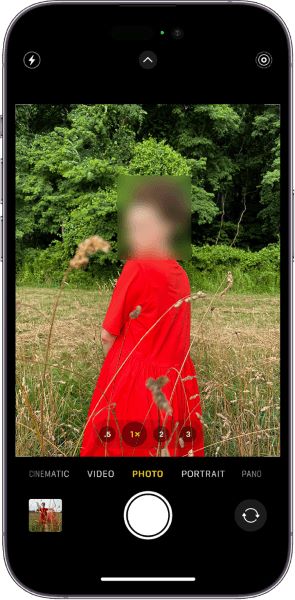
Jika mengganti kamera tidak menyelesaikan masalah, langkah selanjutnya adalah memulai ulang aplikasi Kamera. Proses aplikasi yang macet dapat mencegah kamera terhubung dengan benar ke perangkat keras. Menutup dan membuka kembali aplikasi Kamera akan menghapus statusnya saat ini dan memungkinkan iOS untuk memulai ulang layanan kamera.
Berikut cara melakukannya:
Langkah 1. Buka Pengalih Aplikasi dengan menggeser ke atas dari bagian bawah layar dan menahan sebentar (atau klik dua kali tombol "Beranda" pada iPhone yang memiliki tombol Beranda).
Langkah 2. Temukan aplikasi Kamera di daftar aplikasi yang baru saja digunakan.
Langkah 3. Geser ke atas pada pratinjau aplikasi Kamera untuk menutupnya sepenuhnya.
Langkah 4. Tunggu beberapa detik, lalu buka kembali aplikasi Kamera dan periksa apakah masalah layar hitam sudah teratasi.

Jika menutup aplikasi secara normal tidak memperbaiki masalah layar hitam kamera iPhone, melakukan restart paksa dapat menyegarkan proses sistem iPhone dan menginisialisasi ulang layanan kamera. Ikuti langkah-langkah di bawah ini untuk melakukan restart paksa pada iPhone Anda.
iPhone 8 dan versi yang lebih baru:
iPhone 7/7 Plus:
iPhone 6s atau versi sebelumnya:

Setelah memulai ulang perangkat Anda, buka aplikasi Kamera dan periksa apakah layar hitam telah hilang.
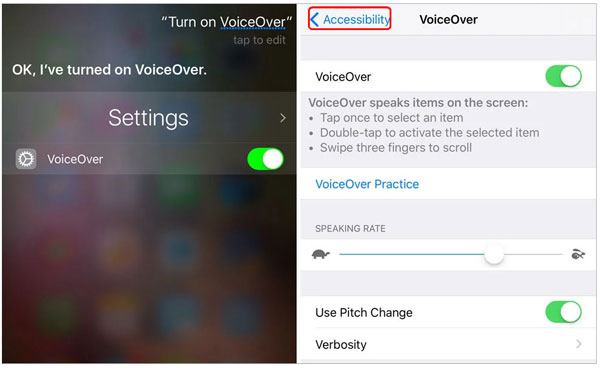
Beberapa pengguna melaporkan bahwa menonaktifkan VoiceOver dapat membantu mengatasi masalah layar kamera hitam yang tidak responsif. Ikuti langkah-langkah di bawah ini untuk menonaktifkannya:
Langkah 1. Buka aplikasi "Pengaturan" di iPhone Anda.
Langkah 2. Gulir ke bawah dan ketuk "Aksesibilitas".
Langkah 3. Pilih "VoiceOver" dari bagian atas menu.
Langkah 4. Matikan sakelar di sebelah "VoiceOver".
Pengaturan sistem yang salah dapat menyebabkan masalah layar hitam kamera iPhone setelah pembaruan. Mengatur ulang semua pengaturan dapat mengembalikan konfigurasi sistem ke pengaturan default tanpa menghapus data pribadi Anda.
Berikut cara melakukannya:
Langkah 1. Buka aplikasi "Pengaturan" dan pilih "Umum".
Langkah 2. Gulir ke bawah dan ketuk "Transfer atau Reset iPhone".
Langkah 3. Ketuk "Reset" di bagian bawah layar.
Langkah 4. Pilih "Reset Semua Pengaturan", masukkan kode sandi iPhone Anda, dan konfirmasi pengaturan ulang.

Apple merilis pembaruan iOS untuk memperbaiki bug sistem dan masalah fitur. Jika masalah layar hitam kamera iPhone Anda disebabkan oleh bug perangkat lunak, memperbarui iOS dapat membantu menyelesaikannya.
Untuk memperbarui iPhone Anda , ikuti langkah-langkah di bawah ini:
Langkah 1. Buka aplikasi "Pengaturan" di iPhone Anda.
Langkah 2. Buka "Umum" dan ketuk "Pembaruan Perangkat Lunak".
Langkah 3. Tunggu iPhone Anda memeriksa pembaruan yang tersedia.
Langkah 4. Jika pembaruan baru tersedia, ketuk "Perbarui Sekarang" dan masukkan kode sandi Anda untuk memulai instalasi. ( Pembaruan perangkat lunak iPhone gagal ?)

Jika kamera iPhone Anda masih menampilkan layar hitam setelah mencoba perbaikan umum, masalahnya mungkin terkait dengan kesalahan sistem iOS yang lebih dalam. Dalam situasi ini, alat perbaikan sistem iOS dapat membantu memperbaiki masalah perangkat lunak tanpa memerlukan pemecahan masalah manual yang rumit.
iOS System Recovery dapat memperbaiki berbagai masalah sistem, termasuk layar hitam iPhone , sistem macet, pembaruan yang gagal, dan fitur yang tidak berfungsi dengan benar. Yang terpenting, aplikasi ini memperbaiki masalah sistem sambil tetap menjaga semua data Anda tetap utuh.
Fitur utama Pemulihan Sistem iOS :
Berikut cara memperbaiki layar hitam kamera iPhone di aplikasi menggunakan Pemulihan Sistem iOS :
01 Unduh dan instal iOS System Recovery di komputer Anda, lalu jalankan program tersebut dan hubungkan iPhone Anda melalui kabel USB.
02 Pilih "Pemulihan Sistem iOS " dari antarmuka utama dan klik "Mulai" untuk memulai perbaikan masalah layar hitam kamera iPhone.

03 Pilih "Mode Standar" untuk memperbaiki masalah sistem iOS tanpa menghapus data Anda, lalu klik "Konfirmasi".

04 Periksa informasi iPhone Anda, unduh paket firmware yang sesuai jika diperlukan, dan klik "Perbaiki" untuk memulai proses pemulihan.

05 Tunggu hingga perbaikan selesai. iPhone Anda akan memulai ulang secara otomatis, dan Anda dapat membuka aplikasi Kamera untuk memeriksa apakah masalah layar hitam telah teratasi.

Jika tidak ada metode di atas yang dapat memperbaiki masalah layar hitam kamera iPhone, Anda dapat mencoba mengembalikan iPhone Anda ke pengaturan pabrik . Harap dicatat bahwa proses ini akan menghapus semua data di perangkat Anda, jadi disarankan untuk mencadangkan iPhone Anda terlebih dahulu.
Berikut langkah-langkahnya:
Langkah 1. Cadangkan iPhone Anda menggunakan iCloud atau komputer untuk melindungi data penting Anda sebelum melakukan pengaturan ulang.
Langkah 2. Buka aplikasi "Pengaturan" dan masuk ke "Umum".
Langkah 3. Gulir ke bawah dan ketuk "Transfer atau Reset iPhone", lalu pilih "Hapus Semua Konten dan Pengaturan".
Langkah 4. Ketuk "Lanjutkan", masukkan kode sandi iPhone dan kata sandi Akun Apple Anda, lalu ikuti petunjuk di layar untuk menghapus data di perangkat Anda.

Jika jendela bidik masih sepenuhnya hitam setelah pengaturan ulang pabrik, atau Anda mengalami layar hitam kamera iPhone setelah terjatuh atau terkena air, masalah tersebut kemungkinan disebabkan oleh kerusakan perangkat keras, bukan masalah perangkat lunak. Pada titik ini, disarankan untuk menghubungi Dukungan Apple atau mengunjungi Apple Store untuk pemeriksaan perangkat secara profesional.
Dengan metode yang diperkenalkan dalam panduan ini, Anda dapat mengatasi dan memperbaiki masalah layar hitam kamera iPhone langkah demi langkah, sehingga kamera Anda dapat berfungsi normal kembali. iOS System Recovery dapat membantu mendeteksi dan memperbaiki berbagai masalah sistem iOS , mengembalikan iPhone Anda ke pengoperasian normal, dan mengurangi risiko kehilangan data. Unduh sekarang dan cobalah!
Artikel Terkait:
Cara Mengatasi Kamera iPhone yang Tidak Berfungsi [Termasuk 12 Metode]
[Panduan Pemecahan Masalah] Gambar iPhone Muncul sebagai Hitam/Kosong?
10 Cara Memperbaiki Masalah Layar Hitam Video iOS 26: Panduan Lengkap
Bagaimana Cara Memperbaiki Kamera iPhone yang Terus Memfokus Ulang? 9 Solusi Cepat di Dalamnya!




 Unduh untuk PC
 Unduh untuk Mac


