"iPad saya berfungsi dengan sangat baik hingga hari ini. Layar sentuhnya tidak mengenali jari saya atau memungkinkan saya memasukkan kode sandi. Tidak ada retakan, dan iPad saya tidak terkena cuaca, jadi saya bingung. Saya sudah mencoba me-restart, tetapi karena layarnya membeku, saya bahkan tidak bisa menggeser tombol mati. Tolong!!"
- dari Komunitas Apple
Pernahkah Anda mengalami masalah layar sentuh iPad yang tidak berfungsi/tidak merespons saat digenggam erat? Momen yang membuat frustrasi ini biasanya terjadi saat Anda mencoba menyelesaikan pekerjaan atau menghibur anak-anak Anda. Kabar baiknya adalah kami dapat membantu Anda mengatasi masalah ini dalam hitungan menit. Baca dan ikuti petunjuk kami di bawah ini jika Anda ingin agar layar sentuh iPad Anda berfungsi dengan baik.
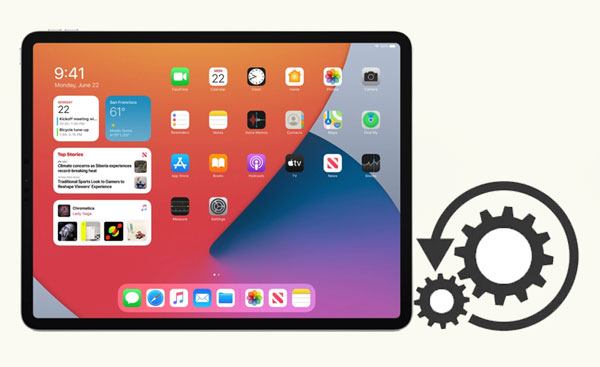
Berikut adalah skenario umum ketika fungsi sentuh layar iPad tidak berfungsi dengan benar:
Saat menghadapi layar sentuh iPad yang tidak berfungsi, banyak dari Anda mungkin ingin mencari tahu penyebabnya sebelum mengatasi kesalahan tersebut. Nah, ada banyak faktor yang dapat menyebabkan layar iPad tidak responsif, termasuk:
Berikut adalah beberapa hal yang dapat Anda lakukan untuk memperbaiki layar iPad yang tidak responsif.
Pastikan layar iPad Anda bersih dan rapi, dan tangan Anda bebas dari kelembapan, karena debu dan air dapat menyebabkan layar sentuh iPad tidak responsif. Pertama, matikan iPad Anda. Kemudian, gunakan kain bersih dan kering untuk menyeka layar. Anda juga dapat menggunakan campuran air suling dan alkohol isopropil 70% untuk membersihkan layar.
Banyak pengguna lebih memilih memasang pelindung layar pada iPad mereka untuk melindungi layar dari goresan dan benturan, yang merupakan ide bagus. Namun, jika pelindung layar rusak, retak, atau mulai mengelupas di bagian tepinya, hal itu dapat menyebabkan masalah pada layar sentuh. Cobalah melepas pelindung layar dan lihat apakah itu menyelesaikan masalah.

Jika layar sentuh iPad Anda tidak merespons saat mengisi daya, cabut pengisi daya dan periksa dengan cermat. Pengisi daya yang rusak atau tidak kompatibel bisa menjadi penyebab masalah layar sentuh, terutama jika Anda baru saja membeli pengisi daya pihak ketiga atau menggunakan pengisi daya lama. Lepaskan pengisi daya atau aksesori berkabel lainnya, dan jika layar sentuh mulai berfungsi kembali, kemungkinan besar pengisi daya atau aksesori tersebut yang menyebabkan masalah. Dalam hal ini, ganti dengan pengisi daya resmi atau bersertifikasi MFi.
Layar sentuh dapat sensitif terhadap suhu. Bayangkan Anda menggunakan iPad Anda dalam kondisi lingkungan yang ekstrem, baik terlalu panas atau terlalu dingin. Layar sentuh iPad Anda mungkin tidak berfungsi atau sebagian gagal dan menampilkan pesan peringatan untuk memberi tahu bahwa suhu saat ini berada di atas atau di bawah tingkat tertentu.
Jika layar sentuh iPad tidak berfungsi karena sistem macet, melakukan restart paksa dapat menyegarkan iOS dan mengatasi gangguan sementara. Berikut langkah-langkahnya:
iPad dengan tombol Home: Tekan dan tahan tombol "Home" dan tombol "Power" secara bersamaan hingga logo Apple muncul.

iPad tanpa tombol Home: Tekan cepat tombol "Volume Naik" → "Volume Turun" → lalu tekan dan tahan tombol "Daya" hingga logo Apple muncul.

Jika layar sentuh iPad Anda masih tidak berfungsi bahkan setelah melakukan reset paksa, reset pabrik mungkin menjadi pilihan terakhir Anda. Ini akan menghapus semua konten, pengaturan, dan data yang tersimpan secara permanen, tetapi dapat menyelesaikan masalah perangkat lunak yang kompleks dan memberi perangkat Anda awal yang baru. Karena proses ini menghapus semuanya, pastikan untuk mencadangkan iPad Anda sebelum melanjutkan.
Berikut cara memperbaiki layar sentuh iPad yang tidak berfungsi setelah dihidupkan ulang menggunakan iTunes/Finder:
Langkah 1. Buka Finder (di macOS) atau versi iTunes terbaru (di Windows atau versi macOS yang lebih lama) di komputer Anda. Sambungkan iPad Anda ke komputer menggunakan kabel Lightning. Perangkat Anda akan muncul di layar.
Langkah 2. Tergantung pada program yang Anda gunakan, klik ikon iPad di pojok kiri atas Finder atau pilih nama iPad Anda di bilah sisi kiri untuk melihat detail perangkat Anda.
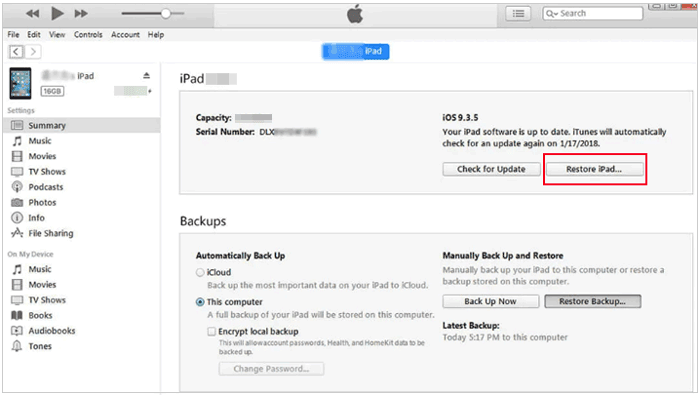
Langkah 3. Selanjutnya, temukan dan klik tombol "Pulihkan iPad" di bagian "Ringkasan" (atau di bawah tab "Umum" di Finder). Ikuti petunjuk di layar untuk melanjutkan pemulihan dan memperbaiki iPad Anda.
Secara umum, pengaturan ulang pabrik akan berhasil memperbaiki masalah iPad yang tidak responsif. Namun, bagaimana jika layar sentuh iPad tetap tidak berfungsi setelah diatur ulang? Dalam hal ini, masalah sistem iOS yang sangat serius mungkin terjadi pada iPad Anda. Alat perbaikan sistem iOS profesional, iPad System Repair , akan sangat berguna untuk memperbaiki semua masalah sistem iOS tanpa kehilangan data.
Fitur utama Perbaikan Sistem iPad:
* Perbaiki masalah layar sentuh iPad yang tidak berfungsi setelah pembaruan hanya dengan beberapa klik tanpa kehilangan data.
* Berlaku secara luas untuk skenario lain: Masalah pengisian daya, restart berulang, layar beku/nonaktif, verifikasi pembaruan , macet di logo Apple/mode DFU/Recovery, layar hitam/putih/merah/biru , kesalahan iTunes 4005/4013, dll.
* Paling aman dan mudah digunakan.
* Tidak ada kehilangan atau perubahan data.
* Mendukung semua model iPad dengan iPadOS 26 dan versi lebih rendah, termasuk iPad 11 terbaru, iPad Air (M3), iPad Pro (M5), dan lainnya.
Bagaimana cara memperbaiki iPad yang layarnya tidak berfungsi, tetapi layarnya tetap menyala tanpa kehilangan data?
01 Setelah menjalankan perangkat lunak di komputer Anda, sambungkan iPad Anda ke komputer menggunakan kabel USB dan klik "Alat lainnya" > "Pemulihan Sistem iOS " pada antarmuka.

02 Program akan secara otomatis mendeteksi iPad Anda dan menampilkan masalah sistem iPad. Setelah itu, ketuk tombol "Mulai" untuk melanjutkan.

03 Konfirmasikan informasi iPad yang ditampilkan. Jika salah, pilih yang benar dari daftar tarik-turun. Setelah selesai, ketuk tombol "Perbaiki" untuk memperbaiki masalah layar sentuh iPad yang tidak berfungsi dengan segera.

Jika tidak ada solusi yang berhasil, mungkin ada kerusakan komponen internal yang tidak dapat Anda perbaiki sendiri. Dalam hal ini, sebaiknya kunjungi Apple Store dan minta iPad Anda didiagnosis secara profesional oleh tim ahli mereka. Jangan lupa membawa bukti pembelian.
Meskipun masalah layar sentuh iPad yang tidak berfungsi cukup merepotkan, Anda akan segera terbebas dari masalah tersebut dengan mengikuti salah satu cara dalam tutorial ini. Perbaikan Sistem iPad dapat memperbaiki hampir semua gangguan sistem iPad secara mandiri tanpa bantuan Tim Dukungan Apple. Selain itu, mudah, aman, dan ramah pengguna tanpa kehilangan data.
Jika iPad Anda mengalami kerusakan fisik, saya sarankan Anda untuk menghubungi Tim Dukungan Apple sesegera mungkin. Anda dapat memilih metode yang sesuai dengan situasi Anda.
Artikel Terkait:
Layar Sentuh iPhone Tidak Berfungsi atau Tidak Merespons? Berikut Solusinya
iPad Tidak Bisa Digeser untuk Membuka Kunci? Berikut Solusi Praktisnya
Bagaimana Cara Memperbaiki Layar Hitam iPad dalam Hitungan Menit? (9 Cara DIY)

 Pemulihan iPhone
Bagaimana Cara Memperbaiki Masalah Layar Sentuh iPad yang Tidak Berfungsi dengan 8 Cara Ampuh?
Pemulihan iPhone
Bagaimana Cara Memperbaiki Masalah Layar Sentuh iPad yang Tidak Berfungsi dengan 8 Cara Ampuh?




 Unduh untuk PC
 Unduh untuk Mac
