Bagaimana caranya agar iPad saya lebih cepat? Saya masih punya dan menggunakan iPad Air model pertama dari tahun 2013, dan seperti yang bisa Anda bayangkan, kinerjanya memang agak lambat, tapi tidak sampai tidak bisa digunakan. Saya tidak ingin menghabiskan banyak uang untuk model baru saat ini. Adakah cara teknis untuk mempercepat iPad saya? Misalnya, bisakah saya pergi ke bengkel dan meminta penggantian prosesor atau komponen lain untuk mendapatkan iPad yang lebih baru? Saya tidak yakin apakah itu akan berhasil, itulah sebabnya saya bertanya.
- dari reddit
Jika iPad Anda mulai lambat, macet, atau butuh waktu lama untuk membuka aplikasi, Anda tidak sendirian. Seiring waktu, banyak pengguna mengalami iPad mereka berjalan lambat, terutama setelah pembaruan perangkat lunak atau penggunaan jangka panjang. Kabar baiknya, Anda tidak perlu terburu-buru membeli perangkat baru. Ada cara efektif untuk mempercepat iPad Anda dan membuatnya berfungsi seperti baru lagi.
Dalam panduan ini, Anda akan mempelajari mengapa iPad Anda begitu lambat dan menemukan 9 trik praktis untuk meningkatkan kinerjanya. Selain itu, kami akan memperkenalkan alat pembersih profesional yang dapat membantu Anda menghapus file sampah dengan cepat dan meningkatkan kecepatan iPad Anda hanya dengan beberapa klik.
Sebelum memperbaiki masalah ini, penting untuk memahami penyebab iPad Anda berjalan lambat. Beberapa faktor dapat memengaruhi kinerjanya:
Setelah Anda mengidentifikasi penyebab yang mendasarinya, Anda dapat menerapkan metode yang tepat untuk membuat iPad Anda berjalan lebih cepat lagi.
Sekarang, mari kita bahas sembilan tips ampuh untuk mempercepat iPad Anda yang lambat. Setiap metode sederhana, aman, dan mudah diikuti; tidak memerlukan latar belakang teknis.
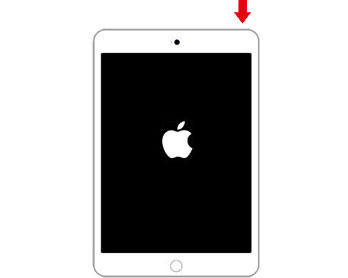
Memulai ulang iPad Anda adalah salah satu cara termudah namun paling efektif untuk mempercepat kinerjanya. Cara ini akan menghapus cache sementara dan menutup proses latar belakang yang dapat memperlambat kinerja.
Cara memulai ulang iPad tanpa tombol Beranda:
Langkah 1. Tekan dan tahan tombol "volume" dan tombol "atas" secara bersamaan hingga slider daya mati muncul.
Langkah 2. Geser penggeser untuk mematikan perangkat Anda, lalu tunggu sekitar 30 detik hingga mati.
Langkah 3. Untuk menyalakannya kembali, tekan dan tahan tombol "atas" hingga logo Apple muncul.

Cara memulai ulang iPad dengan tombol Beranda:
Langkah 1. Tekan dan tahan tombol "atas" hingga slider daya mati muncul. Geser slider tersebut, lalu tunggu sekitar 30 detik hingga perangkat Anda mati.
Langkah 2. Untuk menyalakan kembali perangkat Anda, tekan dan tahan tombol "atas" hingga logo Apple muncul.
Saat Penyegaran Aplikasi Latar Belakang diaktifkan, aplikasi akan terus memperbarui konten bahkan saat Anda tidak menggunakannya, yang menguras memori dan memperlambat perangkat Anda. Untuk mempercepat iPad, Anda harus mematikannya.
Berikut langkah-langkahnya:
Langkah 1. Buka "Pengaturan" > "Umum" > "Penyegaran Aplikasi Latar Belakang".
Langkah 2. Pilih "Mati".

Jika halaman Safari membutuhkan waktu lama untuk dimuat, kemungkinan penyebabnya adalah akumulasi cache dan data penelusuran. Menghapus cache dan data penelusuran dapat membuat penelusuran lebih cepat dan lancar. Untuk memperbaiki iPad yang berjalan lambat, ikuti langkah-langkah berikut:
Langkah 1. Buka "Pengaturan" > "Safari".
Langkah 2. Gulir ke bawah dan ketuk "Hapus Riwayat dan Data Situs Web".
Langkah 3. Konfirmasikan dengan mengetuk "Hapus Riwayat dan Data" lagi.

Mode Daya Rendah membantu menghemat baterai, tetapi juga mengurangi kinerja sistem dengan memperlambat tugas latar belakang dan kecepatan CPU. Menonaktifkannya dapat langsung mempercepat kinerja iPad Anda.
Berikut langkah-langkahnya:
Langkah 1. Buka "Pengaturan" > "Baterai".
Langkah 2. Matikan "Mode Daya Rendah".

Animasi iPadOS membuat transisi terlihat mulus, tetapi juga menghabiskan sumber daya GPU. Mengurangi gerakan dapat membuat iPad Anda terasa lebih cepat dan lebih responsif.
Berikut cara melakukannya:
Langkah 1. Buka "Pengaturan" > "Aksesibilitas" > "Gerakan".
Langkah 2. Aktifkan "Kurangi Gerakan".

iPad yang hampir penuh dapat melambat secara signifikan karena sistem membutuhkan ruang kosong untuk caching dan pemrosesan. Mengosongkan ruang dapat meningkatkan kinerja secara drastis.
Berikut cara mempercepat iPad:
Langkah 1. Buka "Pengaturan" > "Umum" > "Penyimpanan iPad".
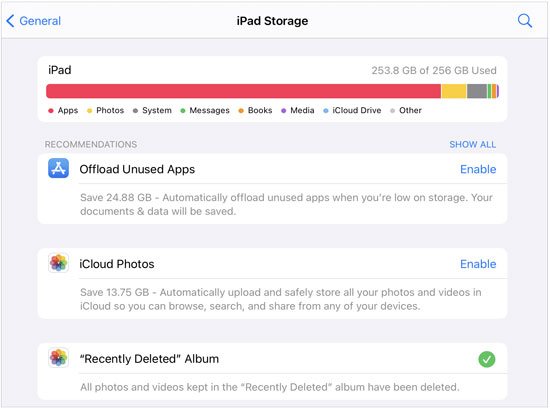
Langkah 2. Tinjau aplikasi mana yang menghabiskan ruang.
Langkah 3. Hapus aplikasi yang tidak digunakan , video berukuran besar, atau pindahkan foto ke iCloud .
Perangkat lunak yang kedaluwarsa dapat menyebabkan masalah kompatibilitas dan kinerja. Memperbarui iPadOS memastikan Anda mendapatkan peningkatan kinerja dan perbaikan bug terbaru.
Berikut langkah-langkahnya:
Langkah 1. Buka "Pengaturan" > "Umum" > "Pembaruan Perangkat Lunak".
Langkah 2. Jika pembaruan tersedia, ketuk "Unduh dan Instal".
Langkah 3. Ikuti petunjuk di layar.

Saat baterai iPad Anda menua, sistem dapat secara otomatis menurunkan kinerja CPU untuk mencegahnya mati. Memeriksa kesehatan baterai dapat membantu menentukan apakah baterai perlu diganti.
Untuk memeriksa kesehatan baterai Anda, ikuti langkah-langkah berikut:
Langkah 1. Buka "Pengaturan" > "Baterai" > "Kesehatan & Pengisian Daya Baterai".
Langkah 2. Periksa persentase "Kapasitas Maksimum".
Langkah 3. Jika di bawah 80%, pertimbangkan untuk mengganti baterai Anda.

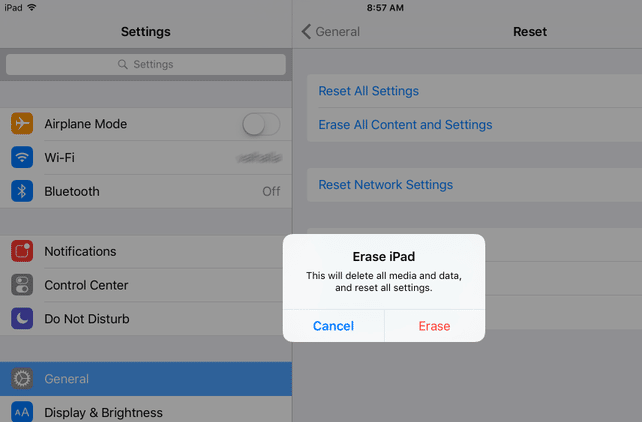
Jika cara lain tidak berhasil, mengembalikan iPad ke pengaturan pabrik bisa menjadi solusi terakhir. Ini akan menghapus semua konten dan mengembalikan perangkat Anda ke kondisi baru.
Untuk menghapus semua konten dan pengaturan di iPad Anda, ikuti langkah-langkah di bawah ini:
Langkah 1. Cadangkan iPad Anda melalui iCloud atau iTunes terlebih dahulu.
Langkah 2. Buka "Pengaturan" > "Umum" > "Transfer atau Reset iPad".
Langkah 3. Ketuk "Hapus Semua Konten dan Pengaturan".
Langkah 4. Ikuti petunjuk di layar.
Jika Anda mencari cara yang lebih efisien dan menyeluruh untuk mempercepat perangkat Anda, Coolmuster iOS Cleaner adalah alat profesional yang sangat andal. Alat ini memindai secara mendalam berkas sistem internal iPad Anda, secara otomatis membersihkan cache, log, sisa iklan, dan sampah tersembunyi lainnya, sehingga mengosongkan ruang penyimpanan dan meningkatkan kecepatan respons.
Sorotan Coolmuster iOS Cleaner :
Berikut cara menggunakan iOS Cleaner untuk mempercepat iPad:
01 Unduh dan instal alat ini di komputer Anda. Hubungkan iPad Anda ke komputer menggunakan kabel USB.
02 Setelah perangkat Anda terhubung, iOS Cleaner akan menawarkan empat mode pembersihan. Pilih "Quick Clean" untuk mulai membersihkan iPad Anda.

03 Sebuah jendela baru akan muncul yang menampilkan semua jenis berkas yang dapat dihapus, termasuk cache aplikasi, kuki, berkas sementara, log kerusakan, berkas sementara yang diunduh, cache foto, dan berkas penyimpanan pengguna. Pilih jenis berkas yang ingin Anda hapus, lalu klik tombol "Mulai Pindai" di pojok kanan atas.

04 Setelah pemindaian, tinjau berkas sampah yang terdeteksi. Pilih berkas yang ingin dihapus, lalu klik tombol "Bersihkan" di pojok kanan atas. Sebuah jendela konfirmasi akan menanyakan apakah Anda yakin ingin menghapus berkas yang dipilih. Klik "OK" untuk melanjutkan pembersihan.
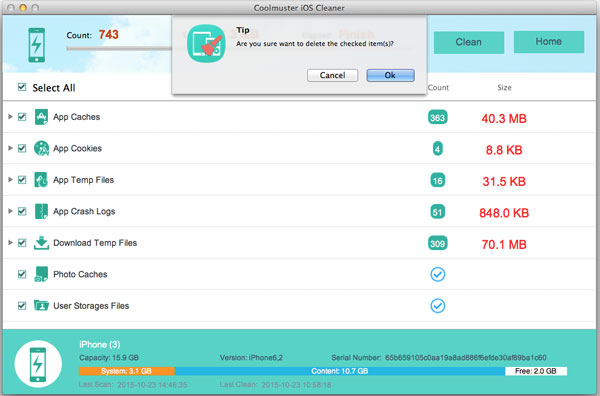
05 Setelah menunggu sebentar, pembersihan akan selesai, dan layar konfirmasi akan menunjukkan jumlah data yang dihapus dan berapa banyak ruang penyimpanan yang telah Anda kosongkan.

Ketika iPad Anda berjalan lambat, bukan berarti perangkat tersebut sudah ketinggalan zaman. Dengan mengikuti 9 trik di atas, Anda dapat dengan mudah mempercepat iPad dan meningkatkan kinerjanya secara keseluruhan.
Bagi Anda yang menginginkan solusi otomatis dan menyeluruh, Coolmuster iOS Cleaner adalah alat terbaik untuk membuat iPad Anda berjalan lebih cepat, lebih aman, dan efisien. Hanya dengan satu klik, Anda dapat menghapus sampah tersembunyi, memulihkan ruang penyimpanan, dan menikmati pengalaman iPad yang lebih lancar kembali.
Artikel Terkait:
[Terselesaikan] Safari Lambat di iPhone/iPad? 7 Trik untuk Memperbaikinya
Cara Memperbaiki iPhone Lambat Setelah Pembaruan iOS ? - 12 Perbaikan Efektif
7 Solusi untuk Mempercepat Pencadangan iCloud [Diperbarui 2025]
[Panduan Langkah demi Langkah] Bagaimana Cara Mengatur iPad Baru dari Cadangan iCloud?






 Unduh untuk Mac

 Unduh untuk PC

