Jika iPhone Anda macet di logo Apple , membeku di layar hitam, atau gagal melakukan pembaruan, Anda tidak sendirian. Banyak pengguna mencari alat yang andal untuk memperbaiki masalah ini tanpa kehilangan data. Di situlah ulasan Apeaksoft iOS System Recovery ini berperan.
Dalam panduan ini, kita akan membahas secara mendalam Apeaksoft iOS System Recovery, termasuk fitur-fiturnya, harga, kelebihan dan kekurangan, serta cara penggunaannya langkah demi langkah. Mari kita simak bersama.
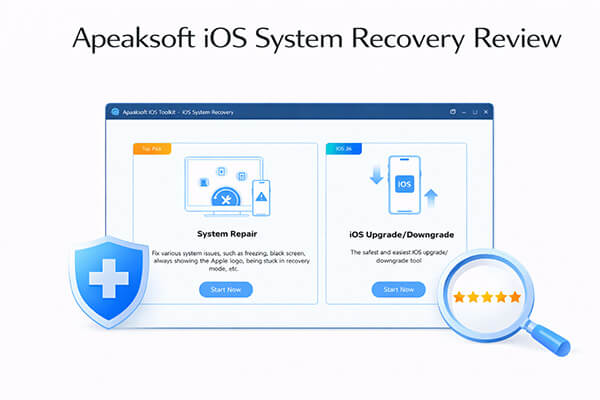
Apeaksoft iOS System Recovery adalah alat yang dirancang khusus untuk memperbaiki masalah sistem pada iPhone, iPad, dan iPod. Alat ini mendukung berbagai perbaikan kesalahan iOS dan mudah digunakan tanpa memerlukan pengetahuan teknis, sehingga cocok untuk pengguna biasa. Baik itu sistem yang macet, kegagalan pembaruan, atau perangkat yang tidak dapat dinyalakan dengan benar, Apeaksoft menyediakan solusi yang efektif.
Bagian ulasan Apeaksoft iOS System Recovery ini berfokus pada fitur-fitur intinya, harga, dan kelebihan serta kekurangannya secara keseluruhan untuk membantu Anda mengevaluasi nilainya.
Saat mengevaluasi alat perbaikan iOS apa pun, hal pertama yang perlu diperhatikan adalah fungsinya. Apeaksoft iOS System Recovery dirancang untuk memperbaiki masalah sistem iOS umum tanpa memerlukan keahlian teknis. Fitur-fitur utamanya meliputi:
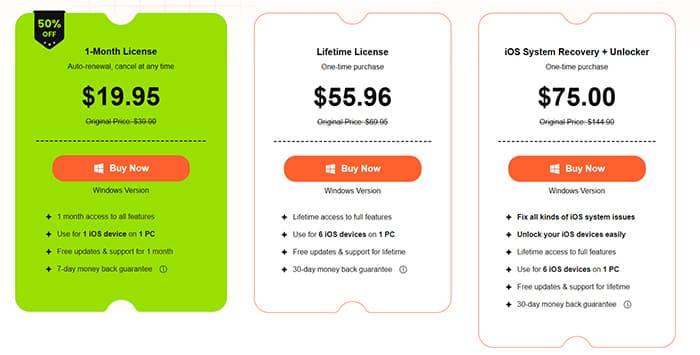
Harga adalah faktor penting saat memilih perangkat lunak apa pun. Apeaksoft iOS System Recovery menawarkan versi uji coba gratis, tetapi fitur perbaikan lengkap memerlukan pembayaran. Harganya sama untuk versi Windows dan Mac .
Rincian harga adalah sebagai berikut:
Setiap alat memiliki kekuatan dan kelemahannya masing-masing. Bagian ulasan Apeaksoft iOS System Recovery ini membantu Anda memutuskan apakah alat ini sesuai dengan kebutuhan Anda.
Kelebihan:
* Antarmuka yang ramah pengguna dengan petunjuk langkah demi langkah yang jelas, sehingga mudah digunakan oleh pemula.
* Tingkat keamanan tinggi, karena hanya memperbaiki masalah sistem tanpa mengumpulkan atau menyimpan data pribadi.
* Mendukung versi dan perangkat iOS terbaru, memastikan kompatibilitas yang kuat.
* Tawarkan fitur perbaikan cepat gratis untuk mengatasi masalah sederhana.
* Memberikan garansi uang kembali 30 hari untuk ketenangan pikiran tambahan.
* Mendukung berbagai masalah umum iOS .
* Mode Standar melindungi data Anda.
* Kompatibel dengan Windows dan Mac .
Kontra:
* Tingkat keberhasilan terbatas untuk masalah sistem yang kompleks.
* Mode Lanjutan akan menghapus semua data di perangkat , yang mungkin tidak ideal bagi pengguna yang tidak memiliki cadangan data.
* Harga berlangganannya relatif tinggi, sehingga kurang hemat biaya bagi pengguna yang jarang menggunakannya.
* Pengunduhan firmware dapat lebih lambat pada perangkat lama, yang dapat memperpanjang waktu perbaikan.
Jika Anda memutuskan untuk mencoba alat ini, langkah selanjutnya adalah mempelajari cara menggunakannya dengan benar. Mari kita bahas prosesnya.
Bagi sebagian besar pengguna, kemudahan penggunaan perangkat lunak sangat bergantung pada seberapa sederhana pengoperasiannya. Apeaksoft berkinerja cukup baik dalam hal ini, dengan proses keseluruhan yang intuitif dan cocok untuk pengguna tanpa latar belakang teknis. Berikut adalah langkah-langkah pengoperasian lengkapnya:
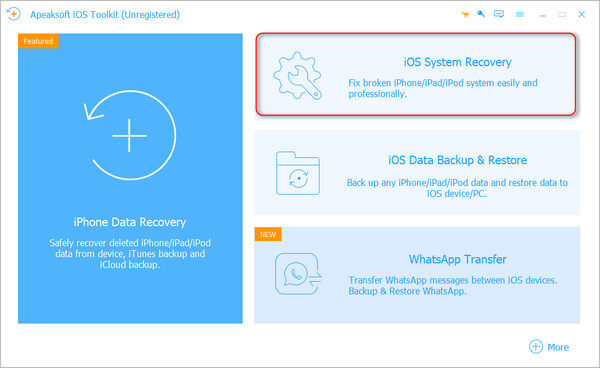
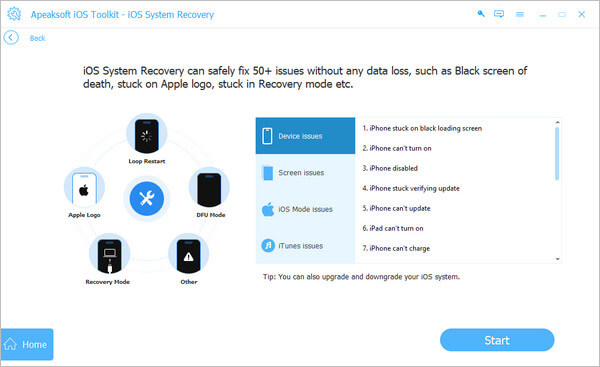
Langkah 1. Unduh dan instal perangkat lunak dari situs web resmi. Kemudian jalankan program di komputer Anda dan klik "Pemulihan Sistem iOS " pada antarmuka utama. Anda kemudian akan masuk ke opsi Pemulihan Sistem iOS .
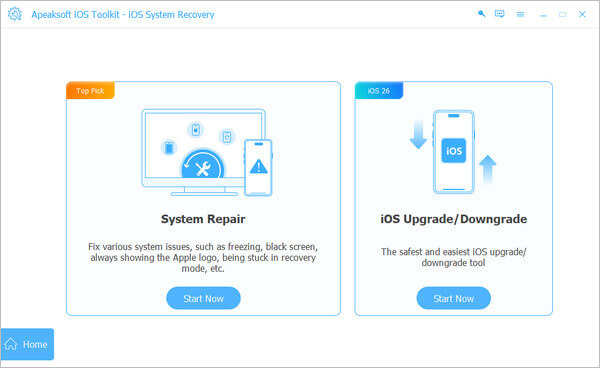
Langkah 2. Pada antarmuka utama, klik "Mulai Sekarang" di bawah tab "Perbaikan Sistem".
Langkah 3. Setelah meluncurkan perangkat lunak, sambungkan perangkat iOS Anda ke komputer menggunakan kabel USB. Kemudian klik "Mulai", dan program akan secara otomatis mendeteksi perangkat Anda.
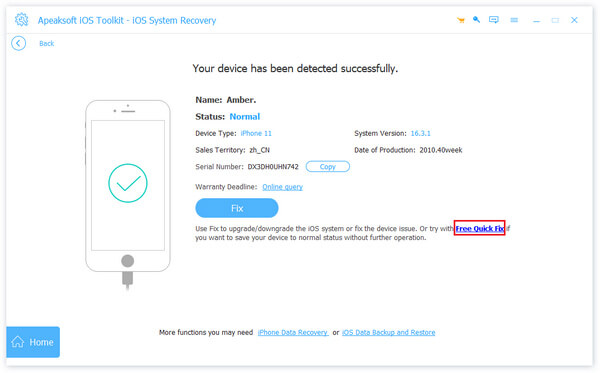
Langkah 4. Jika Anda mengalami masalah umum, seperti crash atau macet, Anda dapat memilih "Perbaikan Cepat Gratis" untuk mengembalikan perangkat Anda ke kondisi normal tanpa langkah tambahan. Fitur ini dapat menyelesaikan masalah kecil dalam hitungan detik.
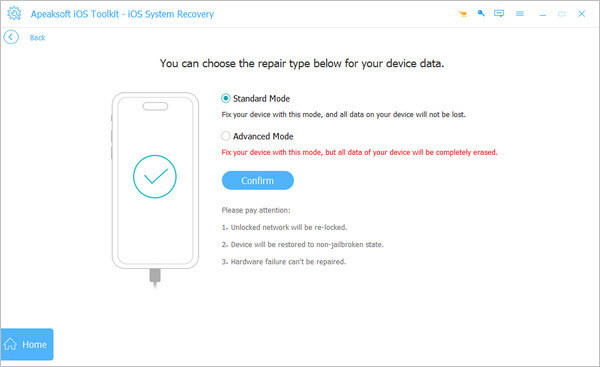
Langkah 5. Jika masalah masih berlanjut, klik "Perbaiki" untuk melanjutkan ke langkah berikutnya dan menjelajahi solusi yang lebih canggih. Anda akan melihat dua mode perbaikan. Pilih mode yang paling sesuai dengan kebutuhan Anda, lalu klik "Konfirmasi".
Langkah 6. Selanjutnya, pilih kategori, tipe, dan model iOS yang sesuai untuk perangkat Anda. Pastikan untuk memeriksa Status setiap versi, yang tercantum di baris keempat bagan. Jika firmware yang dibutuhkan belum ada di komputer Anda, klik "Unduh" untuk mendapatkannya. Jika Anda sudah memiliki file firmware, klik "Impor" untuk memuatnya. Anda juga dapat mengatur lokasi penyimpanan firmware di pojok kiri bawah.
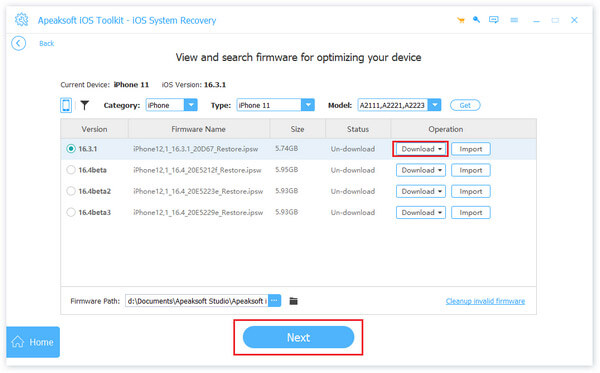
Langkah 7. Setelah semuanya dikonfigurasi, klik "Berikutnya" untuk memulai proses pemulihan.
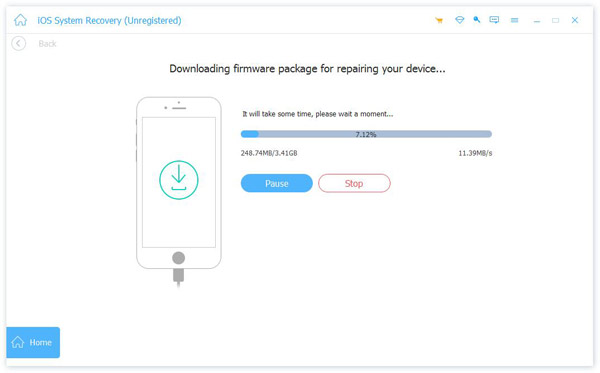
Jika Anda mengalami kegagalan perbaikan saat menggunakan Apeaksoft, atau jika Anda mencari fitur yang lebih canggih, memilih alternatif yang lebih profesional adalah pilihan yang lebih bijak. Di sini, kami merekomendasikan iOS System Recovery . Sebagai perbandingan, aplikasi ini menawarkan kemampuan perbaikan dan stabilitas yang lebih baik, menjadikannya ideal bagi pengguna yang memiliki persyaratan lebih tinggi untuk keamanan data dan tingkat keberhasilan perbaikan.
Mengapa Memilih Pemulihan Sistem iOS ?
Bagaimana cara memperbaiki perangkat iOS agar kembali normal tanpa kehilangan data? Berikut langkah-langkahnya:
01 Instal dan buka iOS System Recovery di komputer Windows atau Mac Anda. Sambungkan iPhone Anda ke komputer melalui kabel USB, lalu pilih " iOS System Recovery".

02 Klik "Mulai" untuk mengizinkan perangkat lunak mendeteksi masalah apa pun pada iPhone Anda. Kemudian, pilih mode perbaikan yang Anda inginkan dan klik "Konfirmasi".

03 Pilih model iPhone Anda dari daftar dan klik "Perbaiki". Perangkat lunak akan secara otomatis mengunduh firmware yang diperlukan untuk memperbaiki perangkat Anda. Setelah pengunduhan firmware selesai, iPhone Anda akan kembali normal.

Q1. Apakah Apeaksoft iOS System Recovery aman digunakan?
Ya, Apeaksoft iOS System Recovery 100% aman digunakan. Perangkat lunak ini hanya berfokus pada perbaikan kesalahan sistem iOS dan tidak mengakses, mencuri, atau menyimpan data pribadi atau privasi Anda. Perangkat lunak ini menggunakan teknologi perbaikan yang aman yang tidak akan merusak perangkat Anda atau menyebabkan masalah tambahan. Selain itu, alat ini bebas dari malware dan adware, sehingga menjamin pengalaman pengguna yang aman.
Q2. Apakah Apeaksoft iOS System Recovery menghapus data?
Dalam Mode Standar, tidak ada data yang dihapus, tetapi dalam Mode Lanjutan, semua konten di perangkat akan dihapus.
Q3. Berapa kali saya dapat menggunakan Apeaksoft iOS System Recovery untuk memperbaiki perangkat saya?
Jumlah penggunaan bergantung pada paket langganan Anda. Dengan lisensi bulanan, tahunan, atau seumur hidup, Anda dapat menggunakan perangkat lunak ini tanpa batas pada jumlah perangkat yang diizinkan oleh paket Anda. Fitur Perbaikan Cepat Gratis juga tersedia untuk penggunaan tanpa batas, bahkan tanpa langganan berbayar, memungkinkan Anda untuk memperbaiki masalah sederhana secara gratis sebanyak yang dibutuhkan.
Q4. Apa yang harus saya lakukan jika Apeaksoft iOS System Recovery gagal memperbaiki perangkat saya?
Jika perangkat lunak gagal memperbaiki perangkat Anda, pertama-tama coba beralih ke mode perbaikan yang berbeda (misalnya, jika Perbaikan Cepat Gratis tidak berfungsi, coba Mode Standar; jika Mode Standar gagal, coba Mode Lanjutan setelah mencadangkan data). Anda juga dapat memeriksa apakah kabel USB perangkat Anda berfungsi dengan baik, memulai ulang komputer dan perangkat Anda, atau mengunduh ulang firmware. Jika masalah masih berlanjut, hubungi dukungan pelanggan Apeaksoft melalui email (support@apeaksoft.com) untuk bantuan lebih lanjut. Selain itu, garansi uang kembali 30 hari memungkinkan Anda mendapatkan pengembalian dana penuh jika perangkat lunak tidak memenuhi kebutuhan Anda.
Kesimpulannya, ulasan Apeaksoft iOS System Recovery ini menunjukkan bahwa perangkat lunak ini cukup layak untuk memperbaiki masalah sistem iOS umum, terutama bagi pemula. Mudah digunakan dan mencakup kebutuhan perbaikan dasar, tetapi kurang memadai dalam skenario yang lebih kompleks.
Jika Anda menginginkan solusi yang lebih ampuh, stabil, dan andal, iOS System Recovery adalah pilihan yang lebih baik. Aplikasi ini menawarkan tingkat keberhasilan yang lebih tinggi dan fitur yang lebih komprehensif, menjadikannya investasi jangka panjang yang lebih cerdas.
Artikel Terkait:
Ulasan Apeaksoft iPhone Data Recovery: Fitur, Kelebihan & Kekurangan
Ulasan Apeaksoft iPhone Eraser: Fitur, Harga, Kelebihan & Alternatif Terbaik
Ulasan Apeaksoft iPhone Transfer 2026: Fitur Lengkap, Harga, Kelebihan & Kekurangan
Ulasan Apeaksoft iOS Unlocker: Fitur, Harga, Kelebihan, Kekurangan & Alternatif Terbaik




 Unduh untuk PC
 Unduh untuk Mac


