...

[Panduan] Cara Menggunakan AirPlay dan Screen Mirroring di iPhone/iPad/ Mac ?

...

AirPlay adalah fitur Continuity yang berguna yang memungkinkan Anda berbagi konten dengan lancar di seluruh perangkat Apple Anda. Misalnya, Anda dapat dengan mudah mengalirkan musik dari iPhone Anda ke Mac Anda, atau sebaliknya. Kegunaan praktis lain dari AirPlay adalah untuk mengalirkan atau mencerminkan layar Anda antar perangkat.

Anda dapat menonton video di iPhone atau iPad Anda dan mengirimkannya ke Mac Anda, atau memperluas tampilan Mac Anda dengan mencerminkannya ke Apple TV Anda. Baik Anda ingin melakukan streaming media atau mencerminkan layar Anda, kami akan memandu Anda langkah demi langkah tentang cara menggunakan AirPlay secara efektif.
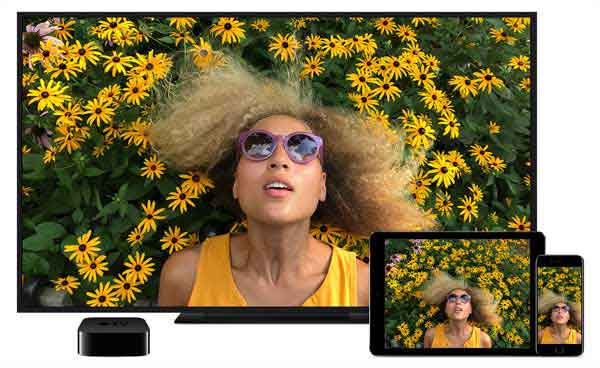
Cara menggunakan AirPlay


Bagian 1: Apa itu AirPlay?

AirPlay adalah teknologi streaming nirkabel Apple yang memungkinkan Anda mengirim konten dari iPhone, iPad, atau Mac ke perangkat lain yang kompatibel seperti Apple TV, smart TV, atau bahkan komputer dengan perangkat lunak yang tepat. Teknologi ini dirancang untuk membuat berbagi video, musik, foto, atau bahkan layar perangkat Anda menjadi cepat, lancar, dan sepenuhnya nirkabel.

Dengan AirPlay, Anda tidak memerlukan kabel, adaptor, atau pengaturan yang rumit. Sebagai gantinya, perangkat Anda berkomunikasi melalui Wi-Fi, memungkinkan Anda untuk melakukan streaming atau mirroring konten dengan kualitas tinggi.

Fitur Utama AirPlay:

  • Streaming Video: Tonton film, acara TV, atau video online dari iPhone, iPad, atau Mac Anda langsung di layar yang lebih besar seperti Apple TV atau smart TV yang kompatibel dengan AirPlay. ( Cara Streaming iPhone ke PC Windows )
  • Streaming Musik: Putar lagu dari Apple Music, Spotify, atau perpustakaan lokal perangkat Anda ke speaker yang mendukung AirPlay untuk suara yang lebih baik.
  • Bagikan Foto dan Tayangan Slide: Tampilkan foto favorit Anda atau buat tayangan slide di layar yang lebih besar untuk teman dan keluarga.
  • Cerminkan Layar Anda: Tampilkan persis apa yang ada di perangkat Anda, termasuk aplikasi, game, atau presentasi, secara real-time di layar lain.

Persyaratan AirPlay

Untuk menggunakan AirPlay antar perangkat Apple Anda, beberapa persyaratan penting perlu dipenuhi:

  • Perangkat yang Kompatibel: Pastikan Anda menggunakan iPhone, iPad, atau Mac yang mendukung fitur Continuity.
  • Pembaruan Perangkat Lunak: Pastikan iOS , iPadOS, atau macOS Anda sudah diperbarui dan kompatibel dengan AirPlay.
  • Jaringan yang Sama: Pastikan semua perangkat yang ingin Anda hubungkan berada di jaringan Wi-Fi yang sama.

Bagian 2: Bagaimana Cara Menggunakan AirPlay?

1. Streaming dari iPhone atau iPad Anda menggunakan AirPlay

Jika Anda sedang menonton video di iPhone atau iPad dan ingin menikmatinya di layar yang lebih besar, AirPlay membuatnya cepat dan mudah. ​​Perlu diingat bahwa langkah-langkah pastinya dapat sedikit berbeda tergantung pada aplikasi yang Anda gunakan.

Langkah 1: Streaming dari Aplikasi Foto

  1. Buka video yang ingin Anda bagikan di aplikasi Foto.
  2. Ketuk tombol "Bagikan" di bagian bawah, lalu pilih "AirPlay".
  3. Pilih perangkat yang ingin Anda gunakan untuk streaming dari daftar.
  4. Untuk menghentikan streaming, ketuk ikon AirPlay di pojok kanan atas dan pilih "Matikan AirPlay".

Langkah 2: Streaming dari Aplikasi Apple TV

  1. Saat memutar acara atau film di aplikasi TV, ketuk tombol AirPlay di sisi kiri bilah kontrol.
  2. Pilih perangkat yang ingin Anda gunakan untuk streaming.
  3. Untuk berhenti, ketuk tombol AirPlay lagi dan pilih perangkat Anda saat ini untuk melanjutkan pemutaran. ( Mencerminkan Layar iPhone/iPad ke TV )

Langkah 3: Streaming dari Aplikasi YouTube
  1. Putar video di YouTube, lalu ketuk ikon "Cast" di bagian atas video.
  2. Pilih perangkat Anda dari daftar. Jika perangkat Anda tidak muncul, ketuk "Perangkat AirPlay dan Bluetooth" untuk menemukannya.
  3. Untuk menghentikan streaming, ketuk ikon "Cast" lagi dan pilih perangkat Anda saat ini untuk melanjutkan video.

Cara menggunakan AirPlay di iPhone atau iPad

2. Menyalin layar dari iPhone atau iPad menggunakan AirPlay

AirPlay juga memungkinkan Anda untuk mencerminkan layar iPhone atau iPad Anda ke Mac , Apple TV, atau smart TV yang kompatibel dengan AirPlay. Ini sangat cocok untuk presentasi, bermain game, atau berbagi aplikasi di layar yang lebih besar.
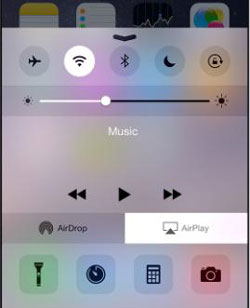
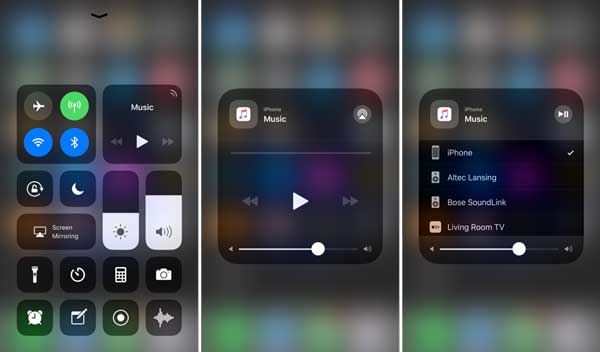
  1. Geser ke bawah dari pojok kanan atas iPhone atau iPad Anda (atau geser ke atas pada model yang lebih lama) untuk mengakses Pusat Kontrol.
  2. Ketuk ikon "Pencermian Layar".
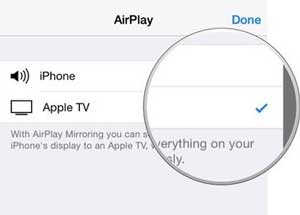
  3. Dari daftar perangkat yang tersedia, pilih Mac , Apple TV, atau smart TV yang ingin Anda gunakan untuk menampilkan layar.
  4. Jika kode sandi muncul di Mac atau TV Anda, masukkan kode sandi tersebut di iPhone atau iPad Anda untuk mengkonfirmasi koneksi.
  5. Setelah selesai, buka Pusat Kontrol lagi. Ketuk ikon Pencermian Layar, yang akan disorot saat aktif, lalu pilih "Hentikan Pencermian".

iPhone AirPlayLayar cermin iPhone ke TV

3. Mirroring dari Mac menggunakan AirPlay

Dengan AirPlay, Anda dapat mencerminkan layar Mac Anda ke Apple TV atau smart TV yang kompatibel. Ini ideal untuk bekerja, presentasi sekolah, atau sekadar menikmati konten di layar yang lebih besar.

  1. Klik ikon Pusat Kontrol di bilah menu pada Mac Anda.
  2. Pilih "Pencermian Layar" dari opsi yang tersedia.
  3. Dari daftar perangkat yang tersedia, pilih Apple TV atau smart TV yang ingin Anda gunakan untuk melakukan mirroring layar Mac Anda.
  4. Kembali ke menu Pencermian Layar di Pusat Kontrol.
  5. Anda dapat memilih Mirror Display untuk menduplikasi layar Mac Anda atau Use as Separate Display untuk memperluas ruang kerja Anda.
  6. Jika Anda menghubungkan beberapa monitor, pilih layar mana yang ingin Anda tampilkan di TV.
  7. Untuk mengakhiri sesi, klik ikon Pencermian Layar di Pusat Kontrol dan batalkan pilihan TV Anda.

Bagian 3: Cara Memantulkan Layar iPhone/iPad Anda ke PC atau Mac

Terkadang, Anda mungkin ingin menampilkan layar iPhone atau iPad Anda di PC atau Mac - untuk presentasi kerja, kelas online, bermain game, atau streaming video. Tidak seperti mirroring ke Apple TV, proyeksi ke PC Windows atau Mac seringkali membutuhkan alat pihak ketiga. iPhone Screen Mirror adalah solusi andal yang membuat proses ini sederhana, lancar, dan berkualitas tinggi.

Fitur Utama Pencerminan Layar iPhone :

  • Cerminkan dan kendalikan layar iPhone/iPad di komputer PC dan Mac .
  • Mainkan game atau aplikasi seluler di komputer Anda tanpa batasan.
  • Tonton video atau dengarkan musik dari iPhone Anda di komputer dengan jeda minimal.
  • Kompatibel dengan Zoom, Skype, Microsoft Teams, dan Webex untuk berbagi layar.
  • Menawarkan kualitas 4K dan performa yang lancar serta andal.
  • Kompatibel dengan semua iPhone dan iPad yang menjalankan iOS 7 hingga iOS 26, termasuk iPhone 17/16/15/14/13/12/11/X/8/7/6, iPad 11/10/9/8/Pro/Air/mini, dll.

Cara Memantulkan Layar iPhone/iPad Anda ke PC dan Mac :

01. Luncurkan Screen Mirror di komputer Anda dan pilih " iOS " dari antarmuka utama untuk memulai proses pencermian layar.

pilih ios dari antarmuka

02 Hubungkan iPhone atau iPad Anda ke komputer melalui kabel USB atau Wi-Fi. Untuk pengaturan pertama kali, penggunaan kabel USB disarankan untuk koneksi yang lebih stabil. Jika diminta di perangkat Anda, ketuk "Percayai Komputer Ini."

Hubungkan iPhone ke komputer melalui kabel USB atau Wi-Fi.

03 Dari daftar perangkat yang tersedia, pilih iPhone atau iPad Anda. Jika ini adalah koneksi pertama Anda, cukup ikuti petunjuk di layar untuk menyelesaikan pengaturan.
layar iPhone ke komputer

04 Setelah terhubung, layar perangkat Anda akan muncul di komputer secara real-time. Sekarang Anda dapat merekam layar, mengambil tangkapan layar, melakukan streaming game, memberikan presentasi, atau berbagi layar selama rapat dan kelas online.

Kesimpulan

AirPlay adalah cara yang ampuh dan nyaman untuk melakukan streaming video, musik, dan foto, atau mencerminkan layar iPhone, iPad, atau Mac Anda ke perangkat lain seperti Apple TV, smart TV, atau Mac . Baik Anda menonton film, berbagi presentasi, atau bermain game, AirPlay membuatnya lancar dan nirkabel. Untuk situasi di mana Anda ingin mencerminkan iPhone atau iPad Anda ke PC atau Mac , alat seperti iPhone Screen Mirror memperluas pilihan Anda, menawarkan pencerminan layar berkualitas tinggi, stabil, dan interaktif. Dengan metode ini, Anda dapat menikmati semua konten Apple Anda di layar yang lebih besar kapan saja, di mana saja.

Artikel Terkait:

4 Cara Terbaik untuk Mencerminkan Layar iPhone ke TV Samsung

Mirroring iPhone ke iPad: Streaming dari iPhone ke iPad dalam 7 Cara

5 Aplikasi untuk Mengubah iPhone/iPad Menjadi Penerima AirPlay

Ulasan Apeaksoft Phone Mirror: Apakah Layak Dibeli?

    Lebih Banyak Solusi     [Panduan] Cara Menggunakan AirPlay dan Screen Mirroring di iPhone/iPad/ Mac ?
Syarat dan kondisiRahasia Perjanjian lisensiHapus installanHak Cipta © 2026 Coolmuster. Semua Hak Cipta Dilindungi.
feedbackUmpan balik
