Ringkasan singkat:
Ingin menampilkan layar iPhone Anda ke TV Samsung? Panduan ini membahas berbagai cara untuk menampilkan layar iPhone Anda, termasuk AirPlay 2, koneksi HDMI, aplikasi pihak ketiga, dan Roku, serta metode alternatif untuk menampilkan layar iPhone Anda ke PC.
iPhone memiliki fitur mirroring bawaan yang sangat berguna yang dapat digunakan dengan Samsung Smart TV untuk menampilkan layarnya ke layar besar. Fitur screen casting akan membantu dalam hal aksesibilitas dan produktivitas, sehingga memudahkan untuk melihat teks dan kontrol berukuran kecil.
Samsung Smart TV hadir dengan aplikasi dan konektivitas internet untuk menambah kemampuan baru. Selain itu, Smart TV memungkinkan komunikasi yang lancar dengan ponsel pintar, fitur yang jarang ditawarkan oleh merek lain. Baca artikel ini untuk mempelajari cara melakukan screen mirroring iPhone ke Samsung TV tanpa kesulitan teknis.
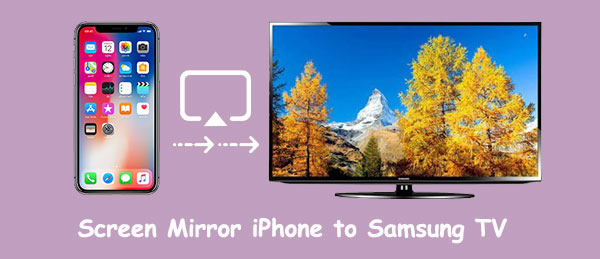
Apakah Anda penasaran dengan keuntungan dari mirroring iPhone Anda ke TV Samsung? Ada banyak sekali manfaat yang didapatkan dari proses ini, dan berikut beberapa di antaranya.
iPhone terkenal dengan kemampuannya merekam video berkualitas tinggi karena memiliki kamera beresolusi tinggi. Beberapa model bahkan memiliki penyimpanan yang cukup untuk menyimpan video tanpa perlu menghapus file lain untuk menciptakan lebih banyak ruang. Satu-satunya kekurangan iPhone adalah Anda mungkin tidak dapat menampilkan video, gambar, atau dokumen dari layarnya yang lebih kecil. Itulah mengapa Anda mungkin ingin mencerminkan layar iPhone Anda ke layar besar Smart TV Anda.
Televisi Samsung memiliki tampilan yang bagus yang mengatasi keterbatasan ukuran layar. Selain itu, jika Anda tidak memiliki akses ke Apple TV, maka televisi Samsung bisa menjadi alternatif terbaik Anda. Meskipun mirroring perangkat iPhone biasanya dilakukan melalui Apple TV, hal itu tetap dimungkinkan dengan televisi Samsung.
Jika Anda mencari cara untuk menampilkan layar iPhone Anda ke TV Samsung, cobalah salah satu solusi ampuh berikut ini:
Jika Samsung Smart TV Anda mendukung AirPlay 2, Anda dapat mencerminkan layar iPhone Anda secara nirkabel tanpa menginstal aplikasi tambahan. AirPlay 2 memungkinkan Anda untuk berbagi foto, video, presentasi, dan konten lainnya dari iPhone Anda langsung ke TV Anda. Sebelum memulai, pastikan iPhone dan Samsung TV Anda terhubung ke jaringan Wi-Fi yang sama dan AirPlay diaktifkan di TV Anda.
Berikut cara melakukan pencermian layar di TV Samsung menggunakan iPhone Anda:
Langkah 1. Aktifkan AirPlay di TV Samsung
Pertama, aktifkan AirPlay di TV Samsung Anda. Buka "Pengaturan", navigasikan ke "Umum" atau "Koneksi", temukan Pengaturan Apple AirPlay, dan aktifkan fitur AirPlay.
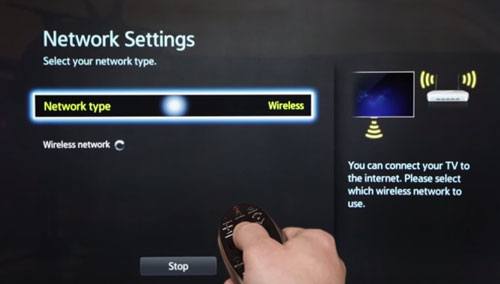
Langkah 2. Hubungkan iPhone dan TV ke jaringan Wi-Fi.
Agar AirPlay berfungsi efektif, Wi-Fi harus digunakan; oleh karena itu, baik TV maupun iPhone perlu menggunakan jaringan nirkabel yang sama.
Langkah 3. Buka Pusat Kontrol di iPhone Anda
Tergantung pada model iPhone Anda, proses untuk mengakses Pusat Kontrol mungkin berbeda.
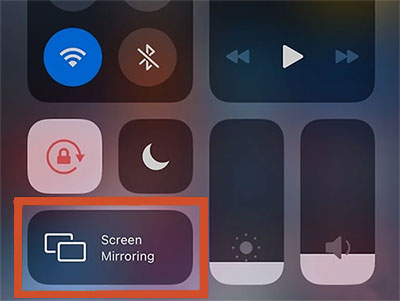
Langkah 4. Klik "Pencermian Layar" dari Pusat Kontrol perangkat.
Fitur Pencermian Layar berupa ikon dengan kotak-kotak yang saling tumpang tindih. Begitu Anda mengkliknya, perangkat akan mulai mencari semua perangkat AirPlay yang kompatibel. ( Pencermian layar tidak berfungsi ?)
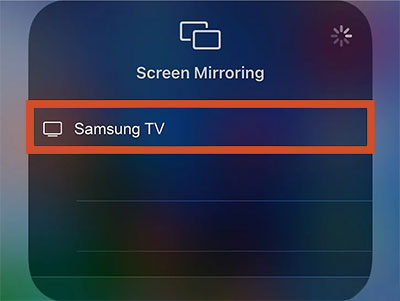
Langkah 5. Klik pada Smart TV Anda untuk terhubung.
Layar ponsel Anda sekarang akan ditampilkan di layar TV Anda. Tergantung pada model TV Anda, Anda mungkin menemukan nomor tersebut di layarnya, yang perlu Anda masukkan ke ponsel Anda. Masukkan nomor tersebut ke ponsel Anda saat diminta untuk membuat koneksi.
Antarmuka Multimedia Definisi Tinggi (HDMI) memungkinkan Anda mentransfer video dan audio HD dari satu layar ke layar lain melalui kabel. HDMI adalah pilihan yang sangat baik untuk mirroring, karena harganya terjangkau dan mudah diakses. Selain itu, Anda tidak perlu terhubung ke internet untuk menggunakan HDMI untuk mirroring layar; sehingga teknologi ini tetap layak digunakan bahkan di daerah terpencil. Kekurangan utamanya adalah iPhone harus tetap terhubung ke monitor, sehingga membatasi mobilitas.
Meskipun demikian, sangat mudah untuk menampilkan layar iPhone ke TV Samsung Anda menggunakan kabel HDMI. Ikuti langkah-langkah di bawah ini untuk menampilkan layar ke TV Samsung dan bersiaplah untuk menikmati menonton film atau bermain game di layar besar:
Langkah 1. Sambungkan adaptor HDMI Anda ke iPhone menggunakan konektor Lightning agar mudah dimasukkan ke port pengisian daya.
Langkah 2. Sambungkan televisi Anda ke kabel HDMI dan colokkan ujung lainnya ke adaptor. Port HDMI terletak di bagian belakang atau samping televisi. Jika terdapat lebih dari satu port, setiap port akan memiliki nomor seperti HDMI 1, 2, 3, dan seterusnya.
Nomor di setiap port ini akan sesuai dengan sumber HDMI, dan Anda harus menggantinya menggunakan remote control TV.

Langkah 3. Pilih port "HDMI" yang terhubung ke iPhone untuk mengakses layar iPhone di TV. Jika terdapat beberapa port HDMI, pastikan Anda memilih sumber dengan nomor yang sama dengan yang Anda gunakan untuk koneksi. Setelah memilihnya, Anda sekarang dapat melihat layar iPhone Anda di televisi.
Sayangnya, AirPlay tidak selalu berfungsi dan tidak didukung di semua TV Samsung. Namun, jika Anda memiliki merek TV lain, Anda dapat menggunakan aplikasi pihak ketiga seperti aplikasi Smart View untuk mencerminkan layar iPhone Anda. Ya, benar. Aplikasi Smart View dapat dengan mudah diunduh di iPhone Anda dan kemudian dihubungkan ke Smart TV Anda. Sebelum mencoba, periksa apakah iPhone dan TV Anda kompatibel dengan Smart View. Berikut cara Anda dapat mencerminkan layar iPhone Anda ke TV Samsung:
Langkah 1. Buka Apple App Store, lalu cari aplikasi Smart View. Kemudian instal aplikasi tersebut di iPhone Anda.
Langkah 2. Hubungkan iPhone dan TV Anda ke WiFi yang sama.
Langkah 3. Buka aplikasi untuk mencari jaringan WiFi serupa yang terhubung ke TV Anda.
Langkah 4. Aktifkan koneksi di TV Anda. Sekarang Anda dapat membuka video atau gambar di perangkat Anda dari TV.
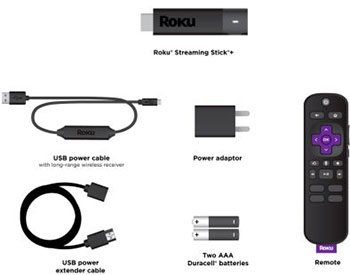
Roku Stick adalah perangkat yang sangat portabel yang dicolokkan ke port HDMI TV Anda sehingga Anda dapat melakukan streaming konten dari internet. Selain itu, perangkat ini memungkinkan Anda untuk menampilkan layar ponsel Anda ke TV Samsung. Bahkan jika TV Anda tidak mendukung AirPlay, Anda tetap dapat berbagi layar iPhone Anda dengan TV menggunakan Roku Stick.
Langkah 1. Ambil Roku Stick dan sambungkan ke TV Samsung.
Langkah 2. Buka halaman utama perangkat menggunakan remote Anda dan tekan "Pengaturan".
Langkah 3. Buka "Sistem", lalu periksa apakah Anda memerlukan pembaruan sistem. Kembali ke Pengaturan Sistem, lalu klik "Pencermian Layar".
Langkah 4. Unduh aplikasi Roku di iPhone, lalu buka. Untuk memulai mirroring layar iPhone, temukan tombol untuk melakukan mirroring layar di bagian bawah dan tekan tombol untuk terhubung. Kemudian tunggu hingga perangkat Roku di komputer Anda muncul. Hubungkan ponsel ke perangkat Roku yang dipilih dan lakukan mirroring layar ke TV Samsung.
Selain mencerminkan layar iPhone Anda ke TV Samsung, Anda juga dapat menampilkan dan mengontrol iPhone Anda di layar komputer yang lebih besar . Cara terbaik untuk mencerminkan layar iPhone ke PC adalah melalui Phone Mirror . Baik itu perangkat Android atau iOS , perangkat lunak ini memungkinkan Anda mengakses ponsel Anda di komputer dengan mudah. Sekarang Anda dapat menonton film dan pesan teks dari kenyamanan PC Anda dan mengambil tangkapan layar yang dapat Anda bagikan dengan mudah kepada teman-teman. Selain itu, perangkat lunak ini mendukung transfer file dari PC Anda ke perangkat Android .
Fitur unggulan Phone Mirror:
Berikut adalah langkah-langkah untuk melakukan screen mirroring iPhone ke PC menggunakan Phone Mirror:
01 Untuk memulai, unduh, instal, dan buka aplikasi di komputer Anda, lalu pilih " iOS ".

02 Kemudian, hubungkan iPhone ke PC dengan jaringan Wi-Fi yang sama atau menggunakan kabel USB.
03 Sekarang Anda dapat mengontrol semua aspek iPhone dari PC mana pun dengan mudah. Anda tidak hanya dapat menampilkan konten ponsel Anda di layar yang lebih besar, tetapi Anda juga dapat mengontrolnya dan memainkan game seluler dari komputer .

Bisakah Saya Melakukan Screen Mirroring dari iPhone ke TV Samsung? Seperti yang Anda lihat dari postingan ini, dimungkinkan untuk melakukan screen mirroring iPhone ke TV Samsung. Tergantung pada jenis TV dan anggaran Anda, Anda dapat menggunakan HDMI atau Smart View untuk melakukan mirroring tampilan iPhone Anda. Kedua metode tersebut relatif mudah dilakukan dan membutuhkan waktu pengaturan yang minimal.
Meskipun penggunaan kabel HDMI menawarkan mobilitas yang terbatas, ini tetap merupakan cara yang bagus untuk berbagi konten dengan teman dan keluarga dengan mudah. Di sisi lain, Smart View dapat dengan mudah mencerminkan layar iPhone Anda ke merek TV yang berbeda. Apa pun pilihan Anda, Anda pasti akan menikmati menonton film dan bermain game di layar besar!
Selain itu, Anda dapat dengan mudah mentransmisikan layar iPhone Anda ke PC dengan Phone Mirror . Aplikasi ini memungkinkan Anda menghubungkan iPhone Anda ke komputer dan mengontrol ponsel Anda di layar yang lebih besar.
Artikel Terkait:
Bagaimana cara melakukan Screen Mirroring iPhone/iPad ke TV dengan atau tanpa AirPlay?
Cara Membuat Screen Mirroring Menjadi Layar Penuh dengan 5 Cara Terbukti [ Android /iPhone]
3 Cara Mudah untuk Memantulkan Layar iPhone ke iPad [Tutorial Terbaru]
Bagaimana Cara Memantulkan Layar iPhone ke Mac ? 4 Metode Sederhana yang Dapat Anda Coba




 Unduh untuk PC
 Unduh untuk Mac


