"Saya tidak sengaja menghapus semua entri kalender di Mac Book saya. Saya masih memiliki beberapa entri di iPhone 16 yang ingin saya ekspor ke Mac saya. Bagaimana caranya?"
- Dari Komunitas Dukungan Apple
Aplikasi Kalender di iPhone Anda adalah alat praktis untuk melacak tanggal-tanggal penting, baik itu ulang tahun, hari jadi, rapat, atau acara pribadi.
Jika Anda berencana beralih ke perangkat baru atau hanya ingin menjaga keamanan data, sebaiknya sinkronkan kalender iPhone dengan Mac Anda. Ini memastikan semua acara dan pengingat Anda tetap terbaru di kedua perangkat. Setiap perubahan yang Anda buat di iPhone akan otomatis muncul di Mac Anda, begitu pula sebaliknya.
Dalam panduan ini, Anda akan menemukan tiga cara sederhana dan andal untuk mentransfer kalender iPhone ke komputer Mac Anda.
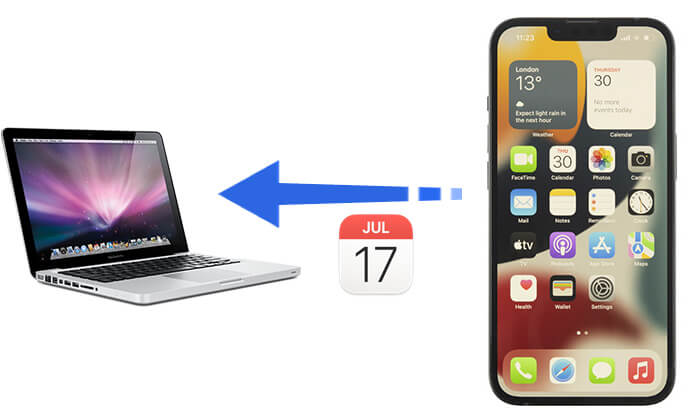
Jika Anda ingin mentransfer kalender tanpa bergantung pada iCloud, Wi-Fi, atau khawatir data tertimpa, Coolmuster iOS Assistant adalah solusi ideal. Alat manajemen iPhone yang andal ini memungkinkan Anda mengekspor kalender iPhone langsung ke Mac , menawarkan format seperti CSV, HTML, atau TXT, sehingga Anda dapat dengan mudah mencadangkan atau mengeditnya di Mac . Selain itu, alat ini mendukung transfer berbagai jenis data lainnya, termasuk kontak, pesan, foto, dan lainnya.
Fitur utama iOS Assistant:
Bagaimana cara mentransfer kalender saya dari iPhone ke Mac ? Ikuti langkah-langkah berikut:
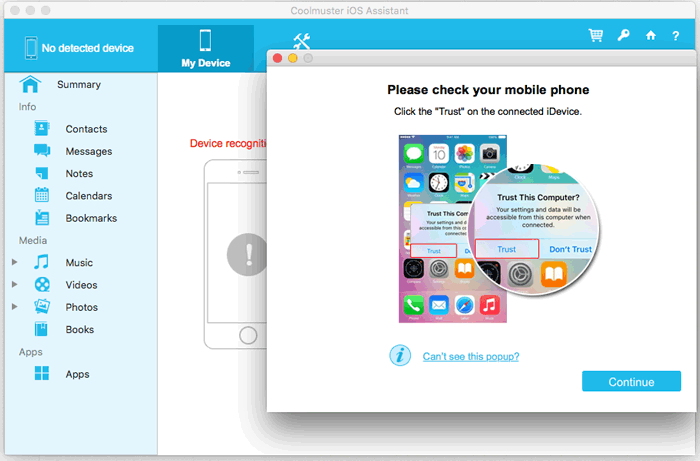
01 Unduh dan instal program di Mac Anda, lalu sambungkan iPhone Anda menggunakan kabel USB. Perangkat lunak akan otomatis mendeteksi iDevice Anda yang terhubung, dan sebuah jendela pop-up akan muncul di perangkat Anda yang meminta Anda untuk mempercayai program tersebut. Cukup klik "Lanjutkan" pada program untuk melanjutkan.
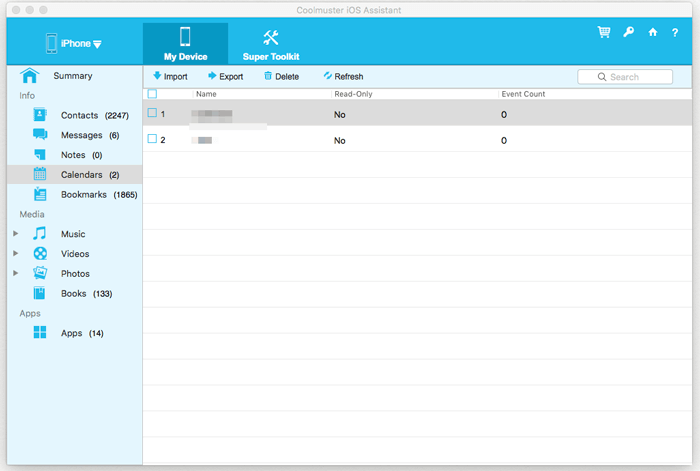
02 Setelah itu, informasi perangkat Anda akan muncul di panel kanan, sementara berbagai folder konten akan ditampilkan di sebelah kiri.

03 Cukup klik tombol "Kalender" untuk melihat daftar kalender dengan detail di sebelah kanan. Pilih satu atau beberapa kalender yang ingin Anda transfer dari perangkat ke Mac Anda, lalu klik "Ekspor" untuk menyimpannya di Mac Anda.
Tutorial Video:
iTunes (atau Finder untuk macOS Catalina dan versi lebih baru) dapat menyinkronkan kalender iPhone ke Mac Anda, tetapi dengan cara menimpa semua data, artinya kalender di Mac Anda akan diganti dengan kalender dari iPhone Anda. Oleh karena itu, pastikan data di Mac Anda telah dicadangkan sebelum menggunakan fitur ini.
Berikut cara mentransfer kalender dari iPhone ke Mac menggunakan iTunes/Finder:
Langkah 1. Buka iTunes di Mac Anda (atau Finder untuk macOS Catalina dan versi lebih baru).
Langkah 2. Hubungkan iPhone Anda ke Mac menggunakan kabel USB dan buka kunci iPhone Anda.
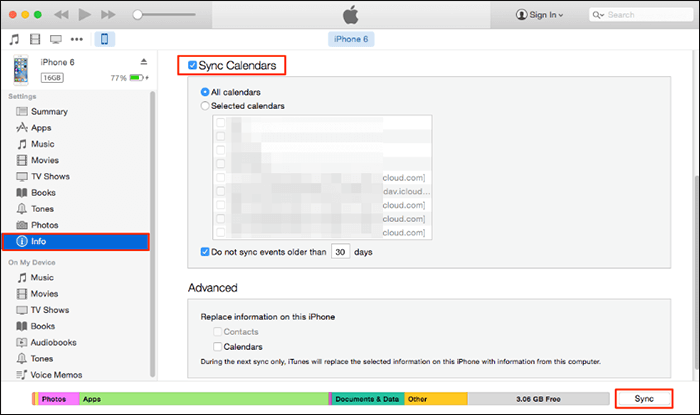
Langkah 3. Klik ikon perangkat di antarmuka iTunes untuk membuka tab "Info".
Langkah 4. Centang opsi "Sinkronkan Kalender", lalu pilih "Semua kalender" atau "Kalender terpilih".
Langkah 5. Klik tombol "Terapkan" untuk mulai menyinkronkan kalender iPhone ke Mac Anda.
iCloud adalah metode sinkronisasi resmi yang disediakan oleh Apple, yang secara otomatis menyinkronkan kalender iPhone Anda dengan Mac Anda tanpa intervensi manual. Namun, iCloud bergantung pada koneksi internet dan mungkin mengalami masalah sinkronisasi. ( Bagaimana cara mengosongkan penyimpanan iCloud ?)
Berikut cara menyinkronkan kalender iPhone dan Mac dengan iCloud:
Langkah 1. Di iPhone Anda, buka "Pengaturan" dan ketuk "ID Apple" Anda (gambar avatar pribadi di bagian atas). Buka "iCloud", lalu di daftar aplikasi yang menggunakan iCloud, cari "Kalender" dan pastikan tombolnya aktif.
Langkah 2. Di Mac Anda, klik "menu Apple" di pojok kiri atas > "Pengaturan Sistem" (untuk macOS Ventura dan versi lebih baru) atau "Preferensi Sistem" (untuk macOS Monterey dan versi lebih lama).
Langkah 3. Pilih "ID Apple", lalu klik "iCloud". Di opsi iCloud, pastikan "Kalender" diaktifkan.

Langkah 4. Pastikan iPhone dan Mac Anda terhubung ke Wi-Fi. Setelah beberapa menit, data kalender iPhone Anda akan otomatis disinkronkan ke aplikasi "Kalender" di Mac Anda.
Berikut ini alasan mengapa Kalender iPhone mungkin gagal disinkronkan dengan Mac , dan solusi terkait.
Ada tiga cara untuk membantu Anda mentransfer kalender dari iPhone ke Mac . Jika Anda ingin mengelola kalender iPhone secara efisien, aman, dan fleksibel, Coolmuster iOS Assistant adalah pilihan terbaik. Aplikasi ini tidak hanya memungkinkan Anda mengekspor data kalender satu per satu tanpa memengaruhi data yang ada, tetapi juga mendukung berbagai berkas seperti kontak, pesan, foto, dan lainnya, sehingga pengelolaan perangkat iOS Anda lebih efisien!
Artikel Terkait:
Cara Menyinkronkan Kalender iPhone dan iPad? Diselesaikan dengan 2 Cara Mudah
[Langkah demi Langkah] Bagaimana Cara Menyinkronkan Kalender iCloud dengan Kalender Google?
4 Cara Terbaik Mencetak Kalender dari iPhone
Bagaimana Cara Berbagi Kalender di iPhone/iPad? 4 Cara Terbukti untuk Mengatasinya







 Unduh untuk Mac
 Unduh untuk PC


