Banyak pengguna iPhone mengalami masalah ini: foto disimpan dalam format HEIC, tetapi tidak dapat dibuka atau diunggah dengan benar di komputer Windows , situs web tertentu, atau platform media sosial. Dalam kasus seperti itu, mengkonversi HEIC ke JPG secara online menjadi solusi yang paling praktis. Dibandingkan dengan menginstal perangkat lunak, alat konversi online tidak memerlukan pengunduhan—Anda dapat menyelesaikan prosesnya langsung di browser Anda, sehingga ideal untuk konversi cepat atau bagi pengguna yang tidak ingin menggunakan penyimpanan perangkat.
Dalam artikel ini, kami akan memperkenalkan lima metode umum untuk mengkonversi HEIC ke JPG secara online, beserta kelebihan dan kekurangannya, untuk membantu Anda memilih opsi terbaik.
HEIC (High Efficiency Image Format) adalah format gambar default yang digunakan oleh Apple sejak iOS 11. Keunggulannya meliputi:
Namun, hal ini juga memiliki beberapa kekurangan yang jelas:
Oleh karena itu, mengkonversi HEIC ke JPG, format gambar yang paling banyak didukung, menjadi sangat diperlukan.
Bagaimana cara mengkonversi file HEIC ke JPG secara online? Di bawah ini adalah lima konverter HEIC ke JPG online terpopuler di Google—Anda dapat memilih yang paling sesuai dengan preferensi Anda.
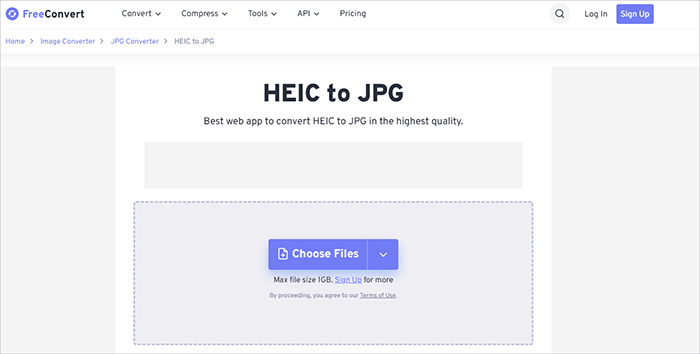
FreeConvert adalah konverter online HEIC ke JPG serbaguna yang mendukung lebih dari 500 format file. Aplikasi ini sangat populer karena memungkinkan pengguna untuk menyesuaikan pengaturan output seperti kualitas gambar, tingkat kompresi, dan resolusi. Hal ini menjadikannya ideal bagi pengguna yang menginginkan kontrol lebih saat mengonversi file HEIC atau HEIF ke JPG secara online.
Keunggulan lainnya adalah fleksibilitasnya—Anda dapat mengunggah file dari perangkat Anda, penyimpanan cloud, atau bahkan melalui URL. Namun, versi gratisnya memiliki batasan ukuran file, yang mungkin memengaruhi pengguna yang mencoba mengkonversi HEIC ke JPG secara online dalam jumlah besar.
Langkah-langkah untuk mengkonversi HEIC ke JPG secara online menggunakan FreeConvert:
Langkah 1. Buka situs web FreeConvert HEIC to JPG .
Langkah 2. Klik "Pilih File" untuk mengunggah gambar HEIC Anda.
Langkah 3. Pilih "JPG" sebagai format output.
Langkah 4. (Opsional) Sesuaikan pengaturan lanjutan seperti kualitas atau ukuran.
Langkah 5. Klik "Konversi" untuk memulai proses.
Langkah 6. Unduh file JPG Anda setelah selesai.
Kelebihan:
* Mendukung parameter yang dapat disesuaikan.
Kualitas output dapat dikendalikan.
* Mendukung impor cloud (Google Drive / Dropbox).
Kontra:
* Versi gratis memiliki batasan ukuran file.
Kecepatan unggah untuk file berukuran besar bergantung pada kondisi jaringan.
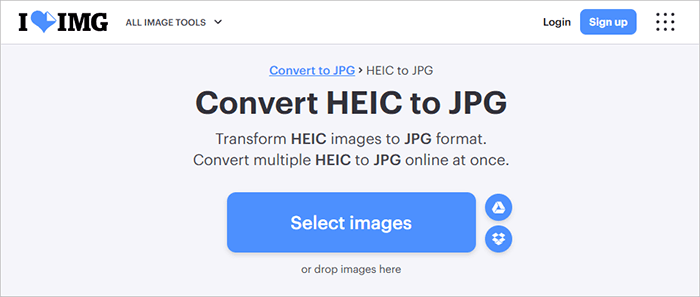
iLoveIMG adalah perangkat lunak daring yang berfokus pada pemrosesan gambar, menawarkan berbagai fitur seperti kompresi, pemangkasan, dan konversi format. Alat konversi HEIC-ke-JPG-nya sangat intuitif dan hampir tidak memerlukan waktu belajar, sehingga ideal untuk pemula. Platform ini mendukung unggahan massal dan konversi sekali klik, dengan proses keseluruhan yang lancar dan cepat. Selain itu, antarmuka bersih dan bebas dari iklan yang mengganggu, memberikan pengalaman pengguna yang hebat.
Namun, fitur ini menawarkan opsi kontrol kualitas gambar yang terbatas, sehingga lebih cocok untuk konversi cepat daripada pengeditan detail.
Langkah-langkah untuk mengkonversi HEIC ke JPG secara online dalam jumlah besar menggunakan iLoveIMG:
Langkah 1. Kunjungi situs web iLoveIMG Convert HEIC to JPG .
Langkah 2. Klik tombol "Pilih gambar" dan unggah file HEIC Anda dari perangkat Anda. Anda juga dapat mengimpor file dari penyimpanan cloud seperti Google Drive atau Dropbox.
Langkah 3. Jika diperlukan, unggah beberapa gambar untuk mengonversinya secara massal.
Langkah 4. Klik tombol "Konversi ke JPG". Alat ini akan secara otomatis memproses gambar Anda.
Langkah 5. Setelah konversi selesai, unduh file JPG Anda ke perangkat Anda atau simpan kembali ke penyimpanan cloud.
Kelebihan:
* Mudah digunakan, tidak perlu registrasi.
* Mendukung pemrosesan batch.
* Mendukung unggahan dengan metode seret dan lepas, tidak perlu registrasi.
Kontra:
* Versi gratis memiliki fitur terbatas.
* Tingkat kompresi gambar mungkin relatif tinggi.
* Memproses file berukuran besar bisa lambat.
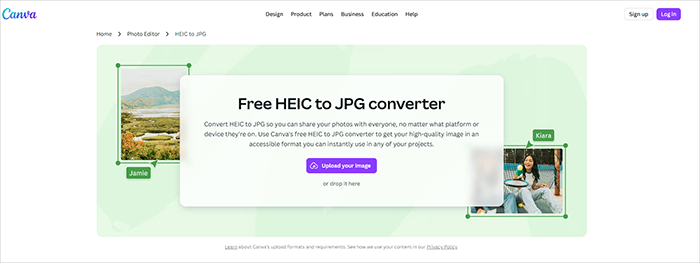
Canva adalah platform desain online yang terkenal. Meskipun terutama digunakan untuk membuat poster, grafis media sosial, dan konten visual lainnya, Canva juga mendukung impor gambar HEIC dan mengekspornya sebagai JPG. Pendekatan ini lebih cocok untuk pengguna yang sudah menggunakan Canva untuk pekerjaan desain.
Berbeda dengan alat konversi tradisional, keunggulan Canva terletak pada kemampuannya untuk mengedit gambar sebelum mengonversinya—misalnya, memotong, menambahkan teks, atau menerapkan filter. Namun, hal ini mengharuskan Anda untuk masuk ke akun, dan proses konversinya melibatkan langkah tambahan.
Langkah-langkah untuk mengkonversi HEIC ke JPG secara online gratis menggunakan Canva:
Langkah 1. Buka situs web konverter Canva HEIC ke JPG . Kemudian masuk ke akun Anda atau daftar gratis jika Anda belum memiliki akun.
Langkah 2. Klik tombol "Unggah gambar Anda" dan unggah file HEIC Anda dari perangkat Anda.
Langkah 3. Setelah diunggah, klik gambar untuk menempatkannya ke kanvas desain Anda.
Langkah 4. Anda dapat memotong, mengubah ukuran, menambahkan teks, menerapkan filter, atau melakukan pengeditan lainnya sebelum mengonversi.
Langkah 5. Klik tombol "Bagikan" atau "Unduh" di kanan atas, pilih "JPG" sebagai format file, lalu klik "Unduh".
Kelebihan:
* Antarmuka yang ramah pengguna, ideal untuk pengguna yang berorientasi pada desain.
* Mendukung ekspor ke JPG setelah diedit.
* Tidak diperlukan operasi yang rumit.
Kontra:
* Fitur konversi relatif mendasar.
* Membutuhkan login akun.
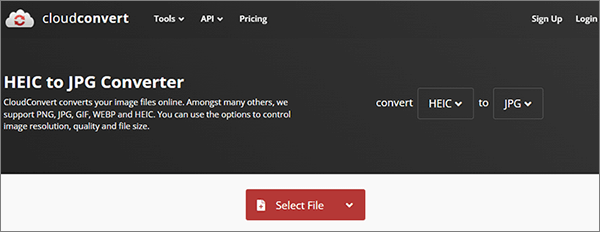
CloudConvert adalah alat profesional untuk pengguna yang membutuhkan output berkualitas tinggi. Ini adalah salah satu pilihan terbaik jika Anda ingin mengonversi HEIF ke JPG secara online dengan kontrol yang tepat atas pengaturan seperti resolusi, kompresi, dan retensi metadata.
Platform ini juga mendukung integrasi cloud seperti Google Drive dan Dropbox, sehingga memudahkan alur kerja jarak jauh. Namun, pengguna gratis dibatasi oleh kredit konversi.
Langkah-langkah untuk mengonversi HEIC ke JPG secara online dalam jumlah besar menggunakan CloudConvert:
Langkah 1. Buka browser Anda dan kunjungi situs web CloudConvert HEIC to JPG Convert .
Langkah 2. Klik tombol "Pilih File" untuk mengunggah gambar HEIC Anda dari perangkat Anda. Anda juga dapat mengimpor file dari layanan penyimpanan cloud seperti Google Drive, Dropbox, atau melalui URL.
Langkah 3. Klik pengaturan (ikon kunci inggris) untuk menyesuaikan opsi seperti kualitas gambar, resolusi, atau ukuran file.
Langkah 4. Klik tombol "Konversi" untuk memulai konversi file HEIC Anda ke JPG.
Langkah 5. Setelah konversi selesai, klik "Unduh" untuk menyimpan file JPG ke perangkat Anda.
Kelebihan:
* Mendukung penyesuaian resolusi dan kualitas.
* Akurasi konversi tinggi.
* Mendukung impor cloud (Google Drive, Dropbox).
Kontra:
* Versi gratis memiliki batasan ukuran file.
Kecepatan konversi bergantung pada kondisi jaringan.
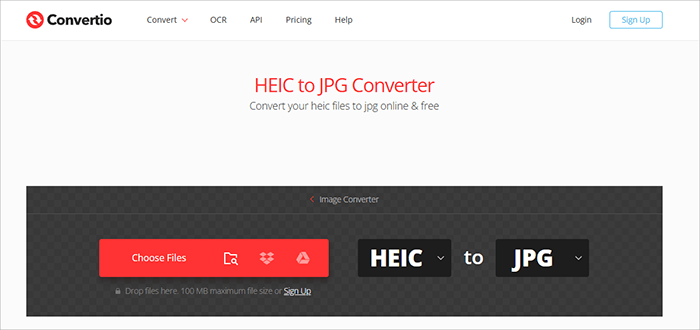
Convertio adalah alat konversi HEIC ke JPG online gratis populer lainnya yang mendukung lebih dari 300 format file. Keunggulannya terletak pada fleksibilitasnya—Anda dapat mengunggah file dari komputer, Google Drive, Dropbox, atau bahkan URL.
Ini adalah pilihan yang bagus untuk konversi cepat, tetapi seperti banyak alat online lainnya, ia memiliki batasan ukuran file dan jumlah konversi per hari.
Langkah-langkah untuk mengkonversi HEIC ke JPG secara online menggunakan Convertio:
Langkah 1. Kunjungi situs web Convertio HEIC to JPG .
Langkah 2. Klik tombol "Pilih File" untuk mengunggah gambar HEIC dari perangkat Anda. Anda juga dapat mengimpor file dari Google Drive atau Dropbox, atau menempelkan URL file.
Langkah 3. Pastikan format output diatur ke "JPG".
Langkah 4. Klik tombol "Konversi" untuk memulai konversi file Anda.
Langkah 5. Setelah proses selesai, klik "Unduh" untuk menyimpan gambar JPG yang telah dikonversi ke perangkat Anda.
Kelebihan:
* Mendukung impor dari perangkat lokal, URL, dan penyimpanan cloud.
* Kecepatan konversi yang cepat.
* Antarmuka yang intuitif.
Kontra:
* Versi gratis memiliki batasan ukuran file yang ketat.
* Membutuhkan koneksi internet yang stabil.
Jika Anda perlu mengonversi puluhan atau bahkan ratusan gambar HEIC, alat online bisa lambat dan mudah terbatas. Dalam hal ini, lebih baik menggunakan perangkat lunak profesional: Coolmuster HEIC Converter . Ini adalah alat desktop yang dirancang khusus untuk mengonversi file HEIC ke JPG, JPEG, atau PNG, cocok untuk pengguna Windows dan Mac .
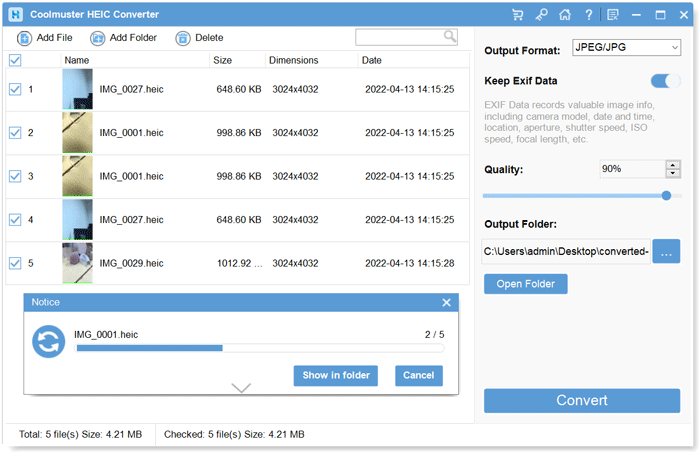
Dibandingkan dengan alat daring, keunggulan terbesarnya adalah kemampuan pemrosesan batch yang kuat, konversi yang stabil, dan tidak bergantung pada internet. Selain itu, alat ini mendukung penyimpanan informasi EXIF foto (seperti waktu pengambilan gambar dan detail perangkat), yang sangat berguna bagi penggemar fotografi.
Fitur utama Konverter HEIC Coolmuster :
Berikut cara mengkonversi HEIC ke JPG di Windows / Mac secara offline menggunakan Coolmuster HEIC Converter:
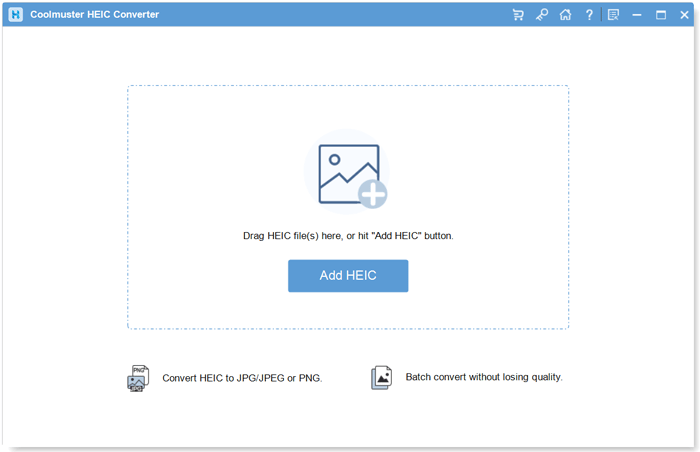
01 Buka perangkat lunak di komputer Anda. Tambahkan foto HEIC dengan mengklik tombol "Tambahkan HEIC" atau menyeretnya ke area berbingkai titik-titik.
02 Pilih gambar HEIC yang ingin Anda konversi. Pilih "JPEG/JPG" atau "PNG" sebagai format output. Aktifkan "Keep Exif Data" untuk mempertahankan informasi asli dan sesuaikan pengaturan Kualitas. Pilih folder di komputer Anda untuk menyimpan file yang telah dikonversi.
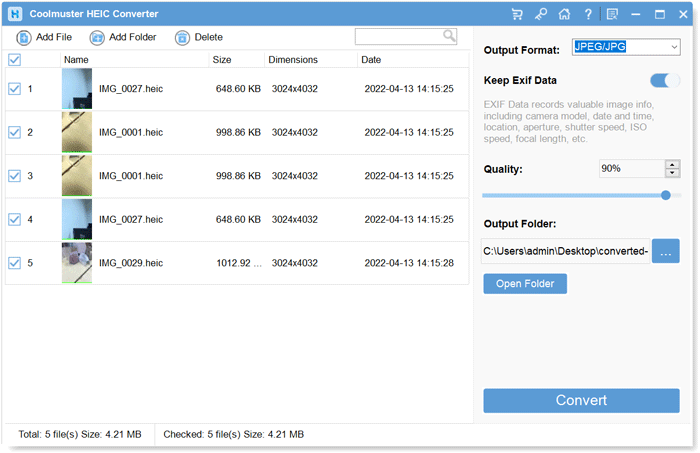
03 Klik tombol "Konversi" untuk memulai konversi gambar HEIC Anda ke JPG atau PNG.
Tutorial Video:
Saat memutuskan apakah akan mengonversi HEIC ke JPG secara online atau menggunakan alat offline, pilihan terbaik bergantung pada kebutuhan Anda—terutama ukuran file, privasi, dan pemrosesan batch.
Agar lebih mudah dipahami, berikut perbandingan yang jelas:
| Fitur | Konverter HEIC ke JPG Online | Perangkat Lunak Konversi HEIC ke JPG Offline |
|---|---|---|
| Kemudahan Penggunaan | Sangat mudah, tidak perlu instalasi. | Membutuhkan pengunduhan & pengaturan. |
| Kecepatan | Tergantung pada internet | Lebih cepat untuk file berukuran besar. |
| Konversi Batch | Terbatas (pembatasan ukuran/jumlah) | Konversi massal tanpa batas |
| Pribadi | Berkas diunggah ke server | 100% lokal, lebih aman |
| Batasan Ukuran File | Biasanya dibatasi | Tidak ada batasan |
| Pengaturan Lanjutan | Dasar atau terbatas | Kontrol lebih besar (kualitas, EXIF) |
Jika Anda hanya perlu mengonversi beberapa gambar sesekali, alat online sudah cukup praktis. Tetapi jika Anda sering bekerja dengan file HEIC—terutama untuk konversi massal atau menjaga kualitas gambar—disarankan untuk menggunakan Coolmuster HEIC Converter secara langsung.
Artikel Terkait:
Bagaimana Cara Mengonversi HEIC ke JPG di Android ? 3 Aplikasi & Alat Online
Cara Mengonversi HEIC ke JPG di Google Drive - 4 Cara Efektif
Cara Mengonversi HEIC ke JPG di Mac : 5 Metode Mudah & Cepat
[Panduan Mudah] Cara Membuka File HEIC di Photoshop pada Windows / Mac ?





 Unduh untuk PC
 Unduh untuk Mac


