Jika Anda menggunakan iPhone atau Mac modern, Anda mungkin memperhatikan foto yang disimpan dalam format HEIC , bukan JPG. Meskipun HEIC menawarkan kompresi yang lebih baik dan kualitas tinggi, format ini tidak didukung secara luas di semua platform. Hal ini dapat menyulitkan untuk membuka gambar HEIC di beberapa perangkat atau program. Itulah mengapa banyak pengguna mencari cara untuk mengkonversi HEIC ke JPG di Mac . JPG adalah salah satu format gambar yang paling kompatibel, sehingga memudahkan untuk mengunggah, berbagi, atau mengedit foto.
Dalam panduan ini, kami akan menunjukkan cara mengkonversi HEIC ke JPG di Mac menggunakan lima metode berbeda, termasuk alat bawaan dan perangkat lunak profesional. Mari kita lihat bersama.
Jika Anda perlu mengonversi sejumlah besar gambar HEIC sekaligus, menggunakan alat profesional biasanya merupakan metode yang paling efisien waktu. Coolmuster HEIC Converter adalah perangkat lunak yang dirancang khusus untuk konversi format HEIC, memungkinkan Anda untuk mengonversi HEIC ke JPG atau PNG secara massal dengan cepat di Mac dan Windows .
Keunggulan utama alat ini adalah kemampuannya untuk melakukan konversi massal sambil mempertahankan kualitas gambar asli. Anda dapat mengimpor beberapa gambar HEIC sekaligus dan menyelesaikan konversi dalam hitungan detik. Selain itu, alat ini mempertahankan data EXIF, seperti waktu pengambilan gambar dan informasi perangkat, sehingga ideal bagi pengguna yang perlu mengelola koleksi foto dalam jumlah besar.
Fitur utama Konverter HEIC Coolmuster :
Berikut cara mengkonversi HEIC ke JPG di Mac tanpa kehilangan kualitas menggunakan Coolmuster HEIC Converter:
01 Unduh dan instal perangkat lunak di Mac Anda, lalu buka.
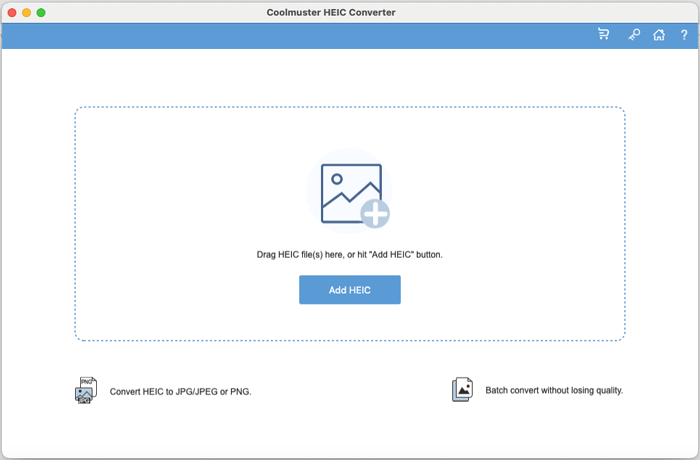
02 Tambahkan file HEIC Anda dengan mengklik "Tambahkan HEIC" atau seret dan lepas file tersebut ke area yang bertanda "Lepaskan file di sini".
03 Pilih format output yang Anda inginkan (JPG/JPEG atau PNG) dan aktifkan "Pertahankan Data Exif" jika Anda ingin mempertahankan metadata.
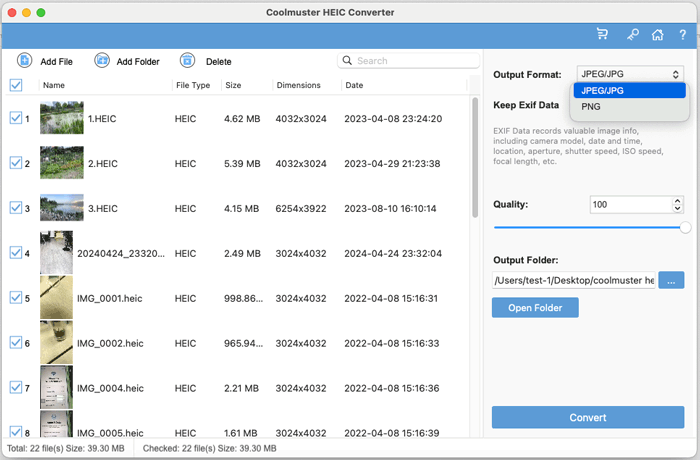
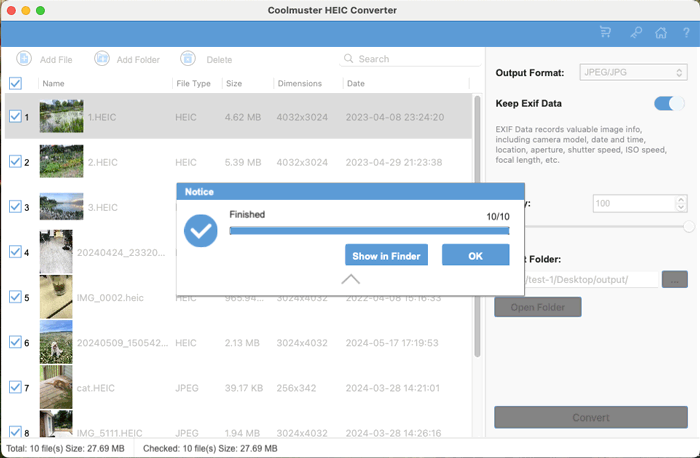
04 Sesuaikan kualitas, tetapkan folder tujuan, dan klik "Konversi" untuk langsung mengonversi file HEIC Anda.
Tutorial Video:
Jika Anda hanya perlu mengonversi beberapa gambar HEIC, alat Preview bawaan di Mac Anda akan menyelesaikan pekerjaan tersebut. Preview adalah penampil gambar dan PDF default di macOS, dan selain melihat gambar, ia juga mendukung pengeditan gambar dasar dan konversi format.
Keunggulan menggunakan Preview adalah tidak memerlukan perangkat lunak tambahan, dan prosesnya sederhana serta intuitif. Namun, metode ini lebih cocok untuk mengkonversi satu gambar atau sejumlah kecil gambar. Jika Anda perlu memproses sejumlah besar file HEIC, metode ini mungkin kurang efisien.
Bagaimana cara mengubah file HEIC menjadi JPG di Mac ? Ikuti langkah-langkah berikut:
Langkah 1. Temukan gambar HEIC yang ingin Anda konversi di Mac Anda.
Langkah 2. Klik kanan pada gambar dan pilih "Buka Dengan" > "Pratinjau".
Langkah 3. Setelah gambar terbuka di Preview, klik "File" di bilah menu.
Langkah 4. Dari menu tarik-turun, pilih "Ekspor".
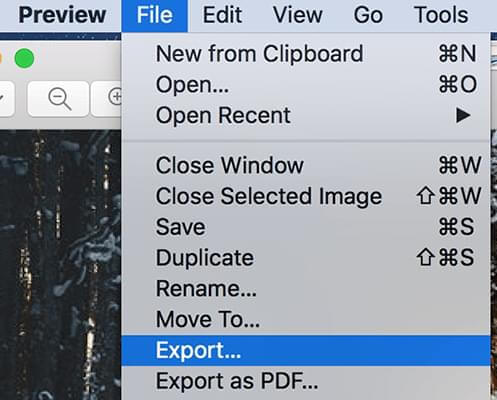
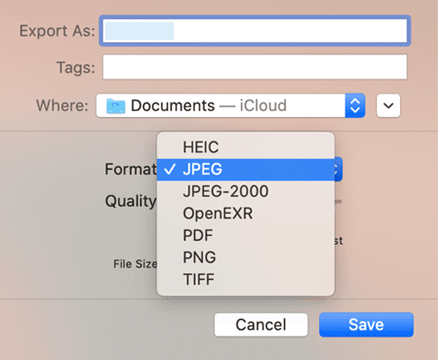
Langkah 5. Pada menu tarik-turun "Format", pilih "JPEG".
Langkah 6. Sesuaikan kualitas gambar jika diperlukan dan pilih lokasi penyimpanan.
Langkah 7. Klik "Simpan" untuk mengkonversi gambar HEIC ke JPG.
Jika foto HEIC Anda tersimpan di aplikasi Foto, Anda juga dapat mengonversinya langsung ke JPG menggunakan fitur ekspor. Berikut cara mengonversi HEIC ke JPG di Mac Air menggunakan aplikasi Foto:
Langkah 1. Buka aplikasi Foto di Mac Anda dan impor foto HEIC Anda jika belum ada di aplikasi tersebut. ( Tidak dapat mengimpor foto dari iPhone ke Mac ?)
Langkah 2. Pilih foto HEIC yang ingin Anda konversi.
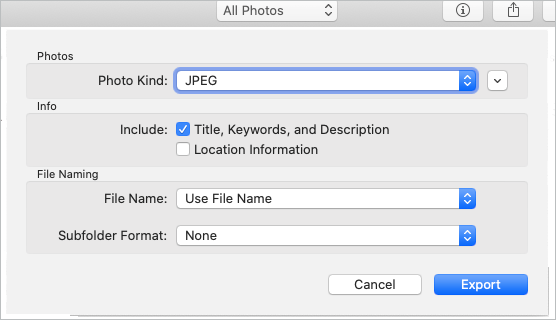
Langkah 3. Klik "File" di bilah menu, lalu pilih "Ekspor" > "Ekspor X Foto".
Langkah 4. Pada pengaturan ekspor, atur "Jenis Foto" ke "JPEG" dan sesuaikan kualitas gambar.
Langkah 5. Pilih folder tujuan dan klik "Ekspor" untuk menyimpan foto sebagai file JPG.
Bagi pengguna yang perlu mengotomatiskan konversi format gambar, mereka dapat menggunakan alat Automator bawaan di macOS. Automator memungkinkan Anda membuat alur kerja yang secara otomatis melakukan tugas-tugas tertentu, seperti konversi format gambar secara massal. Meskipun pengaturan Automator mungkin agak kompleks, setelah alur kerja dibuat, alat ini memungkinkan pemrosesan cepat sejumlah besar gambar HEIC.
Berikut cara mengkonversi HEIC ke JPG secara massal di Mac menggunakan Automator:
Langkah 1. Buka "Finder" > "Aplikasi" > "Automator".
Langkah 2. Pilih "Tindakan Cepat" atau "Layanan" dan klik "Pilih".
Langkah 3. Atur "Alur kerja menerima yang terbaru" ke "file gambar".
Langkah 4. Di "Pustaka Aksi", pilih "Foto" dan seret "Ubah Jenis Gambar" ke area alur kerja.
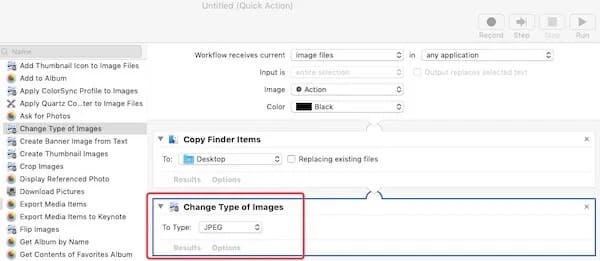
Langkah 5. Klik "Tambah" untuk konfirmasi, lalu atur tipe gambar ke "JPEG".
Langkah 6. Di menu "File", pilih "Ekspor", beri nama alur kerja, dan simpan.
Langkah 7. Klik dua kali alur kerja yang telah disimpan dan klik "Instal".
Langkah 8. Di Finder, klik kanan gambar HEIC Anda, pilih "Tindakan Cepat" atau "Layanan", dan pilih ikon roda gigi dengan JPG.
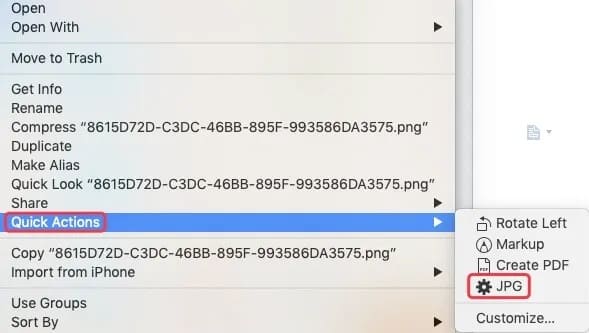
Langkah 9. File JPG yang telah dikonversi akan disimpan di lokasi yang sama dengan alur kerja.
macOS juga menawarkan fitur yang sangat praktis bernama Quick Actions. Melalui menu klik kanan di Finder, Anda dapat langsung mengkonversi format gambar tanpa membuka aplikasi apa pun. Metode ini ideal untuk mengkonversi satu gambar atau sejumlah kecil gambar dengan cepat.
Bagaimana cara mengkonversi HEIC ke JPG di Mac melalui Tindakan Cepat?
Langkah 1. Buka Finder dan cari gambar HEIC.
Langkah 2. Klik kanan gambar dan pilih "Tindakan Cepat".
Langkah 3. Pilih "Konversi Gambar".
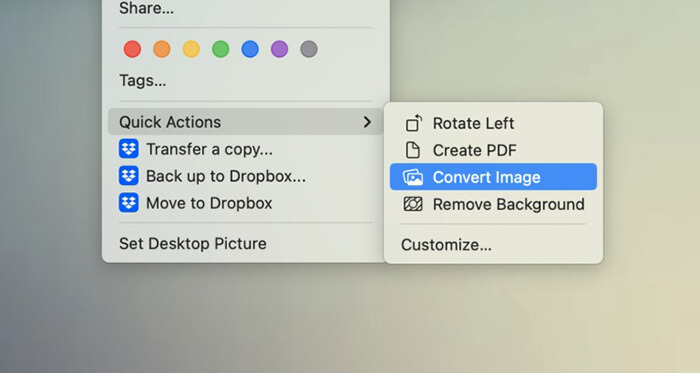
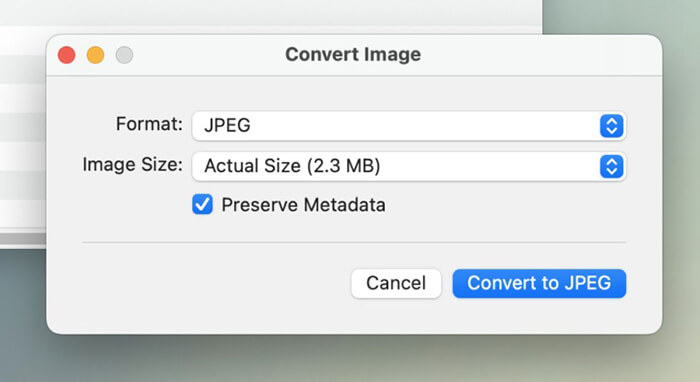
Langkah 4. Pilih "JPEG" sebagai format output.
Langkah 5. Klik "Konversi ke JPEG" untuk menyelesaikan. File JPG akan disimpan di folder yang sama.
Sekarang Anda mengetahui beberapa cara efektif untuk mengkonversi HEIC ke JPG di Mac . Jika Anda hanya perlu mengkonversi beberapa gambar sesekali, alat bawaan seperti Preview, Photos, atau Quick Actions dapat menangani tugas tersebut tanpa perlu menginstal perangkat lunak tambahan. Namun, jika Anda secara teratur menangani sejumlah besar file HEIC, alat khusus seperti Coolmuster HEIC Converter adalah solusi yang paling efisien. Alat ini memungkinkan Anda untuk mengkonversi HEIC ke JPG secara massal di Mac , mempertahankan data EXIF, dan menjaga kualitas gambar yang tinggi—semuanya hanya dengan beberapa klik.
Memilih metode yang tepat bergantung pada kebutuhan Anda, tetapi dengan solusi di atas, mengkonversi gambar HEIC di Mac seharusnya cepat dan mudah.
Artikel Terkait:
12 Konverter HEIC ke JPG Terbaik di Windows / Mac / Online [Pembaruan Terbaru]
[Terpecahkan] Bagaimana Cara Mencetak Foto HEIC di Windows dan Mac dengan Mudah?
[Panduan Mudah] Cara Membuka File HEIC di Photoshop pada Windows / Mac ?
Cara Mengonversi HEIC ke JPG di Google Drive - 4 Cara Efektif





 Unduh untuk Mac
 Unduh untuk PC


