Ringkasan singkat:
Untuk mengkonversi foto HEIC ke JPG atau PNG, Aiseesoft HEIC Converter menawarkan solusi desktop sederhana, sementara Coolmuster HEIC Converter menyediakan opsi lain untuk pemrosesan batch.
Foto HEIC mungkin terlihat sempurna di iPhone Anda, tetapi bisa menjadi masalah ketika Anda mencoba membukanya di PC Windows atau membagikannya dengan seseorang yang menggunakan perangkat yang tidak didukung. Aiseesoft HEIC Converter bertujuan untuk mengatasi masalah kompatibilitas ini dengan mengubah gambar HEIC menjadi format yang lebih mudah diakses. Tetapi apakah ia bekerja sesuai harapan, dan apakah layak untuk dibayar? Dalam ulasan ini, kita akan melihat fitur-fitur utamanya, proses konversi, pro dan kontra, serta harganya, kemudian memperkenalkan alternatif yang layak dipertimbangkan.
Aiseesoft HEIC Converter adalah alat desktop yang mengkonversi gambar HEIC ke format yang lebih banyak didukung, termasuk JPG, JPEG, dan PNG. Aplikasi ini berfungsi di Windows dan Mac , sehingga memudahkan untuk membuka, berbagi, dan menggunakan foto iPhone di berbagai perangkat. Fitur utamanya meliputi:
Aiseesoft HEIC Converter memudahkan konversi foto HEIC ke JPG atau PNG di Windows dan Mac . Anda dapat mengimpor beberapa gambar, memilih format output, dan menyesuaikan folder tujuan hanya dalam beberapa langkah. Berikut caranya:
Langkah 1: Unduh Aiseesoft HEIC Converter dengan aman dari tombol di bawah ini dan instal di komputer Anda. Anda juga dapat mengunjungi situs web resminya.
Langkah 2: Luncurkan program dan klik "Tambahkan HEIC" untuk memilih gambar Anda. Anda juga dapat menyeret dan meletakkan file HEIC langsung ke antarmuka.

Langkah 3: Pilih foto yang ingin Anda konversi, lalu pilih "JPG/JPEG" atau "PNG" sebagai format output. Anda juga dapat mengaktifkan "Pertahankan Data Exif" untuk mempertahankan informasi foto asli. Pilih folder tujuan tempat Anda ingin menyimpan gambar yang telah dikonversi.
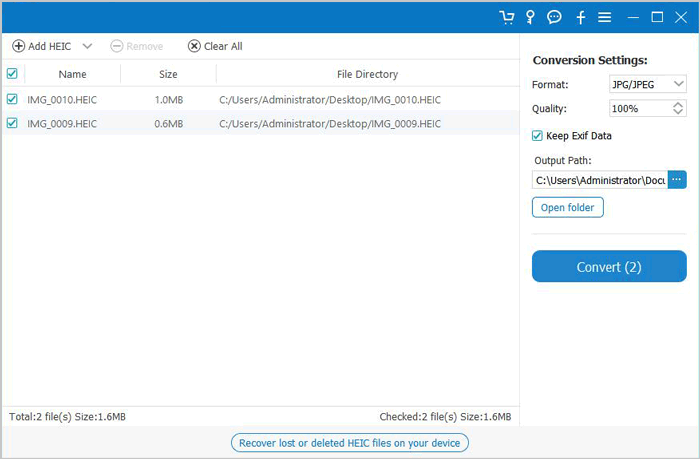
Langkah 4: Klik "Konversi" untuk memulai. Setelah proses selesai, klik "Buka folder" untuk menemukan dan melihat foto JPG atau PNG yang telah dikonversi.

Aiseesoft HEIC Converter cukup baik dalam menangani konversi HEIC dasar. Antarmuka yang sederhana, pemrosesan batch, dan kualitas output yang dapat disesuaikan membuatnya nyaman bagi pengguna yang sering bekerja dengan foto iPhone. Namun, ini terutama merupakan alat konversi format, jadi mungkin tidak memenuhi kebutuhan semua orang. Berikut adalah kelebihan dan kekurangan utamanya.
Kelebihan:
Kontra:
Jika Aiseesoft HEIC Converter tidak sepenuhnya memenuhi kebutuhan Anda, Coolmuster HEIC Converter adalah pilihan lain yang patut dipertimbangkan. Aplikasi ini menawarkan cara mudah untuk mengkonversi foto HEIC ke JPG, JPEG, atau PNG tanpa pengaturan yang rumit. Anda dapat menambahkan gambar individual atau seluruh folder, melihat pratinjau foto sebelum konversi, dan memproses beberapa file sekaligus. Aplikasi ini juga memungkinkan Anda untuk menyesuaikan kualitas output dan mempertahankan informasi EXIF, menjadikannya pilihan praktis bagi pengguna yang secara rutin menangani koleksi foto iPhone dalam jumlah besar.
Fitur Utama Konverter HEIC Coolmuster :
Cara Mengonversi HEIC ke JPG/PNG dengan Coolmuster HEIC Converter:
01 Unduh dan instal Coolmuster HEIC Converter di komputer Anda. Jalankan program setelah instalasi.
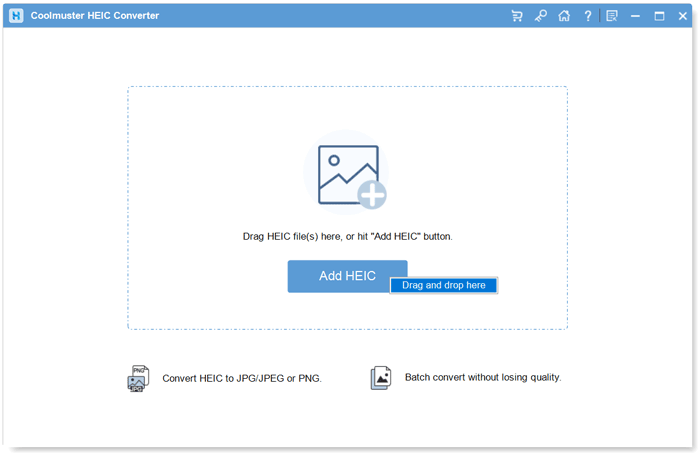
02 Klik "Tambahkan HEIC" untuk menelusuri dan mengimpor foto Anda. Atau, seret dan lepas file HEIC ke jendela program.
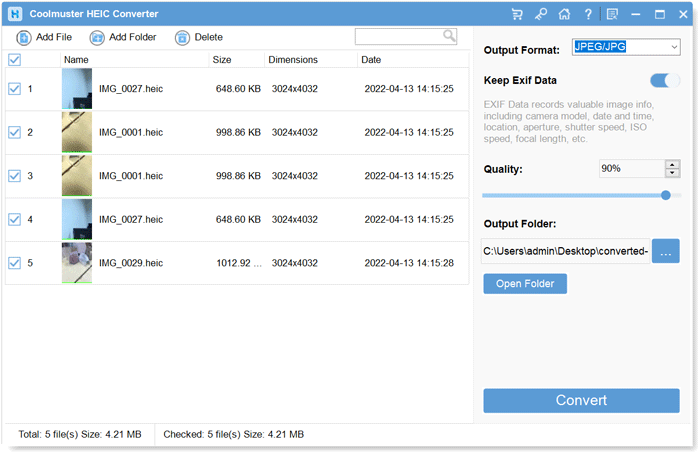
03 Pilih gambar HEIC yang ingin Anda konversi, lalu pilih "JPEG/JPG" atau "PNG" di bawah "Format Output". Aktifkan "Pertahankan Data Exif" jika Anda ingin mempertahankan informasi foto asli. Anda juga dapat menyesuaikan pengaturan "Kualitas".
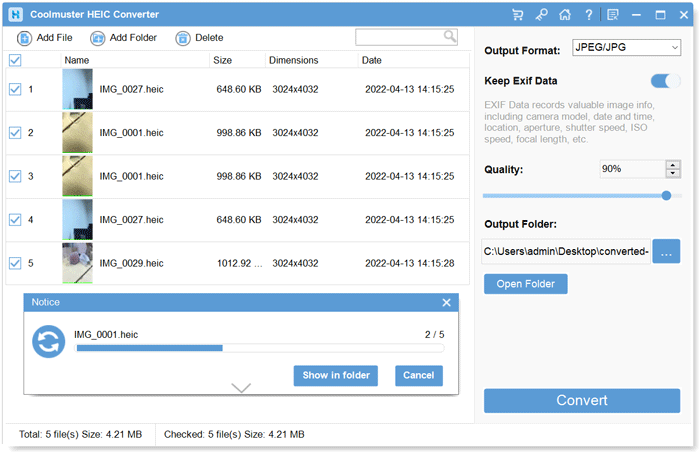
04 Tentukan lokasi penyimpanan gambar yang telah dikonversi di komputer Anda. Klik "Konversi" untuk memulai proses. Setelah selesai, buka folder tujuan untuk memeriksa gambar JPG atau PNG Anda.
Panduan Video:
Ingin mengonversi HEIC ke JPG secara online dengan cepat dan tanpa kehilangan kualitas? Berikut 5 alat terbaik yang tidak boleh Anda lewatkan. Silakan periksa.
Bagaimana Cara Mengonversi HEIC ke JPG Secara Online dalam Hitungan Menit? 5 Alat Terbaik
Q1. Apakah Aiseesoft HEIC Converter gratis?
Aiseesoft HEIC Converter menawarkan uji coba gratis, tetapi ada batasannya. Anda dapat mengonversi hingga 10 file HEIC secara gratis. Jika Anda perlu memproses lebih banyak foto, Anda harus membeli lisensi. Aiseesoft juga menyediakan konverter HEIC online gratis terpisah untuk pengguna yang tidak ingin menginstal perangkat lunak desktop.
Q2. Berapa harga Aiseesoft HEIC Converter?
Aiseesoft menawarkan beberapa opsi lisensi, termasuk paket bulanan, lisensi seumur hidup, dan lisensi multi-pengguna. Harga promosi yang tercantum meliputi $6,20 untuk satu bulan, $24,96 untuk lisensi seumur hidup untuk satu komputer, dan $39,96 untuk lisensi multi-pengguna. Harga dapat bervariasi tergantung pada wilayah dan promosi yang berlaku, jadi periksa halaman pembelian resmi sebelum memesan.
Q3. Apakah Aiseesoft HEIC Converter mengurangi kualitas gambar?
Aiseesoft memungkinkan Anda menyesuaikan kualitas gambar keluaran sebelum konversi. Memilih pengaturan kualitas yang lebih tinggi dapat membantu mempertahankan lebih banyak detail visual. Namun, mengkonversi HEIC ke JPG mungkin melibatkan beberapa kompresi karena JPG adalah format yang mengurangi kualitas gambar (lossy format). Jika kualitas gambar penting, gunakan pengaturan kualitas tinggi dan bandingkan foto yang dikonversi dengan foto aslinya.
Q4. Apakah Aiseesoft HEIC Converter aman digunakan?
Secara umum, ya. Aiseesoft adalah penyedia perangkat lunak yang mapan, dan situs web resminya menawarkan HEIC Converter untuk diunduh. Untuk menghindari penginstal yang berpotensi dimodifikasi atau perangkat lunak tambahan yang tidak diinginkan, unduh program langsung dari situs web resmi Aiseesoft. Anda juga dapat memindai file instalasi dengan perangkat lunak antivirus Anda sebelum menjalankannya.
Q5. Apakah Aiseesoft HEIC Converter layak dibeli?
Aiseesoft HEIC Converter layak dipertimbangkan jika Anda sering mengonversi foto HEIC dan menginginkan alat desktop sederhana dengan pemrosesan batch, kualitas gambar yang dapat disesuaikan, dan pelestarian EXIF. Namun, jika Anda hanya perlu mengonversi beberapa gambar sesekali, uji coba gratis atau konverter online-nya mungkin sudah cukup. Jika Anda mencari opsi desktop lain, Coolmuster HEIC Converter juga layak dicoba.
Aiseesoft HEIC Converter adalah pilihan praktis untuk mengubah foto iPhone ke format yang lebih mudah dibuka dan dibagikan. Konversi batch dan pengaturan kualitas yang dapat disesuaikan memenuhi kebutuhan sebagian besar pengguna sehari-hari, meskipun uji coba gratisnya terbatas. Jika Anda ingin membandingkan solusi desktop lain sebelum mengambil keputusan, Coolmuster HEIC Converter layak dipertimbangkan. Cobalah kedua opsi tersebut dan lihat mana yang lebih sesuai dengan kebiasaan konversi foto Anda.
Artikel Terkait:
5 Metode untuk Mencetak Foto HEIC di Windows & Mac
Ulasan Lengkap untuk Konverter HEIC iMazing
11 Konverter HEIC ke JPG Terbaik di Windows dan Mac
Bagaimana Cara Membuka File HEIC di Photoshop? [Panduan Cepat dan Mudah]





 Unduh untuk PC
 Unduh untuk Mac


