Ringkasan singkat:
Jika Anda mengalami masalah Visual Voicemail tidak berfungsi di Android , Anda dapat mencoba solusi berikut untuk mengembalikan fitur tersebut:
"Pesan suara visual tidak berfungsi. Saya pernah menggunakannya di masa lalu, tetapi beberapa bulan setelah membeli S22 Ultra, fitur ini berhenti berfungsi. Saya tidak dapat menemukan solusinya. Saya sudah menginstal, menghapus instalasi, membersihkan cache, dll. Saya sudah menghubungi AT&T; tetapi tidak ada yang berhasil."
- Dari Komunitas Samsung
Visual Voicemail memudahkan pengelolaan pesan suara dengan memungkinkan Anda untuk melihat, memutar, menghapus, dan mengatur pesan langsung dari layar ponsel Anda, alih-alih harus menghubungi nomor pesan suara. Namun, beberapa pengguna Android mungkin mendapati bahwa Visual Voicemail tiba-tiba berhenti berfungsi, gagal memuat pesan, atau tidak muncul di aplikasi Telepon.
Jika Anda menghadapi masalah Visual Voicemail yang tidak berfungsi di Android , ada beberapa cara untuk mengatasi masalah dan mengembalikan fitur tersebut. Dalam panduan ini, kami akan memandu Anda melalui solusi yang mungkin, mulai dari memeriksa pengaturan voicemail dan menyegarkan koneksi jaringan hingga memperbarui perangkat Anda dan menghubungi operator seluler Anda jika perlu.
Sebelum memperbaiki masalah, ada baiknya memahami apa yang menyebabkan Visual Voicemail berhenti berfungsi. Penyebab yang paling umum meliputi:
Tidak semua operator seluler atau paket layanan mendukung Visual Voicemail. Jika layanan ini belum diaktifkan di akun Anda, atau jika ada masalah dengan server voicemail operator Anda atau konfigurasi akun, Visual Voicemail mungkin tidak muncul, gagal dimuat, atau berhenti berfungsi dengan benar.
Visual Voicemail memerlukan data seluler atau koneksi internet untuk menyinkronkan pesan suara. Sinyal lemah atau jaringan yang tidak stabil dapat mencegah pesan dimuat dengan benar.
Karena Visual Voicemail biasanya dikelola melalui aplikasi Telepon, file cache yang rusak, bug sementara, atau kesalahan aplikasi dapat memengaruhi kinerjanya.
Aplikasi telepon, layanan operator, atau versi sistem Android yang sudah usang dapat menyebabkan masalah kompatibilitas dan mencegah Visual Voicemail berfungsi normal.
Beberapa perangkat Android membatasi aktivitas latar belakang atau mengubah izin aplikasi untuk menghemat baterai, yang dapat menyebabkan Visual Voicemail tidak sinkron dengan benar.
Setelah Anda mengidentifikasi kemungkinan penyebabnya, Anda dapat mencoba perbaikan berikut satu per satu.
Sebelum mencoba perbaikan lain, pastikan Visual Voicemail tersedia untuk operator dan paket seluler Anda. Beberapa ponsel Android mungkin menampilkan opsi terkait pesan suara, tetapi fitur tersebut tidak akan berfungsi kecuali operator Anda mendukung dan mengaktifkannya.
Untuk memeriksa:
Jika Visual Voicemail tidak termasuk dalam paket Anda, fitur tersebut mungkin tidak berfungsi dengan benar terlepas dari pengaturan perangkat Anda.
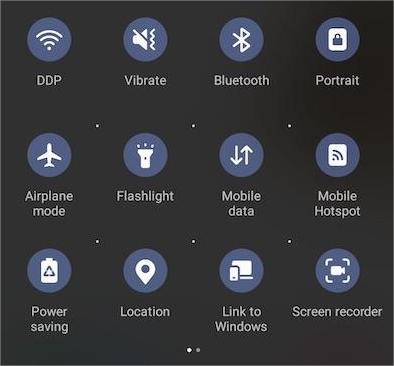
Visual Voicemail membutuhkan koneksi jaringan yang stabil untuk mengunduh informasi pesan suara, menyinkronkan pesan baru, dan menampilkan detail pesan suara di aplikasi Telepon. Jika koneksi data seluler Anda tidak stabil, pesan mungkin gagal dimuat atau tetap macet.
Untuk memeriksa koneksi jaringan Anda:
Selain itu, periksa apakah mode Penghemat Data atau pembatasan aplikasi mencegah aplikasi Telepon mengakses data seluler.
Memulai ulang ponsel Android Anda adalah salah satu cara termudah untuk memperbaiki kesalahan sistem sementara yang mungkin memengaruhi Visual Voicemail. Proses latar belakang, layanan jaringan, atau aplikasi Telepon terkadang dapat mengalami gangguan kecil. Memulai ulang akan menyegarkan proses-proses ini dan memungkinkan perangkat Anda untuk terhubung kembali dengan layanan pesan suara operator Anda.
Ikuti langkah-langkah berikut:

Aplikasi Telepon menyimpan file cache sementara untuk meningkatkan kecepatan pemuatan dan kinerja. Namun, data cache yang usang atau rusak terkadang dapat mengganggu Visual Voicemail dan mencegah pesan muncul dengan benar.
Anda dapat menghapus cache aplikasi Telepon dengan langkah-langkah berikut:

Jika membersihkan cache tidak membantu, Anda juga dapat mencoba membersihkan data aplikasi. Namun, ini mungkin akan mengatur ulang beberapa preferensi aplikasi Telepon, jadi pastikan Anda menyadari perubahan tersebut sebelum melanjutkan.
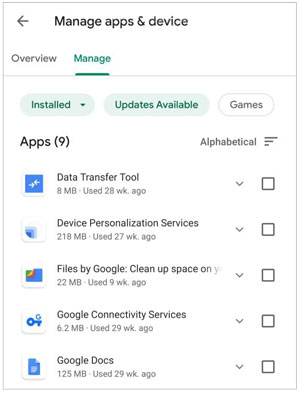
Aplikasi Telepon atau versi sistem Android yang sudah usang dapat menyebabkan masalah kompatibilitas dengan Visual Voicemail. Pembaruan sistem sering kali menyertakan perbaikan bug dan peningkatan untuk fitur-fitur terkait jaringan.
Untuk memperbarui aplikasi Telepon:
Untuk memperbarui Android :

Konfigurasi jaringan yang salah dapat mencegah ponsel Android Anda berkomunikasi dengan benar dengan layanan pesan suara operator Anda. Mengatur ulang pengaturan jaringan dapat menyegarkan konfigurasi yang terkait dengan seluler, Wi-Fi, dan Bluetooth.
Untuk mengatur ulang pengaturan jaringan:
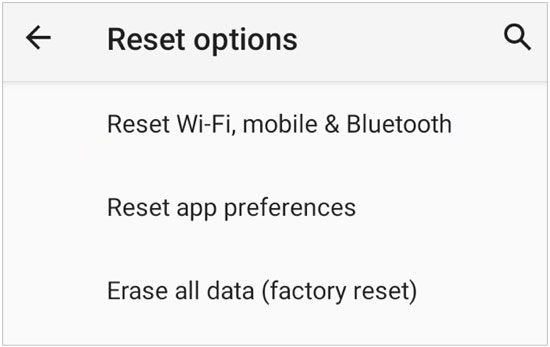
Setelah menyelesaikan proses, sambungkan kembali ke jaringan Wi-Fi Anda dan uji kembali Visual Voicemail.
Fitur pengoptimalan baterai Android dapat membatasi aktivitas latar belakang untuk meningkatkan daya tahan baterai. Namun, pembatasan ini dapat mencegah aplikasi Telepon menyinkronkan pesan Visual Voicemail dengan benar.
Untuk menghapus batasan baterai:
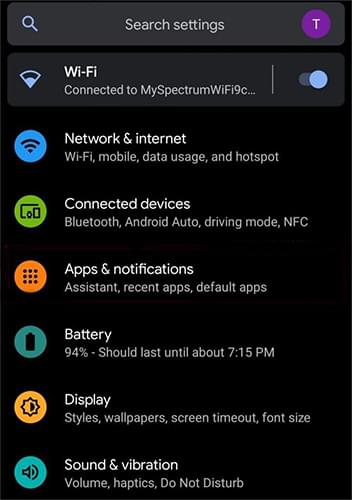
Setelah mengubah pengaturan ini, biarkan ponsel Anda terhubung ke internet selama beberapa menit dan periksa apakah pesan suara baru muncul.
Terkadang Visual Voicemail mungkin berhenti merespons karena fitur tersebut terputus sementara dari layanan operator Anda. Mematikan dan mengaktifkannya kembali dapat menyegarkan koneksi.
Cobalah langkah-langkah berikut:
Setelah mengaktifkannya kembali, beri waktu ponsel Anda untuk menyinkronkan informasi pesan suara.
Jika Visual Voicemail masih tidak berfungsi setelah mencoba metode di atas, masalahnya mungkin terkait dengan masalah sistem Android yang lebih dalam. Kerusakan sistem , kesalahan firmware, atau file sistem operasi yang rusak dapat memengaruhi fitur bawaan, termasuk layanan Telepon dan pesan suara.
Dalam hal ini, Anda dapat mencoba Android Repair , sebuah alat perbaikan sistem Android profesional yang dirancang untuk memperbaiki berbagai masalah terkait sistem tanpa memerlukan pengetahuan teknis tingkat lanjut.
Fitur utama Android Repair:
Bagaimana cara menggunakan Android Repair untuk memperbaiki masalah Visual Voicemail Android ?
01 Buka Android Repair di komputer Anda. Dari antarmuka utama, pilih "System Repair", lalu pilih " Android Repair" untuk melanjutkan.
02 Hubungkan ponsel Android Anda ke komputer menggunakan kabel USB. Setelah program mendeteksi perangkat Anda, klik "Perbaiki Sekarang".

03 Masukkan informasi perangkat Anda, termasuk merek, model, wilayah, dan operator jika diperlukan, lalu klik "Mulai" untuk melanjutkan.

04 Ikuti petunjuk yang diberikan oleh program untuk memasukkan perangkat Android Anda ke Mode Unduh (atau Mode Odin untuk perangkat Samsung tertentu).
05 Setelah ponsel Anda memasuki mode yang dibutuhkan, Android Repair akan secara otomatis mengunduh firmware yang sesuai dan memperbaiki sistem Android . Setelah proses selesai, perangkat Anda akan memulai ulang, dan masalah sistem yang memengaruhi Visual Voicemail dan fitur bawaan lainnya mungkin akan teratasi.

Jika Visual Voicemail masih tidak berfungsi setelah mencoba solusi sebelumnya, masalahnya mungkin terkait dengan sistem voicemail operator Anda atau konfigurasi akun. Dalam beberapa kasus, layanan voicemail mungkin perlu di-refresh, di-provisioning ulang, atau diperbaiki dari pihak operator. Hubungi operator Anda dan minta mereka untuk memeriksa:
Karena Visual Voicemail bergantung pada layanan operator seluler, beberapa masalah tidak dapat diperbaiki hanya melalui pengaturan telepon.
Fitur Visual Voicemail yang tidak berfungsi di Android dapat terjadi karena berbagai alasan, mulai dari masalah jaringan sederhana hingga masalah sistem atau operator yang lebih kompleks. Dalam kebanyakan kasus, Anda dapat mengembalikan fitur tersebut dengan memeriksa pengaturan voicemail Anda, menyegarkan koneksi jaringan Anda, memperbarui perangkat Anda, atau menyesuaikan izin aplikasi.
Jika metode pemecahan masalah dasar tidak menyelesaikan masalah, kesalahan sistem Android mungkin mencegah Visual Voicemail berfungsi dengan benar. Dalam hal ini, alat seperti Android Repair dapat membantu memperbaiki masalah sistem mendasar yang memengaruhi fitur bawaan.
Namun, jika masalahnya berasal dari layanan pesan suara operator seluler Anda, hanya operator seluler Anda yang dapat menyegarkan atau mengaktifkan kembali layanan tersebut. Dengan mengikuti solusi dalam panduan ini, Anda seharusnya dapat mengidentifikasi penyebabnya dan membuat Visual Voicemail berfungsi normal kembali di ponsel Android Anda.
Artikel Terkait:
Bagaimana Cara Menghapus Voicemail di Android ? 5 Solusi Berguna (Terbukti)
Bagaimana Cara Memperbaiki Voicemail yang Tidak Berfungsi di iPhone? - 11 Solusi yang Terbukti Ampuh
Apa yang Harus Dilakukan Saat Ponsel Android Tidak Mau Menyala | 7 Solusi [Teruji]
Panduan Pemecahan Masalah: com.android.phone Telah Berhenti di Perangkat Android







 Unduh untuk PC

 Unduh untuk Mac

