Terkadang, Anda mungkin perlu memperbarui WhatsApp di ponsel Android Anda ketika versi baru dirilis. Memperbarui WhatsApp memungkinkan Anda menikmati fitur-fitur terbaru, kinerja yang lebih baik, dan keamanan yang lebih baik. Versi terbaru, v2.25.32.76, memperkenalkan pembaruan menarik seperti daftar obrolan yang didesain ulang dengan filter yang dapat disesuaikan, pencarian yang ditingkatkan, asisten Meta AI, opsi privasi yang lebih baik, stiker yang disempurnakan, dan dukungan multi-akun.
Selain itu, jika Anda beralih ke ponsel baru, memiliki versi terbaru memastikan semuanya berjalan lancar. Dalam panduan ini, kami akan menunjukkan apa yang harus dilakukan sebelum memperbarui dan cara memperbarui WhatsApp di ponsel Android Anda secara manual atau otomatis.
Sebelum Anda mulai memperbarui WhatsApp di perangkat Android Anda, penting untuk membuat beberapa persiapan untuk mencegah kehilangan data dan memastikan prosesnya berjalan lancar.
Sebaiknya selalu cadangkan data WhatsApp Anda sebelum memperbarui. Alih-alih hanya mengandalkan Google Drive, Anda dapat menggunakan Coolmuster Android WhatsApp Recovery untuk mencadangkan dan memulihkan obrolan, gambar, video, dan lampiran WhatsApp dari perangkat Android Anda ke komputer dengan aman dan mudah.
Berikut cara melakukannya:
01 Instal dan luncurkan Coolmuster Android WhatsApp Recovery di komputer Anda.
02 Pada layar utama, pilih "Pulihkan dari Perangkat Android " dari panel kiri.

03 Hubungkan ponsel Android Anda dan hard drive eksternal ke komputer. Kemudian, aktifkan USB debugging di ponsel Anda dan ikuti petunjuk di layar untuk mengaktifkan enkripsi ujung ke ujung untuk cadangan WhatsApp.
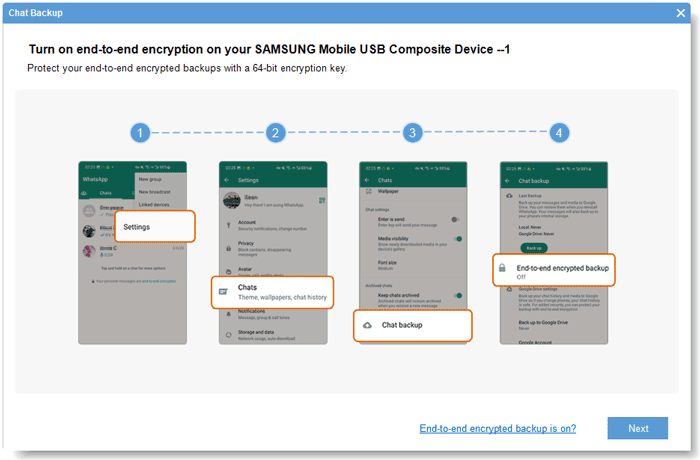
04 Setelah semuanya disiapkan, perangkat lunak akan secara otomatis mulai mencadangkan data WhatsApp Anda.

05 Setelah proses selesai, Anda dapat melihat pratinjau detail seperti obrolan dan lampiran WhatsApp (termasuk foto, video, audio, dokumen, dan stiker). Pilih item yang ingin Anda simpan, lalu klik "Pulihkan ke Komputer" dan pilih hard drive eksternal Anda sebagai lokasi penyimpanan.

Untuk demonstrasi yang lebih jelas, Anda juga dapat menonton video tutorial resmi tentang cara menggunakan Coolmuster Android WhatsApp Recovery.
Periksa ruang penyimpanan perangkat Anda di "Pengaturan" > "Penyimpanan". Jika penyimpanan hampir penuh, hapus aplikasi yang tidak digunakan , file cache, atau media lama untuk memberi ruang bagi pembaruan.
Koneksi Wi-Fi yang kuat membantu memastikan pengunduhan pembaruan berjalan lancar dan menghindari penggunaan data seluler yang tidak perlu.
Beberapa pembaruan WhatsApp baru mungkin tidak mendukung versi Android yang sangat lama. Kunjungi Pusat Bantuan WhatsApp untuk memastikan perangkat Anda memenuhi persyaratan sistem minimum.
Setelah Anda menyiapkan perangkat dan mencadangkan obrolan, Anda siap memperbarui WhatsApp. Ada dua cara utama untuk melakukannya - secara manual melalui Google Play Store atau secara otomatis dengan mengaktifkan pembaruan otomatis. Mari kita bahas kedua metode ini secara detail.
Memperbarui WhatsApp secara manual memberi Anda kendali penuh atas kapan versi baru diinstal. Ini ideal jika Anda lebih suka memeriksa pembaruan sendiri atau ingin menghindari pengunduhan otomatis.
Tangga:
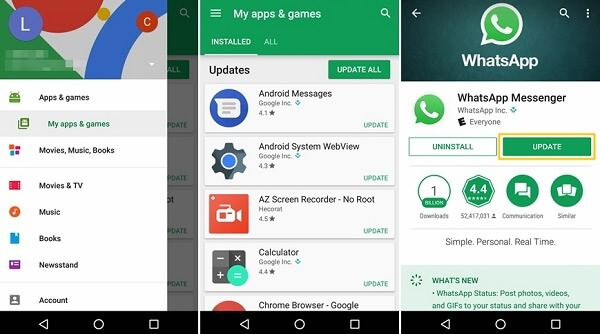
Langkah 1. Buka Google Play Store di perangkat Android Anda.
Langkah 2. Ketuk ikon profil Anda di sudut kanan atas.
Langkah 3. Pilih "Aplikasi & game saya".
Langkah 4. Ketuk "Pembaruan tersedia", lalu gulir untuk menemukan WhatsApp Messenger.
Langkah 5. Ketuk "Perbarui" di samping WhatsApp dan tunggu hingga instalasi selesai.
Catatan: Jika Anda menginstal WhatsApp dari situs web resmi, bukan dari Play Store, kunjungi WhatsApp.com/android dan unduh berkas APK terbaru. Setelah mengunduh, buka APK dan ikuti petunjuk di layar untuk menginstal pembaruan.
Jika Anda tidak ingin repot memeriksa pembaruan secara manual, mengaktifkan pembaruan otomatis adalah pilihan yang praktis. Setelah diaktifkan, WhatsApp dan aplikasi lain akan memperbarui secara otomatis setiap kali versi baru tersedia.
Tangga:
Langkah 1. Buka Google Play Store.
Langkah 2. Ketuk ikon profil Anda dan buka "Pengaturan".
Langkah 3. Pilih "Preferensi jaringan" > "Aplikasi pembaruan otomatis".
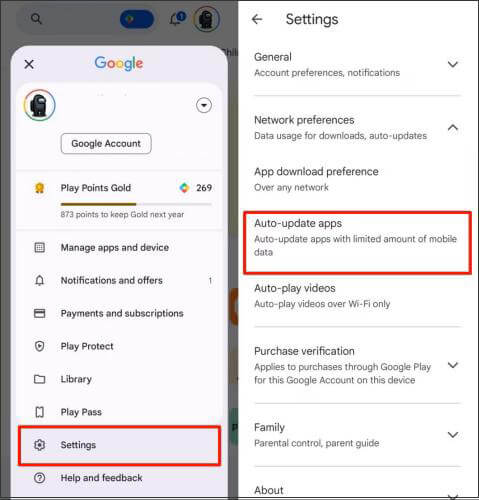
Langkah 4. Pilih "Hanya melalui Wi-Fi" (disarankan untuk menghemat data) atau "Melalui jaringan apa pun", lalu ketuk "Selesai".
Mulai sekarang, aplikasi WhatsApp Anda akan secara otomatis selalu diperbarui di latar belakang, memastikan Anda selalu menikmati fitur-fitur terbaru dan patch keamanan tanpa upaya manual.
1. Mengapa saya tidak dapat memperbarui WhatsApp di ponsel Android saya?
Hal ini bisa terjadi jika perangkat Anda memiliki ruang penyimpanan yang terbatas, koneksi internet yang lemah, atau sistem Android yang ketinggalan zaman. Coba bersihkan cache Play Store ("Setelan" > "Aplikasi" > "Google Play Store" > "Penyimpanan" > "Hapus cache") dan mulai ulang ponsel Anda.
2. Bagaimana cara memeriksa pembaruan WhatsApp saya?
Buka Google Play Store, cari WhatsApp, dan periksa apakah tombol Perbarui tersedia. Jika tombol "Buka" muncul, WhatsApp Anda sudah diperbarui. Anda juga dapat memeriksa versinya di "WhatsApp" > "Setelan" > "Bantuan" > "Info Aplikasi".
3. Apakah memperbarui WhatsApp akan menghapus obrolan saya?
Tidak. Memperbarui WhatsApp tidak akan menghapus obrolan atau media Anda. Namun, sebaiknya cadangkan data WhatsApp Anda ke komputer sebelum melakukan pembaruan apa pun, demi keamanan.
Memperbarui WhatsApp di ponsel Android Anda memastikan Anda memiliki akses ke fitur-fitur terbaru, peningkatan kinerja, dan perlindungan privasi yang lebih kuat. Anda dapat memilih untuk memperbarui secara manual untuk kontrol penuh atau mengaktifkan pembaruan otomatis demi kenyamanan.
Sebelum memperbarui, selalu cadangkan obrolan WhatsApp Anda - menggunakan alat profesional seperti Coolmuster Android WhatsApp Recovery adalah cara teraman untuk menyimpan data Anda di komputer. Dengan persiapan yang tepat dan pembaruan rutin, Anda dapat menjaga WhatsApp Anda tetap berjalan lancar dan aman di perangkat Android Anda.
Artikel Terkait:
Perbaikan Cepat WhatsApp Memulihkan Media yang Terjebak di Android dan iPhone
Cara Melakukan Sinkronisasi Kontak WhatsApp untuk Android dan iPhone
WhatsApp Tidak Berfungsi dengan Wi-Fi? Temukan Alasan dan Solusi Terbukti
Diperbaiki: Unduhan WhatsApp Gagal | Perbaiki Masalah di Perangkat Android dan iOS






 Unduh untuk PC


