"Saya menggunakan Samsung Android , saya tidak sengaja mengosongkan tempat sampah, sekarang saya tidak dapat memulihkan foto saya, apakah ada cara untuk memulihkannya?"
- dari Quora
Menghapus foto secara tidak sengaja adalah masalah umum dalam penggunaan ponsel sehari-hari, dan hal ini juga terjadi pada perangkat Samsung. Jika Anda bertanya-tanya, "Bagaimana cara memulihkan foto yang terhapus di Samsung?", Anda telah datang ke tempat yang tepat.
Artikel ini akan memperkenalkan Anda pada empat metode yang paling umum digunakan untuk memulihkan foto yang terhapus di ponsel Samsung, termasuk metode yang paling mudah seperti Galeri Sampah, Samsung Cloud, dan Google Photos. Teruslah membaca untuk mempelajari langkah-langkah detailnya.
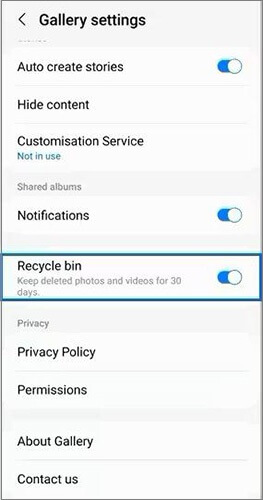
Bagaimana cara memulihkan foto yang terhapus di Samsung? Aplikasi Galeri di ponsel Samsung memiliki fungsi "Sampah", mirip dengan Recycle Bin di komputer, tempat foto yang terhapus disimpan sementara. Ini adalah cara paling langsung dan sederhana untuk memulihkan foto yang terhapus secara tidak sengaja di Samsung. Untuk menggunakan Sampah, Anda harus mengaktifkannya sebelum menghapus foto. [Buka aplikasi "Galeri" > "Menu" > "Pengaturan" > "Tempat Sampah". Pada beberapa model dan versi perangkat lunak, Anda mungkin menemukan "Sampah" sebagai pengganti "Tempat Sampah".]
Kemudian, ikuti langkah-langkah berikut untuk memulihkan foto yang terhapus di Samsung:
Langkah 1. Buka aplikasi "Galeri" di Samsung Galaxy S24 Anda.
Langkah 2. Ketuk ikon "Menu". Pilih "Tempat Sampah" atau "Sampah".
Langkah 3. Kemudian, pilih "Edit" dan pilih "Pulihkan" di bagian bawah.
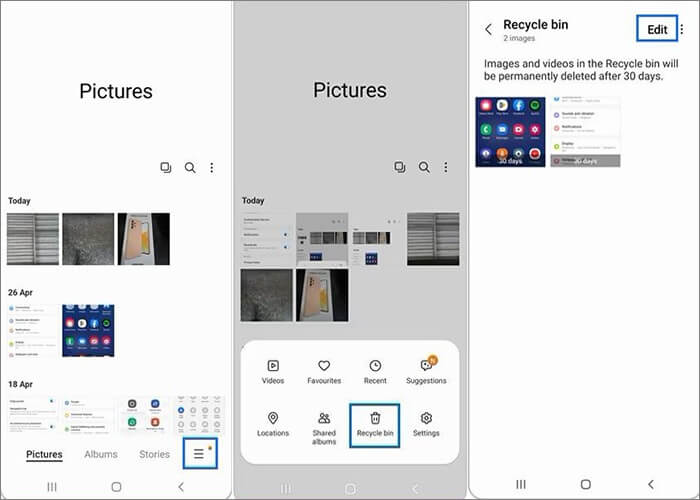
Catatan: Gambar yang dihapus akan tetap tersimpan di Sampah selama 30 hari sebelum dihapus secara permanen.
Jika Sampah Anda telah dibersihkan atau lebih dari 30 hari telah berlalu, Anda mungkin perlu mencari bantuan dari perangkat lunak pemulihan foto profesional. Coolmuster Lab.Fone for Android adalah alat pemulihan data Android yang ampuh yang dapat memindai dan memulihkan berbagai jenis data, termasuk foto, dari ponsel Samsung dan kartu SD. Tidak masalah apakah Anda telah mencadangkan data sebelum penghapusan, alat ini dapat membantu Anda dengan mudah memulihkan gambar Samsung Anda.
Mari kita lihat fitur-fitur utama Coolmuster Lab.Fone for Android :
01 Instal dan buka perangkat lunak di PC. Kemudian, sambungkan Android Anda ke PC melalui kabel USB, aktifkan debugging USB di Samsung Anda, dan ikuti petunjuk di layar. Setelah itu, centang "Foto" dan ketuk "Berikutnya".

02 Anda dapat memilih mode "Pemindaian Cepat" atau "Pemindaian Mendalam" untuk pemindaian. Setelah itu, silakan tekan "Lanjutkan" untuk memindai foto yang terhapus dari ponsel Samsung Anda.

03 Klik "Foto" pada tab sebelah kiri dan pratinjau gambar Anda di sebelah kanan antarmuka. Opsi "Hanya tampilkan item yang dihapus" tersedia jika Anda perlu menemukan gambar yang dihapus hanya di Android . Kemudian centang foto yang Anda inginkan dan ketuk "Pulihkan" untuk mengambilnya dari Samsung secara langsung.

Berikut panduan videonya (sekitar 2 menit):
01 Setelah Anda mengunduh program, jalankan dan pilih mode "Pemulihan Kartu SD" di bagian tengah atas jendela. Selanjutnya, masukkan kartu SD Anda ke PC menggunakan pembaca kartu SD.

02 Klik "Berikutnya", dan komputer Anda akan segera mendeteksi kartu SD yang dimasukkan. Sekarang, Anda perlu memilih drive disk untuk dipindai, lalu klik "Berikutnya" untuk memulai proses deteksi ini.

03 Setelah itu, Anda akan melihat Foto, Video, Audio, dan Dokumen di layar. Pratinjau foto dan pilih foto yang tidak sengaja Anda hapus (tentu saja, mengaktifkan "Hanya tampilkan item yang dihapus" bisa menjadi pilihan yang baik), lalu ketuk "Pulihkan" untuk menyimpan foto di PC Anda.

Tonton video ini untuk memeriksa foto yang terhapus di kartu SD Samsung (sekitar 2 menit):
Kita dapat memanfaatkan Samsung Cloud sepenuhnya untuk memulihkan foto-foto yang baru saja dihapus dari Samsung. Samsung Cloud adalah layanan penyimpanan cloud bawaan untuk semua pengguna Samsung. Jika Anda telah mengaktifkan fungsi pencadangan Samsung Cloud, Anda dapat memulihkan foto yang terhapus dari cadangan Samsung Cloud .
Bagaimana cara menemukan foto yang terhapus di Samsung?
Langkah 1. Buka "Pengaturan" untuk menemukan "Akun dan Cadangan" dan klik "Pulihkan data" di bawah "Samsung Cloud".
Langkah 2. Pilih file cadangan yang berisi foto Anda. Kemudian pilih tombol "Galeri". Selanjutnya, klik "Pulihkan" sebelum perubahan berlaku.
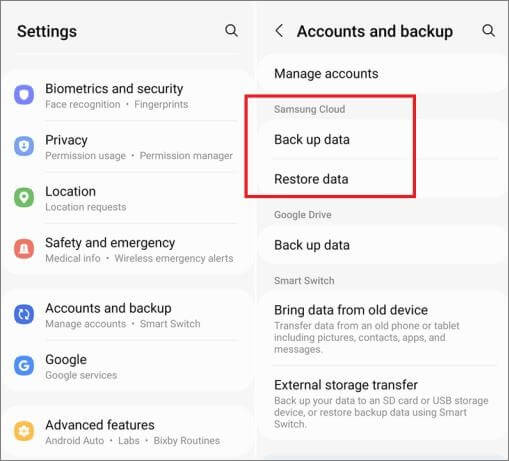
Catatan: Pada beberapa model Samsung baru, seperti S25, saat ini, Anda hanya dapat mencadangkan dan menyinkronkan foto ke OneDrive, bukan ke Samsung Cloud. Namun mulai 11 April 2026, aplikasi Galeri tidak akan lagi mendukung sinkronisasi langsung ke OneDrive. Samsung kini memperkenalkan kembali Samsung Cloud sebagai opsi utama internal untuk pencadangan foto dan video.
Google Photos adalah alat manajemen foto yang bagus. Jika ponsel Samsung disinkronkan dengan Google Photos, foto yang dihapus mungkin masih tersimpan di "Tempat Sampah" Google Photos. File yang dihapus akan dihapus secara permanen setelah disimpan di Sampah selama 60 hari. ( Google Photos tidak melakukan pencadangan ?)
Bagaimana cara melihat foto yang terhapus di Samsung?
Langkah 1. Unduh program Google Photos dan jalankan di ponsel Samsung Anda. Anda akan melihat item "Sampah" di bilah sisi kiri.

Langkah 2. Klik item tersebut dan pratinjau foto yang telah dihapus. Pilih foto yang Anda inginkan dan tekan "Pulihkan" untuk memulihkannya.
1. Apakah Samsung baru-baru ini menghapusnya ?
Tentu saja, seperti yang disebutkan di Bagian 1, aplikasi Galeri Samsung biasanya menyertakan fitur "Baru Dihapus" atau "Sampah" yang menyimpan sementara foto yang dihapus.
2. Bagaimana cara menghindari kehilangan foto Samsung lagi?
Untuk menghindari kehilangan foto, disarankan untuk secara rutin mencadangkan data ponsel Samsung ke perangkat penyimpanan eksternal atau penyimpanan cloud. Anda dapat mencoba Coolmuster Android Backup Manager , yang merupakan perangkat lunak pencadangan Samsung yang hebat. Pada saat yang sama, mengaktifkan fungsi pencadangan otomatis album foto juga merupakan kebiasaan yang baik. Selain itu, berhati-hatilah agar tidak menghapus foto sembarangan, terutama foto-foto penting, dan tangani dengan hati-hati.
Berbagai metode yang diperkenalkan dalam artikel ini dapat secara efektif memulihkan foto yang terhapus di perangkat Samsung. Baik melalui Galeri Sampah, Coolmuster Lab.Fone for Android , Cadangan Cloud Samsung, atau Google Photos, setiap metode memiliki skenario dan tingkat keberhasilan yang berbeda.
Tentu, alat terbaik adalah Coolmuster Lab.Fone for Android . Aplikasi ini dapat mengambil foto Samsung tanpa perlu backup terlebih dahulu; selain itu, mudah digunakan, aman, dan ampuh bagi pengguna, terutama bagi pemula. Cobalah sekarang juga.
Artikel Terkait:
Bagaimana Cara Mengembalikan Foto yang Terhapus Permanen dari Samsung? [5 Cara Terbaik]
Panduan Cara Memulihkan Gambar WhatsApp yang Terhapus di Samsung dalam 5 Cara
Bagaimana Cara Mencadangkan Galeri Samsung ke Google Photos? 3 Metode + 1 Bonus
Cara Mencadangkan Foto di Samsung [7 Solusi Terbaik untuk Dicoba]







 Unduh untuk PC
 Unduh untuk Mac


