Samsung Cloud adalah layanan pencadangan dan pemulihan yang gratis dan dapat diakses oleh sebagian besar perangkat Samsung. Anda dapat dengan mudah memulihkan file yang hilang dari Samsung Cloud, mencadangkan data, dan menyinkronkan semua file penting seperti aplikasi, foto, kontak, dan lain sebagainya.
Jadi, bagaimana cara mengambil foto dari Samsung Cloud ? Artikel ini membahas cara terbaik untuk memulihkan foto dari Samsung Cloud.

Bagaimana cara mengunduh semua foto dari Samsung Cloud? Memulihkan file dari Samsung Cloud Anda sangat mudah. Prosesnya tidak rumit, dan siapa pun dapat melakukannya. Selama Anda telah membuat cadangan foto Anda ke Samsung Cloud, Anda dapat dengan mudah memulihkannya.
1. Mari kita lihat cara mengambil foto dari cloud Samsung:
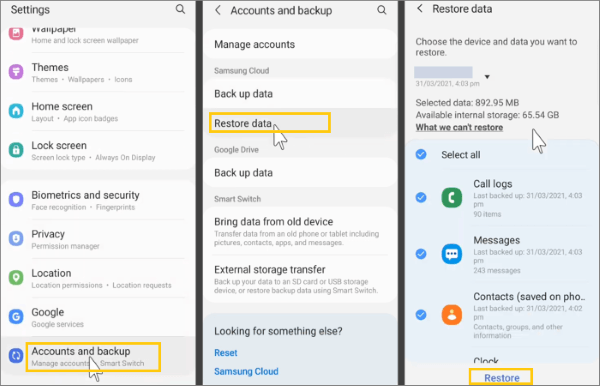
Langkah 1. Buka opsi Pengaturan , gulir ke bawah, lalu ketuk Akun & Cadangan . Pilih opsi Pulihkan data dari Samsung Cloud pada layar berikutnya.
Langkah 2. Selanjutnya, pilih jenis file yang ingin Anda pulihkan - dalam hal ini, Foto atau Galeri , tergantung pada model ponsel Anda. Kemudian klik tab Pulihkan untuk memulihkan file Anda.
2. Anda juga dapat mengunduh foto dari Samsung Cloud di aplikasi Galeri di ponsel Anda:
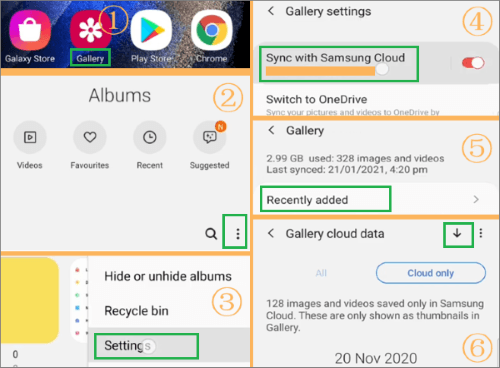
Langkah 1. Buka aplikasi Galeri > Pengaturan , lalu ketuk Sinkronkan dengan Samsung Cloud .
Langkah 2. Ketuk Baru ditambahkan , di halaman data cloud Galeri , ketuk ikon panah untuk memilih dan mengunduh foto yang Anda inginkan.
3. Tidak tahu cara membuat backup di Samsung Cloud? Berikut caranya:
Langkah 1. Buka menu yang sama, yaitu Pengaturan > Akun & Cloud . Dari sana, pilih Cadangkan data .
Langkah 2. Pilih tipe data yang ingin Anda cadangkan, lalu klik Cadangkan .
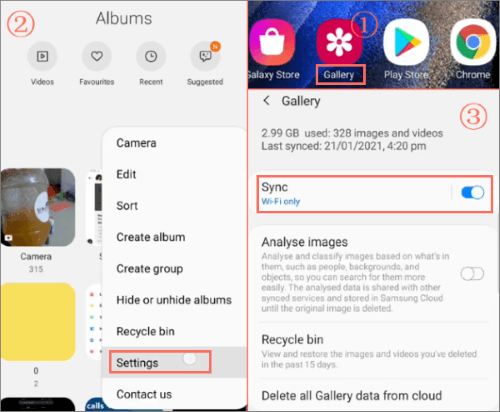
Langkah 3. Anda juga dapat mencadangkan foto Anda di aplikasi Galeri: Buka aplikasi Galeri > Pengaturan > Sinkronkan dengan Samsung Cloud , lalu aktifkan opsi Sinkronisasi .
Catatan: Jika Anda telah menghapus semua gambar, bahkan yang ada di tempat sampah, Anda tidak dapat memulihkannya menggunakan Samsung Cloud karena gambar tersebut tidak tersimpan dalam basis data. Selain itu, solusi ini membutuhkan waktu lama agar gambar muncul di perangkat.
Sebagai referensi, ada solusi lain terkait pencadangan dan pemulihan data Samsung .
Samsung Cloud di perangkat Galaxy kita adalah fitur hebat untuk mencadangkan dan menyimpan gambar dan video. Jika Anda tidak sengaja menghapus gambar, Anda masih dapat mendapatkannya kembali di tempat sampah cloud dalam waktu 15 hari. Namun, solusi ini akan berfungsi jika Anda telah mengaktifkan Samsung Cloud di perangkat Anda sebelumnya. Demikian pula, Anda dapat memulihkan foto dari folder aman di ponsel Samsung .
Berikut langkah-langkah menemukan Recycle Bin dan cara memulihkan gambar dari Samsung Cloud:
Langkah 1. Di ponsel Anda, buka aplikasi Galeri.
Langkah 2. Tekan menu tiga titik di sebelah kanan atas layar. Setelah itu, pilih Pengaturan .
Langkah 3. Cari ikon tempat sampah dan klik ikon tersebut.
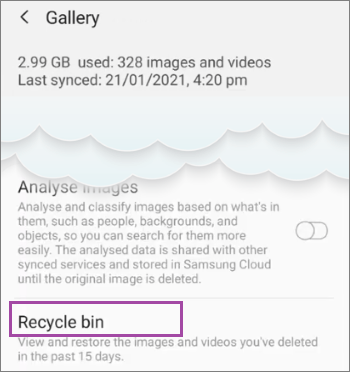
Langkah 4. Pilih gambar yang telah dihapus dan klik foto yang ingin Anda pilih. Atau, Anda dapat memulihkan semua gambar dengan memilih opsi Pilih Semua .
Langkah 5. Selanjutnya, ketuk tab Pulihkan untuk memulihkan semua gambar dari perangkat Samsung.
Berkat kemajuan teknologi di Samsung, Anda dapat dengan mudah memulihkan gambar yang hilang dalam hitungan menit. Namun, tidak semua perangkat mendukung Samsung Cloud.
Anda dapat mengakses Samsung Cloud Anda dengan dua cara, tergantung pada perangkat yang Anda gunakan:

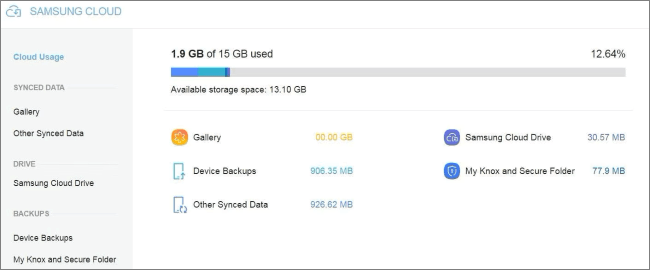
Samsung Cloud masih tersedia; namun, fitur sinkronisasi Galeri telah dihentikan dan digantikan oleh OneDrive. Ini berarti jika Anda ingin memulihkan semua gambar dari Samsung Cloud, Anda dapat memulihkan cadangan dari OneDrive.
Sebelum tahun 2021, Anda dapat mencadangkan semua file Anda ke Samsung Cloud. Pengguna Samsung sebenarnya senang karena mereka dapat dengan mudah menyimpan file-file penting mereka di Samsung Cloud.
Namun, fitur sinkronisasi Galeri dan fungsi File Saya telah dihapus dari layanannya. Karena itu, Samsung Cloud telah berhenti beroperasi dan tidak dapat mencadangkan dokumen, gambar, dan video perangkat Anda. Selain itu, Anda tidak dapat memulihkan konten di ponsel menggunakan layanan ini.
Namun, seperti yang telah disebutkan, Anda dapat menggunakan OneDrive untuk mencadangkan dan memulihkan gambar Anda secara online.
Berikut cara Anda dapat mencadangkan gambar Anda ke OneDrive:
Langkah 1. Buka aplikasi Galeri di ponsel, lalu ketuk tab Menu .
Langkah 2. Selanjutnya, klik Pengaturan , dan pilih Sinkronkan dengan OneDrive untuk menyimpan file ke akun Anda. Anda mungkin diminta untuk masuk ke akun Microsoft Anda.
Jika Anda membutuhkannya, berikut cara memperbaiki OneDrive yang tidak sinkron .
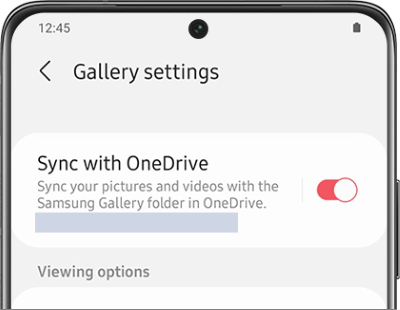
Setelah mencadangkan file, sekarang mari kita lihat cara memulihkannya dari OneDrive:
Langkah 1. Gunakan browser pilihan Anda untuk mengunjungi situs resmi OneDrive .
Langkah 2. Temukan foto yang ingin dipulihkan dan pilih foto tersebut. Tekan tab Unduh untuk memulai proses pemulihan.
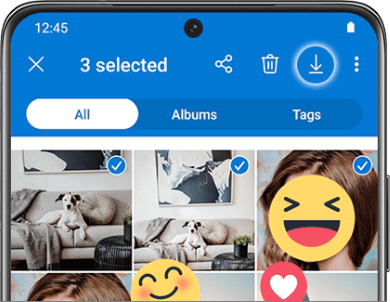
Jika Anda tidak menemukan ikon untuk mengunduh gambar, Anda dapat memeriksa menu tiga titik di bagian atas, lalu pilih opsi Unduh untuk menyimpan file Anda.
Berita Terbaru: Mulai awal tahun 2026, Samsung secara resmi menggeser strategi cloud-nya untuk perangkat Galaxy. Setelah beberapa tahun terintegrasi dengan Microsoft OneDrive untuk pencadangan foto dan video, Samsung mengumumkan bahwa kemitraan untuk Sinkronisasi Galeri ini akan berakhir pada 11 April 2026. Samsung memperkenalkan kembali kemampuan pencadangan foto dan video asli langsung di dalam Samsung Cloud.
Selain memulihkan foto Anda dari Samsung Cloud dengan cadangan, Anda juga dapat mengambilnya dari memori internal Android Anda. Dalam hal ini, menggunakan Coolmuster Lab.Fone for Android adalah pilihan terbaik Anda.
Perangkat lunak pemulihan Samsung terbaik ini memindai perangkat untuk mencari file yang terhapus dan memungkinkan Anda untuk melihat pratinjau file yang dipindai sebelum memulihkannya.
Selain itu, aplikasi ini memulihkan data dari perangkat Samsung dengan cepat. Kompatibilitasnya yang luas merupakan keuntungan tambahan bagi setiap pengguna Android .
Dengan demikian, berikut adalah fitur-fitur utamanya:
Cara memulihkan gambar Android tanpa Samsung Cloud:
01 Mulailah dengan menginstal alat tersebut di PC Anda, lalu hubungkan perangkat ke PC yang sama dengan kabel USB. Pastikan debugging USB diaktifkan.
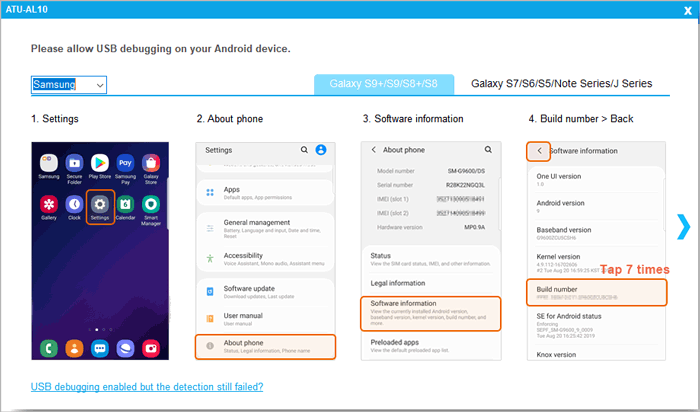
02 Pilih Foto , lalu tekan Berikutnya . Pastikan Anda memilih Pemindaian Cepat . Setelah itu, klik Lanjutkan .

03 Tunggu hingga proses selesai. Anda akan melihat semua file di layar dalam kategorinya. Pilih foto yang ingin Anda pulihkan, lalu tekan tombol Pulihkan .
Bagaimana cara mengambil foto dari Samsung Cloud? Dengan panduan lengkap ini, memulihkan foto Anda dari Samsung Cloud akan sangat mudah. Anda dapat memulihkan foto dari Samsung Cloud secara langsung tanpa banyak usaha.
Kami merekomendasikan penggunaan Coolmuster Lab.Fone for Android jika Anda tidak sengaja menghapus file dari ponsel Samsung Anda dan ingin memulihkannya. Ini adalah alat terbaik sejauh ini karena efisien dan andal.
Artikel Terkait:
Bagaimana cara memulihkan data dari Samsung Galaxy S/Note yang rusak atau mati total?
4 Cara untuk Mengambil Kembali Riwayat Panggilan yang Dihapus di Samsung
Bagaimana Cara Mengambil Pesan Teks dari Ponsel Rusak dengan Mudah? (Cerdas)
[Terpecahkan] 4 Cara untuk Memulihkan Data setelah Reset Pabrik pada Samsung Galaxy S26/S25







 Unduh untuk PC
 Unduh untuk Mac

 Unduh untuk PC
 Unduh untuk Mac

