"Halo semuanya, saya baru saja beralih dari iPhone ke Android , dan semua data, kontak, dan foto saya sudah dicadangkan di iCloud Drive. Saya ingin tahu apakah ada di antara kalian yang tahu cara mengambil data ini dengan perangkat baru saya. Saya sudah tidak memiliki iPhone lagi, dan sudah menukarkannya. Namun, saya memiliki Mac Pro. Ada saran?"
- Sebuah unggahan Reddit
Bagi pengguna iPhone, mencadangkan data iPhone ke iCloud sangat praktis. Namun, ketika Anda beralih dari iPhone ke Android , tahukah Anda cara mendapatkan cadangan iCloud untuk Android , yang menjalankan sistem operasi yang sama sekali berbeda? Jika Anda mengalami kesulitan ini, Anda dapat merujuk ke tutorial ini, yang menjelaskan tiga metode yang memungkinkan untuk mentransfer cadangan iCloud ke Android .
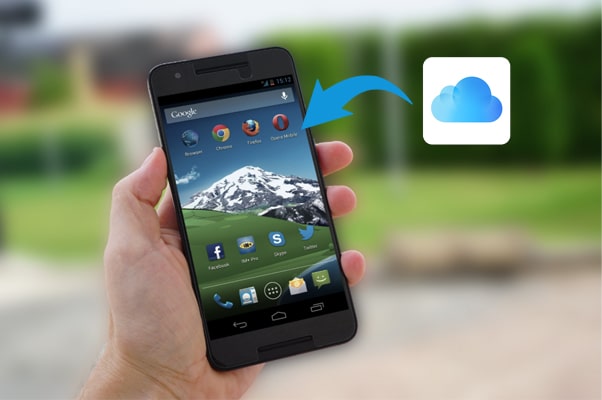
Karena iPhone dan Android menggunakan sistem operasi yang berbeda, Anda mungkin bertanya-tanya: Bisakah data iCloud ditransfer ke perangkat Android ? Anda tidak dapat langsung memindahkan cadangan iCloud ke Android , tetapi dimungkinkan untuk menggunakan teknik khusus. Misalnya, Anda dapat mengakses kontak iCloud dan file lainnya di komputer Mac atau melalui icloud.com terlebih dahulu, lalu mentransfernya ke perangkat Android .
Biasanya, Anda dapat mengakses file-file berikut di perangkat Android jika Anda telah mengaktifkan layanan iCloud untuk perangkat tersebut: foto, video, kontak, file web yang diunduh (Epub, Mobi, TXT, PDF, dll.), catatan, nada dering khusus, memo suara, dan file Apple iWork. Selain itu, file lain, seperti data game iOS , pengingat, riwayat Safari, dll., tidak akan dapat diakses di perangkat Android .
Selain itu, dalam kebanyakan kasus, Anda harus mentransfer file satu per satu, dan Anda perlu bersabar menghadapi proses yang melelahkan dan memakan waktu.
Jika Anda ingin melakukan transfer iCloud ke Android dalam satu klik, Anda harus memilih iCloud to Android Tool . Alat ini memungkinkan Anda untuk melihat pratinjau dan memulihkan cadangan iCloud ke perangkat Android atau iOS . Anda juga dapat secara selektif memulihkan cadangan iTunes ke perangkat Android / iOS mana pun atau mencadangkan data Android ke komputer dalam satu klik.
Fitur unggulan dari iCloud to Android Tool:
* Pratinjau dan pulihkan cadangan iCloud ke perangkat Android / iOS secara selektif.
* Pratinjau dan pulihkan cadangan iTunes ke perangkat Android / iOS .
* Cadangkan ponsel Android Anda hanya dengan satu klik tanpa kehilangan data.
* Mendukung sebagian besar perangkat Android yang menjalankan Android 2.1 atau lebih tinggi, seperti OnePlus 15/13/12/11/10/9/8/7, Motorola Moto G Play/Moto G67 Power/Edge 70/Moto G100S, OPPO Find X9 Pro/Find X9/Reno15 Pro/Reno15/A6 Pro/F31 Pro, TCL, Samsung, TECNO, Honor, Vivo, realme, Honor, Xiaomi, itel, dll.


Bagaimana cara mentransfer iCloud ke Android dalam hitungan menit?
1. Hubungkan ponsel Android Anda ke komputer.
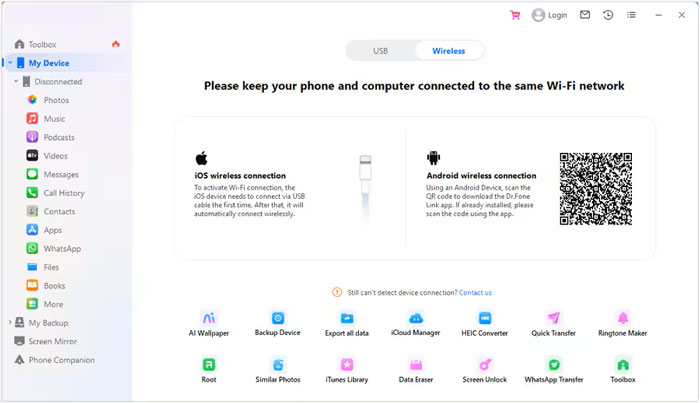
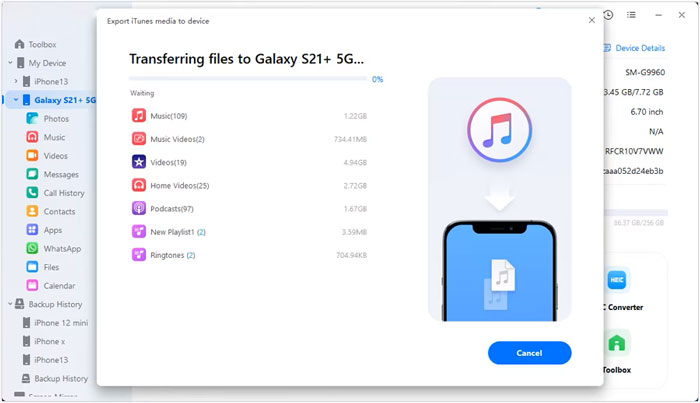
Instal dan buka program ini di PC Anda. Kemudian, ketuk bagian Cadangan Telepon untuk melanjutkan. Selanjutnya, sambungkan perangkat Android Anda ke PC melalui kabel USB dan klik Pulihkan pada antarmuka.
2. Masuk ke akun iCloud Anda.
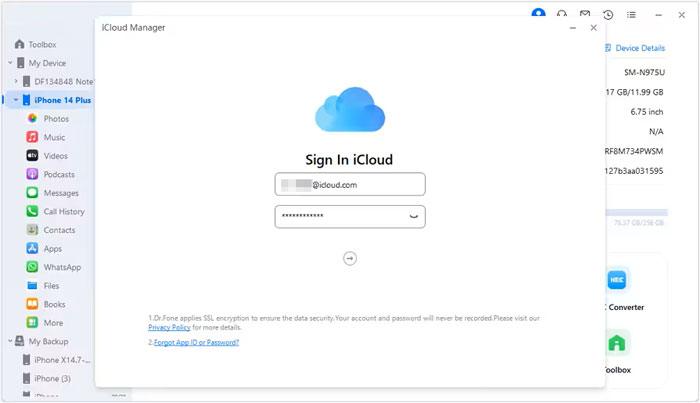
Pilih opsi Pulihkan dari cadangan iCloud dari panel sebelah kiri dan ikuti petunjuk di layar untuk masuk dengan akun iCloud Anda.
3. Pulihkan cadangan iCloud ke perangkat Android .
Pilih file cadangan yang paling relevan dari catatan cadangan dan ketuk tombol Unduh untuk menyimpan cadangan iCloud ke penyimpanan lokal komputer.
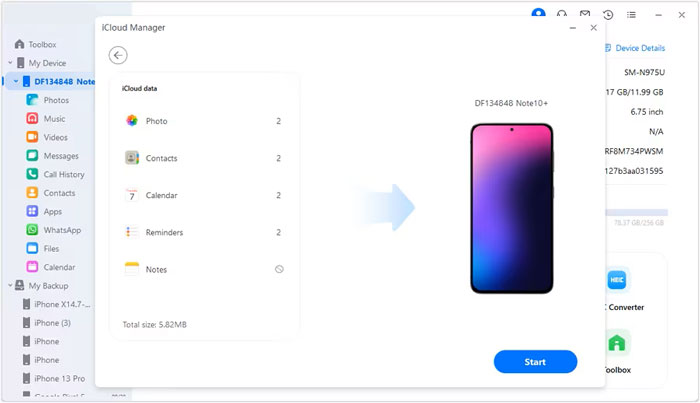
Setelah itu, program akan secara otomatis membaca konten cadangan dan menampilkannya di antarmuka. Cukup klik salah satu jenis data dari sisi kiri, pratinjau semua file, dan centang file yang ingin Anda transfer. Terakhir, tekan tombol Pulihkan ke Perangkat di bawah untuk mendapatkannya di perangkat Android Anda.
Bacaan lebih lanjut:
Bagaimana cara mengembalikan riwayat WhatsApp dari iCloud ke Android ?
Bagaimana cara mentransfer catatan dari iPhone ke Android ?
Pengguna Samsung juga dapat mengakses cadangan iCloud di Android dengan Samsung Smart Switch . Aplikasi transfer data buatan Samsung ini memungkinkan Anda mentransfer file dari iOS , Android , Windows Phone, atau BlackBerry ke ponsel Samsung. Dengan demikian, Anda dapat langsung mentransfer data yang telah Anda cadangkan ke iCloud dari iPhone ke Samsung.
Sebelum memulai proses berikut, pastikan Anda telah menginstal aplikasi ini di kedua perangkat. Selain itu, Samsung Smart Switch hanya mentransfer cadangan iCloud yang dibuat di iOS 9, termasuk kalender, video, kontak, dan foto. Karena perlindungan DRM, aplikasi ini tidak akan mentransfer musik yang dibeli sebelum tahun 2009.
Sekarang, Anda dapat menyinkronkan iCloud ke Android dengan langkah-langkah berikut:
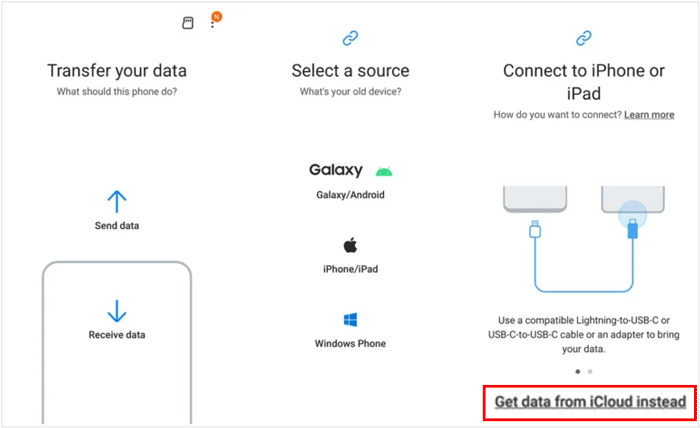
1. Luncurkan aplikasi Samsung Smart Switch Mobile di perangkat Samsung target Anda.
2. Pilih Terima data > iPhone/iPad > Dapatkan data dari iCloud sebagai gantinya .
3. Masukkan Apple ID dan kata sandi yang sama, lalu ketuk Masuk ke iCloud. Kemudian Anda akan mendapatkan kode verifikasi di iPhone. Masukkan kode tersebut di perangkat Samsung Anda.
4. Pilih jenis data yang Anda inginkan, lalu klik Impor atau Berikutnya. Data iCloud akan ditransfer ke ponsel Samsung Anda.
Pelajari selengkapnya:
2 Cara Mudah Memindahkan Musik dari iPhone ke Hard Drive Eksternal
Panduan Lengkap tentang Berapa Lama Waktu yang Dibutuhkan untuk Mencadangkan Data iPhone
Terakhir, Anda masih mendapatkan cara lain untuk mengekspor cadangan iCloud ke Android . File vCard berisi informasi penting seperti nama kontak, alamat, nomor telepon, avatar, alamat email, dll. Jika Anda ingin mengakses kontak iCloud di perangkat Android Anda, Anda dapat mengikuti petunjuk kami di bawah ini untuk membuat file .vcf dan mengimpornya ke perangkat Android Anda.
Mari kita lihat bagaimana cara melakukannya.
1. Kunjungi iCloud.com di komputer dan masuk menggunakan Apple ID yang sama yang Anda gunakan untuk pencadangan.
2. Klik tab Kontak > pilih opsi Semua Kontak > Tekan dan tahan tombol Ctrl + A pada PC Windows atau Command + A pada Mac untuk memilih semua kontak.
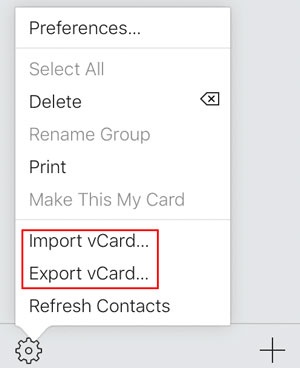
3. Ketuk ikon roda gigi di pojok kiri bawah > pilih Ekspor vCard dari menu untuk menyimpan semua kontak ke komputer Anda sebagai file .vcf.
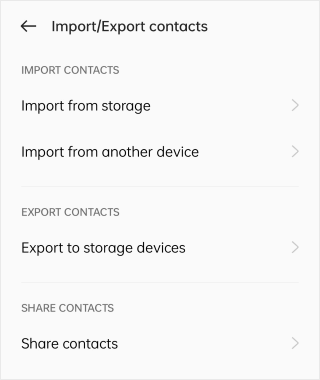
4. Sambungkan perangkat Android Anda ke komputer menggunakan kabel USB > salin dan tempel file .vcf ke ponsel Android Anda > lepaskan perangkat Android Anda dari komputer. Setelah itu, buka aplikasi Kontak di perangkat Android > ketuk opsi menu > Kelola Kontak > Impor/Ekspor kontak > Impor dari penyimpanan untuk mengimpor daftar kontak yang tersimpan ke aplikasi Kontak.
Itulah semua tentang pencadangan iCloud untuk Android . Saya yakin Anda sudah memiliki pemikiran setelah membaca informasi di atas. Sejujurnya, jika Anda ingin memulihkan semua cadangan iCloud untuk Android , tidak perlu mencari lagi selain iCloud to Android Tool . Dengan program ini, Anda dapat mentransfer semua konten iCloud ke perangkat Android , tidak hanya kontak, kalender, video, dan foto.
Terlebih lagi, Anda bahkan dapat melihat pratinjau cadangan iCloud sebelum memilih item yang diinginkan. Semua pengalaman ini tidak dapat diberikan oleh Samsung Smart Switch dan file vCard. Selain itu, Anda selalu dapat menghubungi kami jika Anda mengalami masalah selama penggunaan. Oleh karena itu, mengapa tidak memilih iCloud to Android Tool?
Artikel Terkait:
Bagaimana Cara Mengakses Foto iCloud di Android ? (Mudah & Cepat)
Cara Terbaik untuk Memindahkan Cadangan WhatsApp dari Google Drive ke iCloud
Bagaimana cara mengakses cadangan WhatsApp di iPhone/PC/Google Drive/iCloud tanpa kendala?

 Transfer Android
3 Metode Sederhana untuk Mengunduh Cadangan iCloud untuk Android dalam Hitungan Menit
Transfer Android
3 Metode Sederhana untuk Mengunduh Cadangan iCloud untuk Android dalam Hitungan Menit






 Unduh untuk PC
 Unduh untuk Mac

