Pernahkah Anda melewatkan janji temu atau rapat penting karena ponsel Anda menampilkan waktu yang salah? Apakah Anda penasaran mengapa ponsel saya tidak menampilkan waktu yang benar? Selamat, Anda telah datang ke tempat yang tepat. Artikel ini khusus disiapkan untuk situasi seperti Anda. Kami akan mengungkap alasan di balik masalah ini dan menunjukkan cara memperbaiki waktu yang salah pada Android di bagian ini. Teruslah membaca untuk mempelajari lebih lanjut.
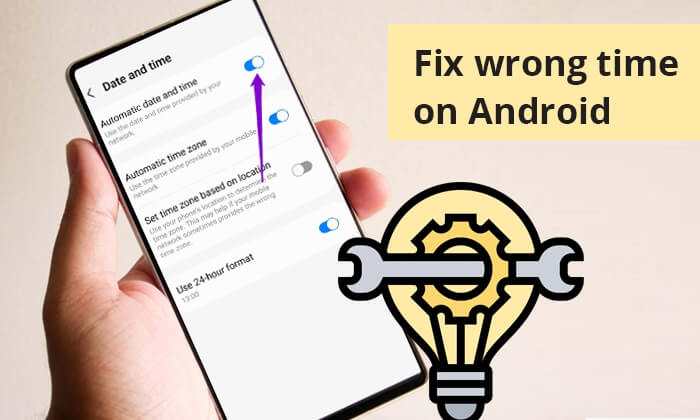
Sebelum membahas solusinya, mari kita pahami mengapa ponsel Android Anda menampilkan waktu yang salah:
Pengaturan Tanggal dan Waktu Otomatis: Jika pengaturan ini dinonaktifkan atau mengalami kerusakan, ponsel Anda mungkin tidak akan sinkron dengan waktu yang benar.
Zona Waktu Otomatis: Tanpa deteksi zona waktu otomatis, ponsel Anda mungkin tidak dapat menyesuaikan diri dengan perubahan saat Anda bepergian.
Kesalahan atau Gangguan Sistem: Terkadang, bug atau gangguan perangkat lunak dapat menyebabkan masalah terkait waktu pada perangkat Android .
Perangkat Lunak Usang: Sistem operasi yang usang dapat menyebabkan masalah terkait waktu.
Bagaimana cara memperbaiki waktu yang salah di ponsel Android saya? Berikut beberapa solusi sederhana untuk Anda:
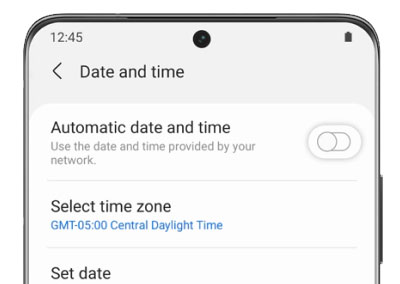
Fitur "Tanggal dan waktu otomatis" memungkinkan ponsel Anda secara otomatis mengambil tanggal dan waktu yang benar dari jaringan Anda, memastikan jam sistem Anda selalu akurat. Cukup dengan mengaktifkan dan menonaktifkan fitur ini, Anda dapat memperbaiki masalah jam ponsel Android yang menunjukkan waktu yang salah. Berikut langkah-langkahnya:
Langkah 1. Di ponsel Android Anda, buka aplikasi "Pengaturan" > gulir ke "Sistem" atau "Pengaturan tambahan" > pilih "Tanggal dan waktu".
Langkah 2. Matikan "Tanggal dan waktu otomatis", tunggu beberapa detik, lalu aktifkan kembali. Ini dapat mengatur ulang sinkronisasi dengan penyedia jaringan Anda.
Pernahkah Anda mengalami ponsel Anda tidak mau menyala, meskipun sudah dicoba berkali-kali? Jika Anda pengguna Android , lihat artikel di bawah ini. Artikel ini mungkin dapat membantu Anda mengatasi masalah ponsel Android Anda yang tidak mau menyala.
Apa yang Harus Dilakukan Saat Ponsel Android Tidak Mau Menyala | 8 Solusi [Teruji]Bagaimana cara agar ponsel saya menunjukkan waktu yang tepat? Pengaturan zona waktu yang salah adalah faktor umum yang memengaruhi keakuratan waktu. Ikuti langkah-langkah ini untuk mengaktifkan zona waktu otomatis:
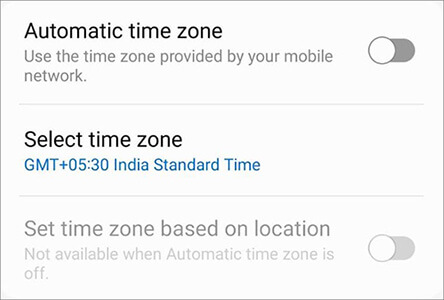
Langkah 1. Akses "Pengaturan" di ponsel Android Anda. Kemudian, navigasikan ke "Sistem" atau "Pengaturan tambahan".
Langkah 2. Aktifkan "Zona waktu otomatis". Ini memastikan perangkat Anda menyesuaikan diri dengan zona waktu yang benar berdasarkan lokasi Anda.
Terkadang, memulai ulang ponsel dapat menyelesaikan banyak masalah, termasuk memperbaiki waktu yang salah pada ponsel Android Anda. Untuk memulai ulang ponsel Android Anda, cukup tekan dan tahan tombol "Daya" hingga bilah menu muncul. Kemudian, pilih "Mulai Ulang" dari opsi yang tersedia.

Bagaimana cara memperbaikinya jika waktu di ponsel Android Anda salah? Jika pengaturan otomatis tidak berfungsi, Anda juga dapat mencoba mengatur tanggal dan waktu secara manual. Pengaturan waktu manual dan otomatis terletak di posisi yang sama.
Langkah 1. Ikuti langkah-langkah di Perbaikan 1 untuk mencapai halaman "Tanggal dan waktu", dan Anda akan melihat dua pilihan: "Atur tanggal" dan "Atur waktu".
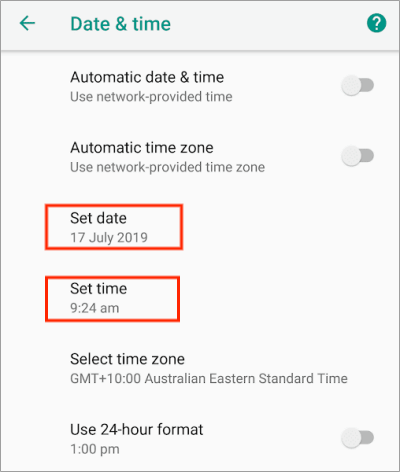
Langkah 2. Klik pada pilihan tersebut untuk mengatur waktu dan tanggal secara manual.
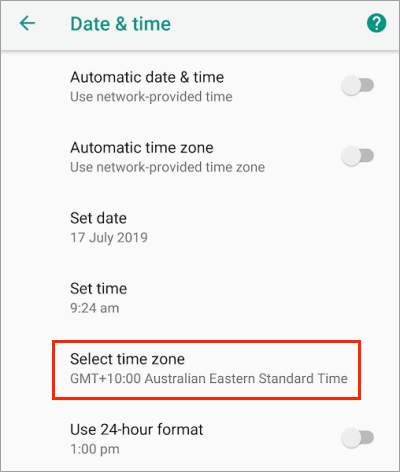
Jika Anda lebih memilih untuk tidak mengaktifkan layanan lokasi di ponsel Anda tetapi tetap ingin mengubah waktu di perangkat Android Anda dengan menyesuaikan zona waktu, Anda dapat memilih zona waktu secara manual. Sama seperti metode sebelumnya, opsi ini juga terletak di tempat yang sama. Setelah Anda mencapai halaman pengaturan "Tanggal dan waktu", pilih "Pilih zona waktu" untuk mengubah zona waktu secara manual.
Versi sistem yang tidak cocok juga dapat menyebabkan kesalahan waktu. Anda dapat mengikuti langkah-langkah ini untuk mempelajari cara memperbaiki waktu yang salah di Android dengan memperbarui sistem Android :
Langkah 1. Untuk memperbarui ponsel Android Anda, buka "Pengaturan", lalu masuk ke "Sistem" dan pilih "Pembaruan sistem".

Langkah 2. Jika pembaruan tersedia, unduh dan instal. Pembaruan perangkat lunak sering kali berisi perbaikan bug yang dapat menyelesaikan masalah dengan pengaturan waktu.
Mungkin Anda Suka: Jangan khawatir jika sistem Android Anda tiba-tiba mengalami crash selama proses pemecahan masalah. Mengklik tautan ini dapat membantu Anda mengatasi masalah ini dengan mudah.
Jika ponsel Android Anda mengalami masalah terkait sistem, seperti menampilkan waktu yang salah, Anda dapat menggunakan Android Repair untuk memperbaikinya. Alat ini dirancang untuk menyelesaikan berbagai masalah Android , termasuk waktu yang salah, aplikasi macet, layar hitam , dan fungsi sistem yang tidak responsif.
Fitur Unggulan Perbaikan Android :
Berikut adalah panduan langkah demi langkah tentang cara memperbaiki waktu yang salah di Android menggunakan Android Repair:
01. Jalankan Android Repair di komputer Anda dan masuk ke modul "Perbaikan Sistem".
02 Hubungkan perangkat Android Anda ke PC menggunakan kabel USB. Kemudian, pilih " Android " > "Perbaikan Android " > "Perbaiki Sekarang" untuk memulai.

03. Saat diminta, pilih merek perangkat Anda (Samsung, Xiaomi, Redmi, atau POCO) dan klik "Mulai" untuk melanjutkan.

04 Pilih informasi perangkat yang benar dari opsi yang tersedia. Centang "Saya setuju dengan peringatan ini", lalu klik "Berikutnya". Di jendela pop-up, masukkan "000000" dan klik "Konfirmasi" untuk melanjutkan.

05 Ikuti petunjuk di layar untuk memasukkan perangkat Anda ke Mode Unduh. Setelah selesai, klik "Berikutnya". Program akan secara otomatis mengunduh dan memverifikasi firmware, kemudian memperbaiki masalah sistem yang menyebabkan waktu yang salah.

Dengan mengikuti metode-metode ini, Anda dapat secara efektif memperbaiki jam di ponsel Android yang menunjukkan waktu yang salah. Setiap solusi membantu Anda mengatasi masalah ini, baik melalui penyesuaian manual, pembaruan otomatis, atau perangkat lunak perbaikan profesional.
Bagi pengguna yang mengalami masalah sistem yang terus-menerus pada perangkat Samsung, Xiaomi, Redmi, atau POCO, kami merekomendasikan penggunaan Android Repair . Aplikasi ini dapat menyelesaikan tidak hanya masalah waktu yang tidak tepat tetapi juga masalah terkait sistem lainnya, mengembalikan perangkat Anda ke pengoperasian normal dengan mudah.
Jika Anda memiliki pertanyaan lebih lanjut tentang cara memperbaiki waktu yang salah di ponsel Android Anda, jangan ragu untuk meninggalkan komentar di bawah, dan kami akan merespons sesegera mungkin.
Artikel Terkait:
Bagaimana Cara Memperbaiki Boot Loop pada Ponsel Android dengan 11 Cara Terbaik?
Calling All Solutions: Mengatasi Masalah Panggilan Terputus di Ponsel Android
Apakah Ponsel Android Terhenti di Layar Boot? Perbaiki dengan Trik Efektif
Panduan Pemecahan Masalah: com.android.phone Telah Berhenti di Perangkat Android




 Unduh untuk PC


