Ringkasan singkat:
Jika Anda ingin mengetahui cara menghubungkan Redmi ke PC, Anda dapat mencoba lima metode berikut:
Menghubungkan ponsel Redmi Anda ke PC memungkinkan Anda untuk mentransfer foto, video, dokumen, dan file lainnya atau mengelola ponsel Anda dari layar yang lebih besar. Namun, metode koneksi terbaik bergantung pada apakah Anda lebih menyukai koneksi USB, transfer nirkabel, atau alat dengan fitur manajemen yang lebih komprehensif.
Dalam panduan ini, kami akan menunjukkan kepada Anda cara menghubungkan Redmi ke PC dengan lima cara berbeda. Baik Anda ingin menghubungkan ponsel Redmi Anda menggunakan kabel USB, Wi-Fi, hotspot portabel, Microsoft Phone Link, atau Bluetooth, Anda dapat memilih metode yang paling sesuai dengan kebutuhan Anda.
Jika Anda ingin menghubungkan ponsel Redmi Anda ke PC dan mengelola lebih dari sekadar file dasar, Coolmuster Android Assistant adalah pilihan yang tepat. Aplikasi ini mendukung koneksi kabel USB dan Wi-Fi, sehingga Anda dapat memilih antara koneksi kabel yang stabil dan opsi nirkabel. Setelah terhubung, Anda dapat mentransfer, mencadangkan, memulihkan, dan mengelola berbagai jenis data Android langsung dari komputer Anda.
Fitur-fitur utama Coolmuster Android Assistant
Koneksi USB adalah pilihan yang baik ketika Anda menginginkan koneksi yang stabil untuk mentransfer atau mengelola sejumlah besar data.
01 Unduh dan instal Coolmuster Android Assistant di PC Windows atau Mac Anda. Jalankan program setelah instalasi.
02 Hubungkan ponsel Redmi Anda ke komputer menggunakan kabel data USB. Buka kunci ponsel Anda dan ikuti petunjuk di layar untuk mengaktifkan debugging USB jika diminta.
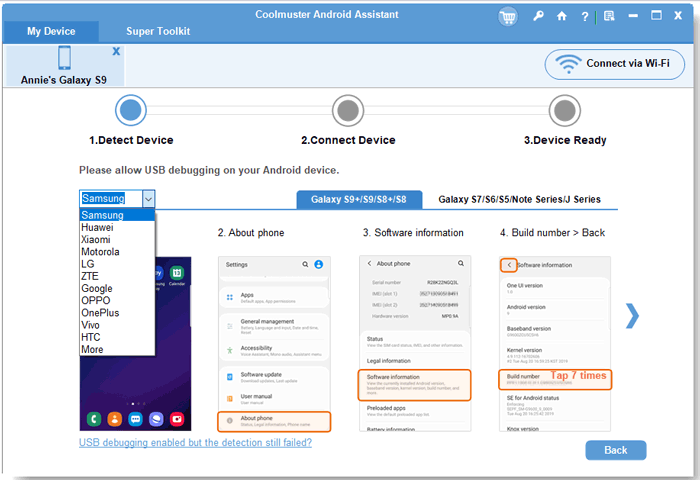
03 Setelah koneksi berhasil, informasi ponsel Redmi Anda akan muncul di Coolmuster Android Assistant . Anda kemudian dapat memilih berbagai kategori, seperti Kontak, SMS, Foto, Video, Musik, Aplikasi, dan lainnya, untuk mentransfer atau mengelola data Anda.

Jika Anda tidak ingin menggunakan kabel USB, Coolmuster Android Assistant juga memungkinkan Anda menghubungkan ponsel Redmi Anda ke komputer secara nirkabel. Untuk metode ini, ponsel Redmi dan PC Anda harus terhubung ke jaringan Wi-Fi lokal yang sama.
01 Buka perangkat lunak dan pilih opsi koneksi Wi-Fi dari antarmuka koneksi.
02 Ikuti petunjuk yang diberikan oleh perangkat lunak untuk mengunduh dan menginstal versi Android dari Coolmuster Android Assistant di ponsel Redmi Anda.
03 Buka aplikasi Android Assistant di Redmi Anda dan gunakan untuk memindai kode QR yang ditampilkan di komputer Anda. Pastikan kedua perangkat terhubung ke jaringan Wi-Fi yang sama.

04 Setelah koneksi terjalin, ponsel Redmi akan dikenali oleh perangkat lunak. Sekarang Anda dapat mentransfer dan mengelola data ponsel yang didukung dari komputer Anda tanpa menggunakan kabel USB.
Ingin melihat bagaimana Coolmuster Android Assistant terhubung dan mengelola data Android secara praktis? Tonton video tutorial di bawah ini untuk panduan langkah demi langkah yang visual.
Menggunakan kabel data USB adalah cara paling mudah untuk menghubungkan ponsel Redmi ke PC tanpa perlu menginstal perangkat lunak tambahan. Namun, dibandingkan dengan Coolmuster Android Assistant , metode ini terutama hanya memberikan akses dasar ke file ponsel Anda dan tidak menyediakan fitur manajemen data, pencadangan, dan pemulihan yang sama lengkapnya.
Langkah 1. Gunakan kabel data USB yang kompatibel untuk menghubungkan ponsel Redmi Anda ke komputer.
Langkah 2. Buka kunci ponsel Anda dan geser ke bawah dari bagian atas layar untuk membuka panel notifikasi. Ketuk notifikasi koneksi USB.
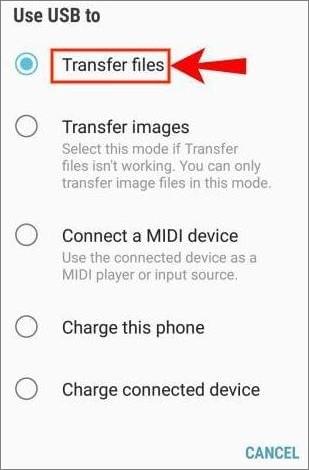
Langkah 3. Pilih "Transfer file" atau "Transfer File/ Android Auto" dari opsi USB yang tersedia.
Langkah 4. Di komputer Anda, buka "File Explorer" > "This PC" dan temukan ponsel Redmi Anda di bawah perangkat yang terhubung. Klik dua kali untuk mengakses penyimpanan internal ponsel dan mentransfer file.
Catatan: Jika PC Anda tidak mengenali ponsel Redmi, coba port USB atau kabel USB lain. Pastikan kabel tersebut mendukung transfer data, bukan hanya pengisian daya.
Jika Anda tidak memiliki jaringan Wi-Fi yang tersedia, Anda dapat menggunakan hotspot portabel ponsel Redmi Anda untuk membuat jaringan nirkabel dan menghubungkan laptop Anda ke jaringan tersebut. Metode ini berguna ketika Anda ingin menghubungkan PC Anda ke internet melalui ponsel Redmi Anda, meskipun berbeda dengan mengakses file ponsel secara langsung.
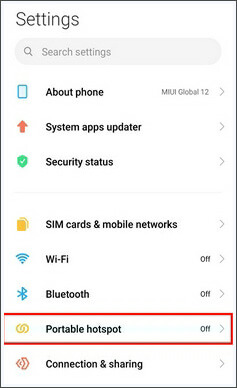
Langkah 1. Mengaktifkan Hotspot Portabel di Redmi: Buka "Pengaturan" > "Hotspot portabel". Kemudian, aktifkan Hotspot portabel. Anda juga dapat memeriksa atau mengubah nama dan kata sandi hotspot di sini.
Langkah 2. Klik ikon Wi-Fi di PC Windows Anda dan cari nama hotspot ponsel Redmi Anda.
Langkah 3. Pilih hotspot Redmi Anda, klik "Hubungkan", dan masukkan kata sandi hotspot.
Langkah 4. Setelah terhubung, PC Anda akan menggunakan koneksi data seluler ponsel Redmi untuk mengakses internet.
Metode ini menghubungkan PC Anda ke jaringan ponsel Redmi, bukan menghubungkan langsung penyimpanan ponsel ke PC. Penggunaan data seluler mungkin berlaku tergantung pada paket operator Anda.
Microsoft Phone Link menyediakan cara nirkabel lain untuk menghubungkan ponsel Android ke PC Windows . Tergantung pada model Redmi dan versi Android Anda, Anda dapat menggunakannya untuk mengakses notifikasi, pesan, foto, panggilan, dan fitur lain yang didukung dari komputer Anda.
Langkah 1. Cari dan buka Phone Link di komputer Windows Anda.
Langkah 2. Pilih " Android " saat ditanya jenis ponsel apa yang ingin Anda hubungkan.

Langkah 3. Kode QR mungkin muncul di komputer. Buka atau instal aplikasi Link to Windows di ponsel Redmi Anda dan pindai kode QR tersebut.
Jika diminta, masuk dengan akun Microsoft yang diperlukan dan berikan izin yang dibutuhkan.
Langkah 4. Ikuti petunjuk di layar untuk menyelesaikan pemasangan. Setelah terhubung, Anda dapat mengakses fitur Phone Link yang didukung dari PC Anda.
Bluetooth adalah pilihan nirkabel lain untuk menghubungkan ponsel Redmi Anda ke komputer. Ini praktis ketika Anda tidak memiliki kabel USB, meskipun Bluetooth umumnya lebih lambat daripada koneksi kabel untuk mentransfer file berukuran besar.
Langkah 1. Aktifkan Bluetooth di ponsel Redmi Anda. Buka "Pengaturan" > "Bluetooth". Kemudian, aktifkan Bluetooth.
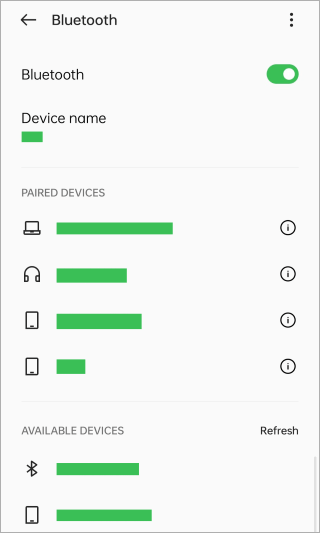
Langkah 2. Aktifkan Bluetooth di PC Anda. Di Windows , buka "Pengaturan" > "Bluetooth & perangkat". Aktifkan Bluetooth dan klik "Tambahkan perangkat".
Langkah 3. Pilih Bluetooth dari jenis perangkat yang tersedia dan pilih ponsel Redmi Anda dari daftar.
Langkah 4. Kode pemasangan mungkin muncul di kedua perangkat. Pastikan kode tersebut cocok dan konfirmasikan koneksi di ponsel Redmi dan PC Anda.
Langkah 5. Setelah melakukan pemasangan, gunakan opsi transfer file Bluetooth yang tersedia di Windows untuk mengirim atau menerima file.
Sekarang Anda tahu cara menghubungkan Redmi ke PC dengan beberapa cara berbeda. Jika Anda menginginkan koneksi kabel sederhana, kabel data USB adalah pilihan termudah. Untuk opsi nirkabel, Anda dapat menggunakan hotspot portabel, Microsoft Phone Link, atau Bluetooth, tergantung pada apa yang ingin Anda lakukan.
Namun, jika Anda perlu menghubungkan ponsel Redmi Anda dan mengelola berbagai jenis data dari PC Anda, Coolmuster Android Assistant adalah pilihan yang lebih komprehensif. Aplikasi ini mendukung koneksi USB dan Wi-Fi, serta menyediakan alat untuk mentransfer, mengelola, mencadangkan, dan memulihkan data Android .
Artikel Terkait:
Cara Melihat Pesan Teks Redmi di Komputer [Panduan 2026]
Cara Memindahkan Kontak dari Redmi ke Komputer dengan 5 Metode
Cara Mengedit Kontak Ponsel Redmi di Komputer [4 Metode]
Cara Memindahkan Musik dari Komputer ke Redmi dalam 6 Langkah Mudah

 Transfer Android
Bagaimana Cara Menghubungkan Redmi ke PC Secara Nirkabel atau Melalui USB? (5 Cara)
Transfer Android
Bagaimana Cara Menghubungkan Redmi ke PC Secara Nirkabel atau Melalui USB? (5 Cara)





 Unduh untuk PC
 Unduh untuk Mac
