Apa yang akan terjadi jika semua pesan teks Anda tiba-tiba hilang dari ponsel Redmi Anda? Mulai dari kode verifikasi penting hingga percakapan pribadi, SMS masih memainkan peran penting dalam komunikasi sehari-hari. Itulah mengapa mempelajari cara mencadangkan pesan Redmi menjadi lebih penting dari sebelumnya.
Dalam panduan ini, kami akan menunjukkan 6 cara praktis dan andal untuk mencadangkan SMS di Redmi, baik Anda ingin menyimpan pesan ke komputer, layanan cloud, atau penyimpanan lokal. Apa pun situasi Anda, Anda akan menemukan metode yang cocok untuk Anda.
Jika Anda menginginkan cara yang sederhana dan andal untuk mencadangkan semua pesan Redmi Anda ke komputer, Coolmuster Android Backup Manager adalah salah satu pilihan terbaik. Aplikasi ini memungkinkan Anda untuk mencadangkan SMS hanya dengan satu klik dan memulihkannya kapan saja tanpa kehilangan data.
Mengapa memilih Coolmuster Android Backup Manager ?
Langkah-langkah untuk mencadangkan pesan Redmi:
01 Unduh dan instal Coolmuster Android Backup Manager di komputer Anda, lalu jalankan program tersebut.
02 Hubungkan ponsel Redmi Anda ke komputer menggunakan kabel USB. Ikuti petunjuk di layar untuk mengaktifkan debugging USB agar perangkat lunak dapat mendeteksi perangkat Anda dengan sukses.

03 Setelah terhubung, klik opsi "Cadangan" dari antarmuka utama, pilih "Pesan" dari jenis data, dan pilih lokasi di komputer Anda untuk menyimpan file cadangan.

04 Klik tombol "Cadangkan" untuk memulai proses, dan pesan Redmi Anda akan tersimpan ke komputer dalam hitungan detik.

Jika Anda lebih menyukai demonstrasi video langkah demi langkah, lihat tutorial ini:
Mi Cloud menyediakan cara terintegrasi dan nirkabel untuk mencadangkan pesan Redmi tanpa menggunakan komputer. Jika Anda lebih menyukai solusi otomatis, Xiaomi Cloud dapat menyinkronkan SMS Anda dan memperbaruinya di seluruh perangkat Anda.
Panduan langkah demi langkah untuk mencadangkan pesan Redmi:
Langkah 1. Buka aplikasi Pengaturan di ponsel Redmi Anda, ketuk profil atau akun Xiaomi Anda di bagian atas, dan masuk dengan akun Mi Anda jika Anda belum melakukannya.
Langkah 2. Masuk ke bagian Xiaomi Cloud dari menu akun, di mana Anda dapat mengelola semua data yang disinkronkan.
Langkah 3. Temukan opsi "Pesan" dan aktifkan sinkronisasi. Anda juga dapat mengaktifkan sinkronisasi otomatis agar SMS Anda terus dicadangkan di latar belakang.

Langkah 4. Gulir ke bawah dan ketuk "Sinkronkan sekarang" (atau tarik halaman ke bawah) untuk memicu pencadangan pesan Anda secara manual dan segera.
Langkah 5. Setelah selesai, Anda dapat mengakses dan melihat pesan yang telah disinkronkan dengan masuk ke situs web Xiaomi Cloud dari browser mana pun.
Bagi pengguna yang bergantung pada layanan Google, mencadangkan pesan Redmi ke akun Google Anda adalah pilihan yang nyaman dan fleksibel. Metode ini menggunakan sistem pencadangan bawaan Android , memungkinkan Anda untuk memulihkan SMS dengan mudah saat beralih ke perangkat Android lain.
Panduan langkah demi langkah untuk mencadangkan pesan Redmi dengan akun Google:
Langkah 1. Buka "Pengaturan" di ponsel Redmi Anda, gulir ke bawah dan ketuk "Google", lalu pilih "Cadangan". Pastikan Anda masuk dengan akun Google Anda.
Langkah 2. Aktifkan opsi "Cadangkan ke Google Drive" agar perangkat Anda dapat secara otomatis menyimpan data ke akun Google Anda.

Langkah 3. Pastikan pesan SMS disertakan dalam data cadangan. Anda juga dapat memilih untuk mencadangkan data lain, seperti kontak dan riwayat panggilan, jika diperlukan.
Langkah 4. Ketuk "Cadangkan sekarang" untuk memulai proses pencadangan secara manual. Untuk pengalaman yang lebih cepat dan lancar, pastikan ponsel Anda terhubung ke jaringan Wi-Fi yang stabil.
Mi PC Suite adalah alat desktop resmi yang memungkinkan Anda mengelola dan mencadangkan data dari perangkat Redmi ke komputer . Aplikasi ini dapat digunakan untuk membuat cadangan lengkap SMS dan file lainnya untuk penyimpanan yang aman. Berikut cara kerjanya:
Langkah 1. Unduh dan instal Mi PC Suite di komputer Windows Anda, lalu jalankan program tersebut.
Langkah 2. Hubungkan ponsel Redmi Anda ke komputer menggunakan kabel USB, aktifkan debugging USB pada perangkat Anda, dan pilih mode transfer file jika diminta.
Langkah 3. Setelah terhubung, perangkat lunak akan secara otomatis mendeteksi ponsel Anda dan menampilkannya di antarmuka utama.
Langkah 4. Klik pada bagian "Cadangkan & Pulihkan", lalu pilih "Pesan" dari daftar tipe data.
Langkah 5. Pilih lokasi di komputer Anda tempat Anda ingin menyimpan file cadangan.
Langkah 6. Klik tombol "Cadangkan" dan tunggu hingga proses selesai. Pastikan ponsel Anda tetap terhubung selama proses berlangsung.

Catatan: Mi PC Suite tidak lagi diperbarui secara aktif dan mungkin tidak sepenuhnya mendukung model Redmi atau versi MIUI yang lebih baru. Jika perangkat Anda tidak dapat dikenali, pertimbangkan untuk menggunakan metode alternatif seperti alat pencadangan profesional atau solusi berbasis cloud.
Local Backup adalah fitur bawaan MIUI yang memungkinkan Anda untuk mencadangkan pesan Redmi langsung ke penyimpanan internal ponsel atau kartu SD Anda. Metode ini berguna jika Anda tidak ingin bergantung pada layanan cloud atau komputer.
Panduan untuk mencadangkan pesan Redmi secara lokal:
Langkah 1. Buka "Pengaturan" di ponsel Redmi Anda, lalu masuk ke "Tentang ponsel" dan ketuk "Cadangkan & pulihkan".
Langkah 2. Pilih "Cadangan lokal" dan masukkan kata sandi layar kunci Anda untuk melanjutkan.
Langkah 3. Ketuk opsi "Cadangkan", lalu pilih "Pesan" dari daftar jenis data. Anda dapat menghapus centang pada item lain jika Anda hanya ingin mencadangkan SMS.
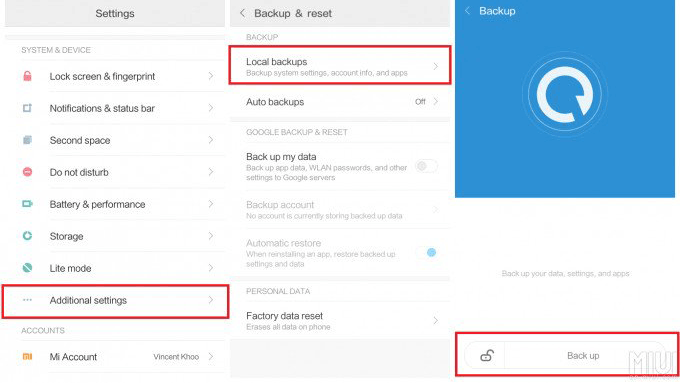
Langkah 4. Mulai proses pencadangan dan tunggu hingga selesai. File cadangan akan tersimpan di penyimpanan ponsel Anda.
Langkah 5. Jika diperlukan, Anda dapat menyalin folder cadangan ke komputer atau kartu SD untuk mencegah kehilangan data, terutama sebelum melakukan pengaturan ulang pabrik.
SMS Backup & Restore adalah aplikasi pihak ketiga yang banyak digunakan dan dirancang untuk mencadangkan dan memulihkan SMS dan MMS pada perangkat Android . Aplikasi ini menawarkan opsi penyimpanan yang fleksibel dan mendukung pencadangan terjadwal otomatis. Ikuti langkah-langkah berikut untuk melakukan pencadangan pesan teks Redmi dengan SMS Backup & Restore:
Langkah 1. Unduh dan instal aplikasi dari Google Play, lalu buka di ponsel Redmi Anda.
Langkah 2. Berikan izin yang diperlukan agar aplikasi dapat mengakses pesan dan penyimpanan Anda.
Langkah 3. Ketuk "Siapkan Cadangan" di layar utama untuk memulai.
Langkah 4. Pilih "Pesan" sebagai konten cadangan. Anda juga dapat menyesuaikan pengaturan seperti mengecualikan MMS atau memilih percakapan tertentu.

Langkah 5. Pilih tempat untuk menyimpan file cadangan, seperti penyimpanan lokal, Google Drive, Dropbox, atau email.
Langkah 6. Sesuaikan pengaturan opsional seperti nama cadangan atau jadwal otomatis, lalu ketuk "Cadangkan Sekarang" untuk memulai proses.
Langkah 7. Setelah selesai, pesan Anda akan disimpan sebagai file cadangan, yang dapat Anda akses dan pulihkan kapan pun diperlukan.
Melakukan backup pesan Redmi adalah langkah penting untuk melindungi SMS penting Anda dari kehilangan data yang tidak terduga. Dalam artikel ini, kami telah membahas 6 metode efektif, termasuk Xiaomi Cloud, akun Google, backup lokal, alat desktop, dan aplikasi pihak ketiga. Setiap metode memiliki keunggulannya masing-masing, sehingga Anda dapat memilih yang paling sesuai dengan kebutuhan Anda, baik Anda lebih menyukai solusi nirkabel atau backup yang lebih aman di komputer Anda.
Jika Anda mencari cara termudah dan paling andal untuk mencadangkan pesan Redmi, Coolmuster Android Backup Manager adalah pilihan terbaik. Dengan fitur pencadangan sekali klik, kompatibilitas yang luas, dan penanganan data yang aman, aplikasi ini memungkinkan Anda untuk mencadangkan dan memulihkan SMS dengan mudah tanpa kesulitan teknis.
Artikel Terkait:
Cara Mencadangkan Aplikasi Redmi: 4 Metode Andal untuk Keamanan Data
Cara Melakukan Backup dan Restore Redmi: Metode Langkah demi Langkah
Cara Mengembalikan Pesan Teks yang Terhapus di Redmi [3 Metode Sederhana]
[Terpecahkan] Bagaimana Cara Memindahkan Pesan Teks dari Redmi ke iPhone dengan Mudah?





 Unduh untuk PC
 Unduh untuk Mac

 Unduh untuk PC
 Unduh untuk Mac

