Ringkasan singkat:
Anda dapat mencadangkan ponsel Android tanpa akun Google dengan menyimpan data secara lokal ke komputer atau penyimpanan eksternal.
Akun Google memudahkan pencadangan Android , tetapi bukan satu-satunya cara untuk menjaga keamanan data Anda. Mungkin Anda tidak ingin menyinkronkan file pribadi ke cloud Google, atau Anda lebih suka memiliki salinan lokal yang dapat Anda akses kapan saja. Apa pun itu, Anda memiliki beberapa pilihan. Anda dapat mencadangkan data Android yang didukung ke komputer, menyalin file ke penyimpanan eksternal, atau menggunakan alat bawaan ponsel Anda. Panduan ini akan memandu Anda melalui empat metode praktis untuk mencadangkan ponsel Android Anda tanpa akun Google.
Jika Anda ingin mencadangkan ponsel Android Anda tanpa akun Google, Coolmuster Android Backup Manager adalah solusi desktop pencadangan dan pemulihan Android yang praktis. Program ini memungkinkan Anda mencadangkan ponsel atau tablet Android Anda langsung ke PC Windows atau Mac tanpa bergantung pada Google Drive atau layanan cloud lainnya. Anda dapat memilih jenis data tertentu atau mencadangkan beberapa kategori sekaligus, termasuk kontak, pesan teks, riwayat panggilan, foto, video, musik, buku, dan aplikasi. Program ini juga mendukung koneksi USB dan Wi-Fi, memungkinkan Anda menyimpan cadangan Android Anda secara lokal dan memulihkannya kapan pun dibutuhkan.
Fitur Utama Coolmuster Android Backup and Restore:
Cara Mencadangkan Ponsel Android Tanpa Akun Google:
01 Unduh dan instal Coolmuster Android Backup and Restore di PC Windows atau Mac Anda. Jalankan program dan hubungkan ponsel Android Anda ke komputer menggunakan kabel USB. Ikuti petunjuk di layar untuk mengaktifkan debugging USB di ponsel Anda.
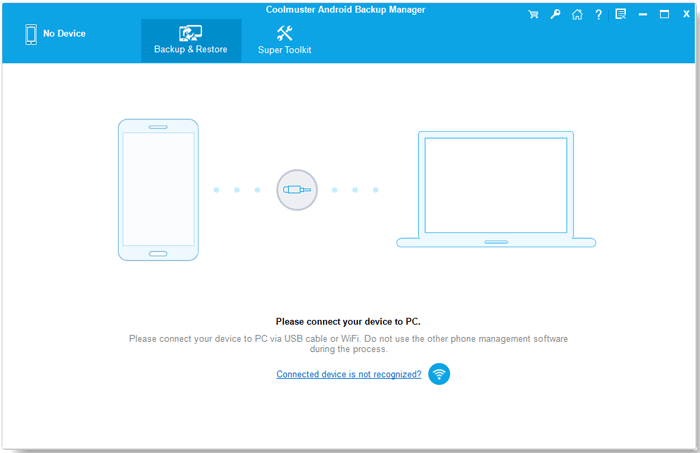
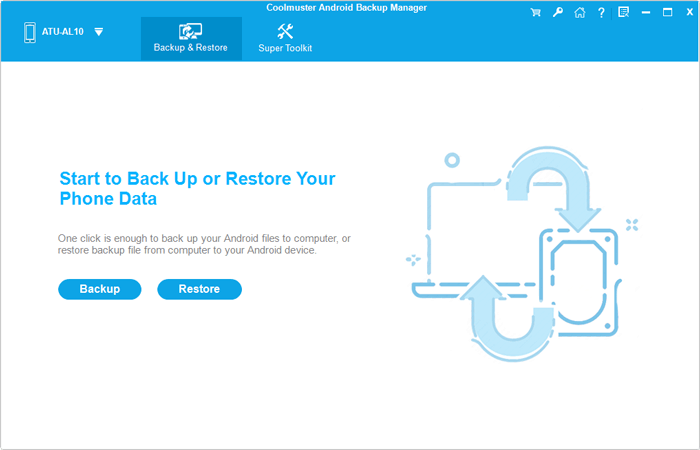
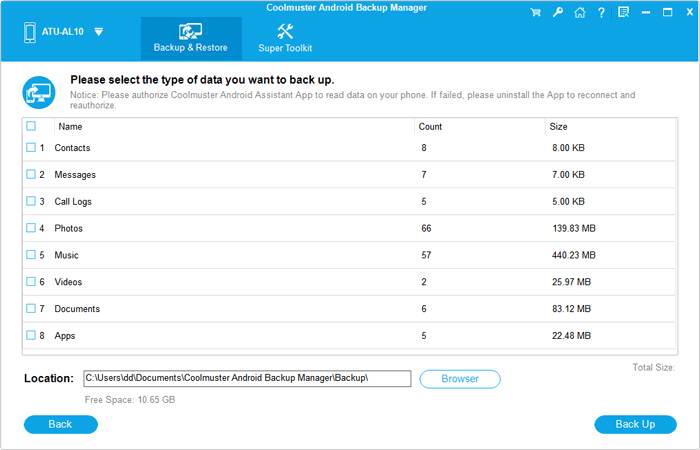
02 Setelah perangkat Anda dikenali, klik tombol "Cadangkan" pada antarmuka utama. Pilih jenis data yang ingin Anda cadangkan, seperti kontak, pesan, foto, video, atau aplikasi.
03 Klik "Browser" untuk memilih folder tujuan di komputer Anda untuk menyimpan cadangan. Klik "Backup" untuk memulai proses. Tunggu hingga perangkat lunak selesai menyimpan data Android yang Anda pilih ke komputer.
Panduan Video:
Jika Anda hanya perlu menyimpan foto , video, musik, atau dokumen, Anda dapat menyalinnya langsung dari ponsel Android Anda ke PC Windows menggunakan File Explorer. Metode ini gratis, tidak memerlukan akun Google atau perangkat lunak tambahan, dan berfungsi dengan sebagian besar perangkat Android . Namun, metode ini terutama mendukung file dan folder yang dapat diakses, bukan data aplikasi, pesan teks, atau riwayat panggilan.
1. Hubungkan ponsel Android Anda ke PC menggunakan kabel USB.
2. Buka kunci ponsel Anda dan ketuk notifikasi USB.
3. Pilih "Transfer Berkas" atau "Mentransfer berkas" sebagai mode koneksi USB.
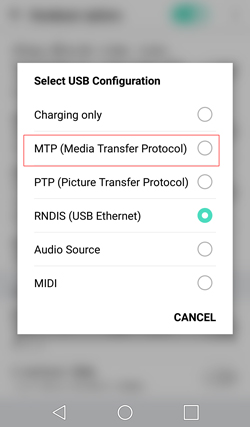
4. Di PC Anda, buka File Explorer dan klik "PC Ini".
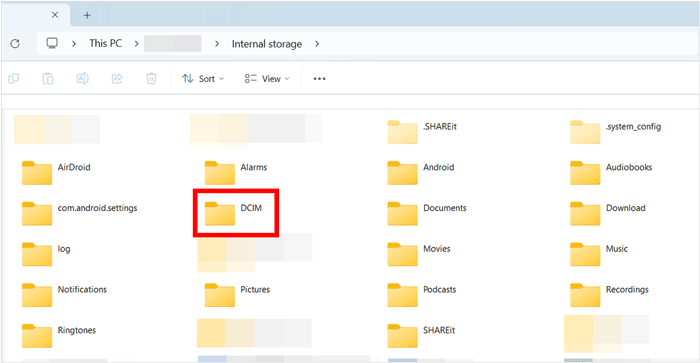
5. Klik dua kali perangkat Android Anda untuk mengakses penyimpanan internalnya.
6. Telusuri folder-folder seperti "DCIM", "Pictures", "Movies", "Music", dan "Documents" untuk menemukan file yang Anda butuhkan.
7. Pilih file atau folder, klik kanan dan pilih "Salin", lalu tempelkan ke dalam folder di PC Anda.
8. Setelah transfer selesai, lepaskan sambungan ponsel Android Anda dengan aman.
Jika Anda tidak ingin menyimpan data Android Anda di komputer atau di cloud, kartu SD atau flash drive USB adalah pilihan praktis lainnya. Anda dapat menyalin foto, video, dokumen, musik, dan file lain yang dapat diakses langsung ke penyimpanan eksternal tanpa masuk ke akun Google.
Opsi 1: Cadangkan Ponsel Android ke Kartu SD
Jika ponsel Android Anda memiliki slot kartu SD, Anda dapat menggunakan kartu memori untuk menyimpan file-file penting.
Opsi 2: Cadangkan Ponsel Android ke Flash Drive USB
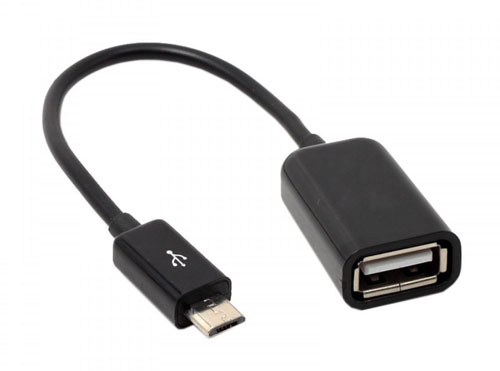
Anda juga dapat menggunakan flash drive USB untuk mencadangkan file Android . Ponsel Anda harus mendukung USB OTG, dan Anda mungkin memerlukan adaptor OTG yang kompatibel.
Catatan: Metode ini berguna untuk mencadangkan file pribadi, tetapi umumnya tidak menyimpan data aplikasi, SMS, riwayat panggilan, atau semua pengaturan sistem. Selain itu, tidak semua ponsel Android mendukung kartu SD atau USB OTG.
Banyak produsen Android menawarkan alat pencadangan mereka sendiri, jadi Anda mungkin tidak memerlukan akun Google untuk menyimpan data ponsel Anda. Alat-alat ini biasanya memungkinkan Anda untuk mencadangkan file, pengaturan, kontak, dan data lain yang didukung ke komputer atau penyimpanan eksternal. Opsi yang tersedia bergantung pada merek dan model ponsel Anda.
Opsi 1: Gunakan Samsung Smart Switch
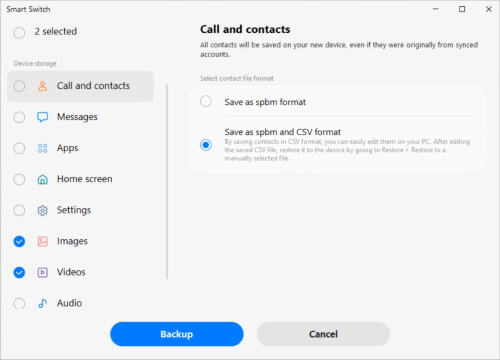
Samsung Smart Switch memungkinkan Anda mencadangkan data ponsel Samsung yang didukung ke PC Windows atau Mac .
Opsi 2: Gunakan Alat Pencadangan dari Produsen Ponsel Anda
Beberapa merek Android juga menyediakan utilitas pencadangan bawaan atau desktop. Misalnya, Xiaomi menawarkan Mi Mover , sementara Huawei menyediakan Phone Clone untuk mentransfer data antar perangkat. Tergantung pada model dan versi perangkat lunak, Anda mungkin juga menemukan opsi pencadangan lokal di aplikasi Pengaturan ponsel Anda.
Untuk memeriksa apakah ponsel Anda mendukung pencadangan lokal:
Perlu diingat bahwa alat-alat ini berbeda dalam hal apa yang dapat mereka cadangkan. Beberapa alat lebih fokus pada mentransfer data ke ponsel lain daripada membuat cadangan lengkap. Periksa jenis data yang didukung sebelum mengandalkan alat-alat tersebut.
Q1: Bisakah saya mencadangkan seluruh isi ponsel Android saya tanpa akun Google?
Ya. Anda dapat mencadangkan banyak jenis data Android tanpa masuk ke akun Google. Alat desktop seperti Coolmuster Android Backup Manager memungkinkan Anda menyimpan data yang didukung, termasuk kontak, pesan, foto, video, dan aplikasi, ke komputer. Namun, beberapa pengaturan sistem dan data khusus aplikasi mungkin memerlukan metode pencadangan terpisah.
Q2: Bagaimana cara mencadangkan kontak Android tanpa akun Google?
Anda dapat mengekspor kontak Anda sebagai file VCF menggunakan aplikasi Kontak di ponsel Anda. Buka "Kontak", masuk ke "Pengaturan" atau "Kelola kontak", temukan "Ekspor", dan simpan file tersebut ke penyimpanan ponsel Anda. Kemudian Anda dapat menyalinnya ke komputer atau hard drive eksternal untuk disimpan dengan aman.
Q3: Bisakah saya mencadangkan obrolan WhatsApp tanpa akun Google?
Ya, tetapi opsi yang tersedia bergantung pada versi WhatsApp dan perangkat Android Anda. Anda dapat menggunakan fitur ekspor obrolan bawaan WhatsApp untuk menyimpan percakapan individual, termasuk media jika diperlukan. Perlu diingat bahwa obrolan yang diekspor hanya untuk referensi dan tidak dapat diimpor langsung kembali ke WhatsApp sebagai riwayat obrolan lengkap.
Q4: Bagaimana cara mencadangkan data aplikasi Android tanpa Google Drive?
Beberapa aplikasi menyediakan opsi pencadangan atau ekspor sendiri, memungkinkan Anda untuk menyimpan data secara lokal atau mentransfernya ke perangkat lain. Namun, menyalin file APK aplikasi tidak selalu menyimpan data internal, informasi login, atau pengaturannya. Periksa opsi pencadangan setiap aplikasi sebelum mengganti ponsel atau mengatur ulang perangkat Anda.
Q5: Bisakah saya memulihkan ponsel Android saya dari cadangan lokal tanpa akun Google?
Ya, asalkan cadangan Anda dibuat menggunakan metode yang mendukung pemulihan lokal. Misalnya, Coolmuster Android Backup Manager dapat memulihkan data yang didukung dari cadangan komputer ke perangkat Android . Anda juga dapat menyalin file yang kompatibel secara manual dari kartu SD atau drive USB kembali ke ponsel Anda.
Q6: Apakah aman untuk mencadangkan data Android ke komputer?
Ya. Pencadangan lokal umumnya merupakan cara yang baik untuk menyimpan salinan terpisah dari file penting Anda tanpa bergantung pada penyimpanan cloud. Untuk melindungi privasi Anda, simpan cadangan di folder yang aman, gunakan enkripsi disk penuh atau perlindungan kata sandi jika memungkinkan, dan simpan salinan tambahan di drive eksternal jika komputer Anda mengalami kerusakan.
Mencadangkan data ponsel Android Anda tidak harus melibatkan layanan Google. Baik Anda lebih suka menggunakan komputer, kartu SD, drive USB, atau alat yang disediakan pabrikan, ada pilihan yang sesuai dengan kebutuhan Anda. Jika Anda ingin menyimpan lebih dari sekadar foto dan dokumen, Coolmuster Backup Manager layak dipertimbangkan. Metode apa pun yang Anda pilih, biasakan untuk memeriksa file cadangan Anda agar Anda tahu bahwa file tersebut benar-benar ada saat Anda membutuhkannya.
Artikel Terkait:
Bagaimana Cara Mencadangkan Data Ponsel Android Sebelum Melakukan Reset Pabrik? (8 Cara)
Google Backup and Restore: Semua yang Perlu Anda Ketahui
[Terpecahkan] Cara Mencadangkan Ponsel Android Sebelum Melakukan Root
Cara Mencadangkan Aplikasi Android ke Akun Google (Panduan 2026)





 Unduh untuk PC
 Unduh untuk Mac


