Mode Aman Android adalah fitur yang dirancang untuk memecahkan masalah dan mendiagnosis masalah. Ketika perangkat Anda mengalami kerusakan aplikasi atau malfungsi sistem, Mode Aman hanya mengizinkan aplikasi sistem untuk berjalan, membantu Anda mengidentifikasi akar penyebab masalah. Namun, terkadang perangkat dapat macet dalam Mode Aman, sehingga mencegahnya berfungsi normal. Artikel ini akan menjelaskan alasan mengapa Android macet dalam Mode Aman dan memberikan solusi praktis langkah demi langkah untuk memperbaikinya, membantu Anda dengan mudah mengembalikan perangkat Anda ke keadaan normal.

Sebelum membahas perbaikan, penting untuk memahami akar penyebab Android Anda macet dalam mode aman. Pengetahuan ini dapat membantu Anda menghindari masalah di masa mendatang dan memilih solusi yang paling efektif. Berikut adalah beberapa penyebab paling umum:
Kami telah mengorganisir solusi dari yang paling sederhana hingga yang paling rumit, jadi mulailah dengan yang pertama dan lanjutkan hingga masalah teratasi. Sebagian besar pengguna akan memperbaiki masalah dengan beberapa langkah sederhana pertama.
Seperti yang disebutkan sebelumnya, tombol yang macet atau rusak adalah penyebab umum Android terjebak dalam mode aman. Ikuti langkah-langkah ini untuk memeriksa dan memperbaiki masalah tombol:
Langkah 1. Periksa Tombol-tombolnya
Periksa tombol Volume Turun dan tombol Daya untuk memastikan tidak ada penghalang fisik (misalnya, kotoran, debu, atau casing ponsel yang terlalu ketat). Lepaskan casing ponsel terlebih dahulu, karena mungkin menekan tombol secara tidak sengaja.
Langkah 2. Uji Tombol
Tekan setiap tombol (Volume Naik, Volume Turun, Daya) beberapa kali untuk memastikan tombol tersebut responsif dan kembali ke posisi semula. Jika tombol terasa macet atau tidak responsif, bersihkan dengan lembut di sekitarnya menggunakan kain lembut atau sikat kecil untuk menghilangkan kotoran.

Beberapa perangkat Android menampilkan notifikasi saat berada dalam mode aman, dan notifikasi ini mungkin menyertakan opsi untuk keluar dari mode aman secara langsung. Berikut cara memeriksa notifikasi untuk menghapus mode aman di Android :
Langkah 1. Geser ke bawah dari bagian atas layar Anda untuk membuka Panel Notifikasi.
Langkah 2. Cari notifikasi berlabel "Mode Aman" (kata-katanya mungkin sedikit berbeda tergantung perangkat, misalnya, "Perangkat Anda dalam mode aman").
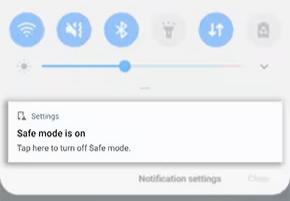
Langkah 3. Ketuk notifikasi, dan Anda akan melihat opsi "Keluar dari Mode Aman" atau "Mulai Ulang untuk Keluar dari Mode Aman". Ketuk opsi ini, dan perangkat Anda akan memulai ulang dan keluar dari mode aman.
Catatan: Tidak semua perangkat Android memiliki fitur notifikasi ini, jadi jika Anda tidak melihatnya, lanjutkan ke perbaikan berikutnya.
Memulai ulang perangkat Anda adalah solusi paling sederhana dan efektif untuk sebagian besar masalah kecil, termasuk terjebak dalam mode aman. Ada dua jenis memulai ulang yang dapat Anda coba:
Opsi 1. Restart Normal
Langkah 1. Tekan dan tahan tombol "Daya" hingga menu daya muncul (ini biasanya memakan waktu 2-3 detik).
Langkah 2. Ketuk "Mulai Ulang" (atau "Reboot") dari menu.

Langkah 3. Tunggu hingga perangkat Anda mati dan hidup kembali. Jika masalahnya hanya gangguan kecil, perangkat akan keluar dari mode aman secara otomatis setelah dihidupkan kembali.
Opsi 2. Restart Paksa
Jika memulai ulang secara normal tidak berhasil (misalnya, perangkat Anda tidak responsif atau masih masuk ke mode aman), coba mulai ulang paksa. Langkah-langkahnya sedikit berbeda tergantung merek perangkat, tetapi metode umumnya adalah:
Langkah 1. Tekan dan tahan tombol "Daya" dan tombol "Volume Turun" secara bersamaan selama 10-15 detik.
Langkah 2. Lepaskan kedua tombol setelah logo perangkat muncul (jangan lepaskan lebih awal, meskipun layar menjadi hitam).
Langkah 3. Tunggu hingga perangkat melakukan restart sepenuhnya. Restart paksa dapat mengatasi gangguan yang lebih persisten dengan mengatur ulang sepenuhnya status perangkat saat ini.
Jika aplikasi pihak ketiga menyebabkan perangkat Anda macet dalam mode aman, menghapus aplikasi yang baru saja diinstal dapat menyelesaikan masalah tersebut. Karena mode aman menonaktifkan aplikasi pihak ketiga, Anda masih dapat mengakses pengaturan perangkat Anda untuk menghapus instalasinya:
Langkah 1. Buka aplikasi "Pengaturan" di perangkat Anda (ini adalah aplikasi sistem, jadi akan berfungsi dalam mode aman).
Langkah 2. Gulir ke bawah dan ketuk "Aplikasi" (atau "Pengelola Aplikasi", tergantung pada perangkat Anda).
Langkah 3. Urutkan aplikasi berdasarkan "Tanggal Instalasi" untuk menemukan aplikasi yang paling baru diinstal (cari aplikasi yang diinstal tepat sebelum masalah dimulai).
Langkah 4. Ketuk aplikasi terbaru pertama, lalu ketuk "Copot pemasangan" dan konfirmasi.

Langkah 5. Mulai ulang perangkat Anda dan periksa apakah perangkat keluar dari mode aman. Jika tidak, ulangi proses ini dengan aplikasi terbaru berikutnya hingga masalah teratasi.
Jika Anda tidak yakin aplikasi mana yang menyebabkan masalah, Anda juga dapat menghapus semua aplikasi yang baru saja diinstal (dalam 1-2 minggu terakhir) lalu menginstalnya kembali satu per satu nanti.
File cache yang rusak dapat menyebabkan masalah saat booting, termasuk terjebak dalam mode aman. Menghapus partisi cache akan membersihkan file sementara ini tanpa menghapus data pribadi Anda (foto, aplikasi, kontak, dll.). Berikut cara melakukannya:
Langkah 1. Matikan perangkat Anda sepenuhnya (tekan dan tahan tombol "Daya", lalu ketuk "Matikan").
Langkah 2. Masuk ke Mode Pemulihan: Langkah-langkahnya bervariasi tergantung perangkat, tetapi metode yang paling umum adalah menekan dan menahan tombol "Daya" + tombol "Volume Naik" secara bersamaan hingga menu pemulihan muncul. Untuk beberapa perangkat, Anda mungkin perlu menggunakan "Daya" + "Volume Turun" atau kombinasi dengan tombol "Bixby" (Samsung).
Langkah 3. Gunakan tombol "Volume Naik" dan "Volume Turun" untuk menavigasi menu pemulihan (tombol Daya digunakan untuk memilih opsi).
Langkah 4. Pilih "Wipe Cache Partition" dari menu (jangan pilih "Wipe Data/Factory Reset", ini akan menghapus data Anda).

Langkah 5. Konfirmasikan tindakan, dan tunggu hingga proses selesai (biasanya memakan waktu 1-2 menit).
Langkah 6. Setelah selesai, pilih "Reboot System Now" dari menu pemulihan. Perangkat Anda akan memulai ulang, dan partisi cache akan dibersihkan. Periksa apakah perangkat keluar dari mode aman.
Jika perbaikan di atas tidak berhasil, masalah mungkin disebabkan oleh masalah sistem yang lebih dalam seperti file sistem yang rusak atau kerusakan sistem. Dalam hal ini, menggunakan alat perbaikan sistem Android profesional dapat menjadi solusi yang efektif.
Alat seperti Android Repair dirancang untuk memperbaiki berbagai masalah sistem Android tanpa memerlukan pengetahuan teknis tingkat lanjut. Alat ini dapat secara otomatis memperbaiki kesalahan sistem dan mengembalikan perangkat Anda ke pengoperasian normal.
Fitur utama Android Repair:
Langkah-langkah untuk mengeluarkan Android dari mode aman menggunakan Perbaikan Android :
01. Jalankan perangkat lunak Android Repair di komputer Anda. Dari antarmuka utama, pilih "System Repair" lalu pilih " Android Repair" untuk masuk ke modul perbaikan.
02 Hubungkan ponsel Android Anda ke komputer menggunakan kabel USB. Setelah perangkat terdeteksi, klik "Perbaiki Sekarang" untuk melanjutkan.

03 Pilih informasi perangkat Anda, termasuk merek, model, negara, dan operator jika diperlukan, lalu klik "Mulai".

04 Ikuti petunjuk di layar untuk memasukkan ponsel Anda ke Mode Unduh (juga disebut Mode Odin pada beberapa perangkat).
05 Perangkat lunak akan secara otomatis mengunduh firmware yang sesuai dan mulai memperbaiki sistem. Setelah perbaikan selesai, ponsel Anda akan memulai ulang dan seharusnya keluar dari mode aman.

Reset pabrik adalah solusi terakhir untuk masalah yang terus berulang, karena akan menghapus semua data pribadi Anda (foto, aplikasi, kontak, pesan, dll.) dan mengembalikan perangkat Anda ke pengaturan pabrik semula. Gunakan solusi ini hanya jika semua metode lain telah gagal, dan pastikan untuk mencadangkan data Anda terlebih dahulu (jika memungkinkan).
Langkah 1. Buka "Pengaturan" > "Sistem" > "Reset" (atau "Cadangan & Reset", tergantung pada perangkat Anda).
Langkah 2. Ketuk "Reset Data Pabrik" (atau "Hapus Semua Data").

Langkah 3. Baca pesan peringatan, lalu konfirmasikan tindakan dengan memasukkan PIN, kata sandi, atau pola Anda (jika diminta).
Langkah 4. Tunggu hingga pengaturan ulang pabrik selesai (ini mungkin memakan waktu 5-10 menit). Perangkat Anda akan memulai ulang secara otomatis, dan akan dikembalikan ke pengaturan pabrik. Seharusnya perangkat Anda tidak lagi terjebak dalam mode aman, tetapi Anda perlu mengatur ulang perangkat Anda (masuk ke akun Google Anda, menginstal ulang aplikasi, dll.).
Jika tidak ada perbaikan di atas yang berhasil, kemungkinan perangkat Anda mengalami masalah perangkat keras (misalnya, tombol rusak, motherboard rusak, atau masalah penyimpanan) atau kerusakan sistem parah yang tidak dapat diperbaiki dengan cara rumahan. Dalam hal ini, hubungi layanan pelanggan resmi perangkat Anda atau kunjungi pusat layanan resmi.
Ponsel Android yang terjebak dalam mode aman memang menjengkelkan, tetapi dalam kebanyakan kasus, masalah ini dapat diatasi dengan beberapa langkah pemecahan masalah sederhana. Memeriksa tombol perangkat, memulai ulang ponsel, menghapus aplikasi yang bermasalah, atau membersihkan partisi cache seringkali dapat memperbaiki masalah dengan cepat.
Namun, jika masalah tersebut disebabkan oleh kesalahan sistem yang lebih dalam, alat profesional seperti Android Repair dapat memberikan solusi yang andal dan mudah digunakan untuk memulihkan perangkat Anda tanpa prosedur yang rumit.
Dengan mengikuti perbaikan yang diuraikan dalam panduan ini, Anda seharusnya dapat menonaktifkan mode aman dan mengembalikan ponsel Android Anda ke pengoperasian normal. Jika tidak ada solusi yang berhasil, menghubungi dukungan resmi mungkin merupakan pilihan terbaik untuk memastikan perangkat Anda menerima diagnosis dan perbaikan yang tepat.
Artikel Terkait:
Apakah Android Terhenti di Layar Boot? Perbaiki dengan Trik Efektif
Cara Memperbaiki Boot Loop Android dengan 8 Solusi Terbaik [Diperbarui di 2026]
Mode Pemulihan Ponsel Android Tidak Berfungsi? 6 Solusi Efektif
Android Mengalami Crash? 10 Trik untuk Memperbaiki Crash Sistem Android agar Kembali Normal




 Unduh untuk PC


