Ponsel Samsung merupakan pilihan populer bagi banyak pengguna karena keandalan, kemudahan penggunaan, dan fitur-fiturnya yang serbaguna. Salah satu aspek kuncinya adalah pengelolaan kontak, yang perlu ditransfer atau ditambahkan oleh banyak pengguna. Kies, perangkat lunak resmi Samsung untuk sinkronisasi data, adalah alat yang sangat baik untuk mentransfer kontak dari PC ke ponsel Samsung Anda. Namun, perlu dicatat bahwa Samsung Kies sekarang hanya mendukung model ponsel Samsung lama, dan model yang lebih baru mungkin tidak kompatibel dengan perangkat lunak ini.
Dalam artikel ini, kita akan membahas cara menambahkan kontak ke Samsung dengan Kies dan alternatif Kies.
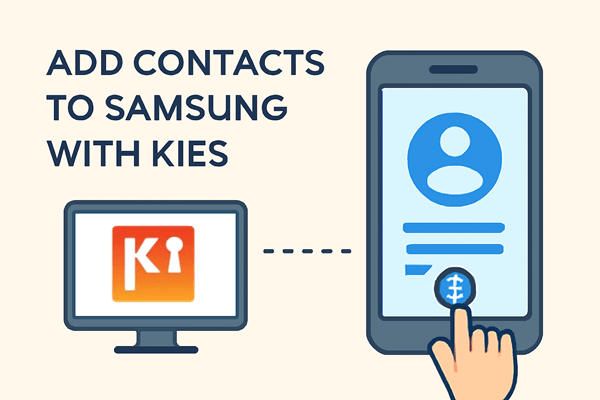
Kies memungkinkan Anda menambahkan kontak secara manual dari PC ke ponsel Samsung Anda. Metode manual ini berguna untuk menambahkan beberapa kontak sekaligus, tetapi mungkin kurang ideal jika Anda perlu mengimpor banyak kontak.
Berikut panduan langkah demi langkah sederhana untuk membantu Anda melalui prosesnya:
Langkah 1. Unduh dan instal perangkat lunak Samsung Kies dari situs web resmi Samsung. Setelah terinstal, jalankan program di komputer Anda.
Langkah 2. Gunakan kabel USB untuk menghubungkan ponsel Samsung Anda ke komputer. Pastikan Kies berhasil mendeteksi ponsel Anda.
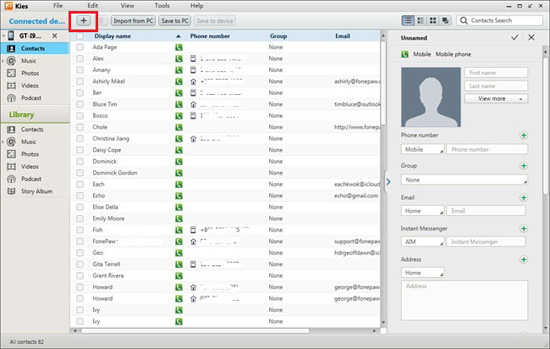
Langkah 3. Setelah ponsel Anda terhubung, klik tab "Kontak" di antarmuka Kies. Semua kontak Anda yang ada akan ditampilkan.
Langkah 4. Klik tombol "+" yang dilingkari pada gambar di bawah ini untuk menambahkan kontak baru ke ponsel Anda. Anda dapat memasukkan dan mengubah nama kontak, alamat email, grup, dan informasi lainnya. Setelah itu, klik tombol "Simpan ke perangkat" untuk menyimpannya.
Jika Anda memiliki banyak kontak yang tersimpan dalam berkas VCF (vCard), Kies menyediakan cara mudah untuk mengimpornya ke ponsel Samsung Anda. Begini cara kerjanya:
Langkah 1. Pastikan file VCF yang berisi kontak Anda tersimpan di komputer Anda.
Langkah 2. Luncurkan Kies dan hubungkan ponsel Samsung Anda melalui USB atau Wi-Fi. Pastikan Kies mendeteksi perangkat Anda.
Langkah 3. Di antarmuka Kies, buka bagian "Kontak". Cukup klik tombol "Buka berkas kontak" dari menu dan muat data kontak dari komputer. Kies akan secara otomatis mengurai kontak dari berkas VCF dan menambahkannya ke ponsel Anda.
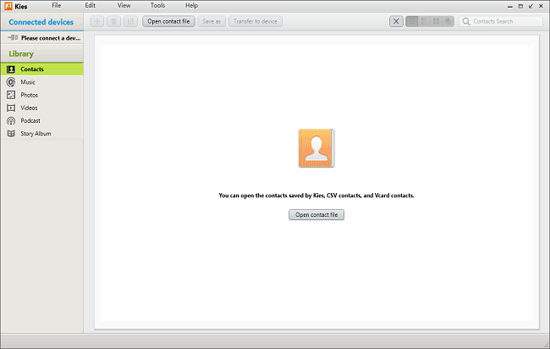
Langkah 4. Setelah proses impor selesai, sinkronkan telepon Anda untuk memastikan kontak berhasil ditransfer.
Meskipun Samsung Kies merupakan alat yang hebat untuk perangkat lama, aplikasi ini tidak lagi mendukung model Samsung yang lebih baru, sehingga beberapa pengguna mencari alternatif. Salah satu solusinya adalah Coolmuster Android Assistant , yang memungkinkan Anda mentransfer kontak ke ponsel Samsung dengan mudah tanpa khawatir tentang masalah kompatibilitas.
Fitur utama Coolmuster Android Assistant
Berikut cara Anda dapat menggunakan alat alternatif ini untuk menambahkan kontak Anda ke Samsung:
01 Unduh, instal, dan jalankan Coolmuster Android Assistant di komputer Anda.
02 Hubungkan ponsel Samsung Anda ke komputer dan tunggu hingga terdeteksi oleh Asisten Android . Kemudian, Anda akan melihat antarmukanya seperti gambar berikut:

03 Navigasi ke menu sebelah kiri perangkat lunak, dan Anda dapat melihat semua berkas di ponsel Anda ditampilkan dalam berbagai kategori. Klik untuk memilih kategori "Kontak", lalu klik opsi "Baru" dari menu atas untuk menambahkan kontak baru ke ponsel Anda, atau klik "Edit" untuk mengedit kontak yang sudah ada di ponsel Samsung Anda.

Ingin melihat cara kerjanya? Tonton video tutorialnya di sini:
Dalam artikel ini, kami telah membahas cara menambahkan kontak ke ponsel Samsung Anda menggunakan Samsung Kies dan metode lainnya, termasuk mengimpor berkas VCF. Meskipun Kies berfungsi dengan baik untuk model lama, Coolmuster Android Assistant menawarkan solusi yang lebih fleksibel dan andal, terutama untuk perangkat yang lebih baru. Aplikasi ini memungkinkan Anda mengelola kontak dan data lain seperti log panggilan, pesan, dan foto dengan mudah. Bagi siapa pun yang ingin menyederhanakan proses penambahan dan pengelolaan kontak di ponsel Samsung mereka, kami sangat merekomendasikan Coolmuster Android Assistant untuk pengalaman yang lebih lancar dan efisien.
Artikel Terkait:
Cara Sinkronisasi Kontak dengan Samsung Kies (99% Orang Tidak Tahu)
Cadangkan & Pulihkan Data Samsung dengan Samsung Kies (Tingkat Keberhasilan Tinggi)
Cara Mentransfer Kontak dari Samsung ke PC [6 Cara Berguna]
7 Alternatif Terbaik untuk Samsung Kies untuk Mengelola Ponsel Android Anda






 Unduh untuk PC
 Unduh untuk Mac


