TL;DR: Perlu mengompres video untuk WhatsApp? Panduan ini membahas cara mudah untuk mengurangi ukuran video tanpa kehilangan kualitas menggunakan Video Converter Ultimate, alat online gratis, dan aplikasi seluler. Pelajari cara mengompres video berukuran besar untuk WhatsApp di Windows , Mac , iPhone, dan Android dengan cepat dan mudah.
WhatsApp adalah aplikasi pesan instan yang populer di seluruh dunia di mana pengguna sering berbagi video perjalanan, rekaman rapat, klip pendek, dan momen kehidupan sehari-hari. Namun, karena keterbatasan WhatsApp pada ukuran dan format file video, banyak pengguna mungkin mengalami masalah seperti video gagal terkirim, kesalahan unggah, atau kecepatan pengiriman yang lambat. Dalam kasus seperti itu, mengompresi video untuk WhatsApp dapat menjadi solusi yang sederhana dan efektif. Dengan mengurangi ukuran file video , Anda dapat mengirim video lebih cepat sambil mempertahankan kualitas gambar sebaik mungkin.
Artikel ini akan menjelaskan batasan ukuran video WhatsApp dan membagikan beberapa cara untuk mengompres video untuk WhatsApp di Windows , Mac , iPhone, dan Android . Teruslah membaca dan pelajari keterampilan ini, dan Anda tidak perlu khawatir lagi tidak dapat mengirim video karena ukurannya yang besar!

Sebelum mempelajari cara mengompres video agar ukurannya sesuai untuk WhatsApp, Anda perlu memahami terlebih dahulu batasan pengiriman video di WhatsApp.
Batas Ukuran Video di "Pustaka Foto & Video" WhatsApp:
Batas Ukuran Video "Dokumen" WhatsApp:
Batas Maksimum Transfer File WhatsApp:
Batasan Video Status WhatsApp:
Jika Anda ingin mengompres video untuk WhatsApp tanpa kehilangan kualitas dan tanda air, alat kompresi video profesional adalah pilihan yang lebih baik. Video Converter Ultimate adalah perangkat lunak pemrosesan video yang ampuh yang membantu pengguna mengompres file video berukuran besar dengan cepat sekaligus memungkinkan mereka untuk menyesuaikan ukuran video, format, resolusi, dan parameter pengkodean.
Aplikasi ini tidak hanya dapat mengompres video untuk WhatsApp, tetapi juga mendukung konversi format video , pengeditan video, peningkatan video berbasis AI, pemrosesan batch, dan banyak lagi. Aplikasi ini ideal untuk pengguna yang sering menangani file video.
Selain itu, perangkat lunak ini tidak memerlukan pengunggahan video secara online, sehingga menjadikannya pilihan yang lebih aman dan lebih cocok untuk memproses video pribadi atau file berukuran besar.
Fitur unggulan Video Converter Ultimate:
Berikut cara mengompres video untuk status WhatsApp tanpa kehilangan kualitas:
01. Jalankan program dan pilih "Video Compressor" dari bagian "Beranda" pada antarmuka utama untuk memulai kompresi video Anda untuk WhatsApp.

02 Tambahkan video yang ingin Anda kirim di WhatsApp, lalu sesuaikan pengaturan kompresi, termasuk ukuran file, resolusi, dan bitrate. Anda dapat melihat pratinjau hasil kompresi untuk memastikan ukuran video berkurang sambil mempertahankan kualitas yang baik.

03 Pilih folder tujuan dan klik "Kompres" untuk memulai proses. Setelah kompresi selesai, file video yang lebih kecil akan disimpan ke lokasi yang Anda pilih dan siap untuk dibagikan di WhatsApp.

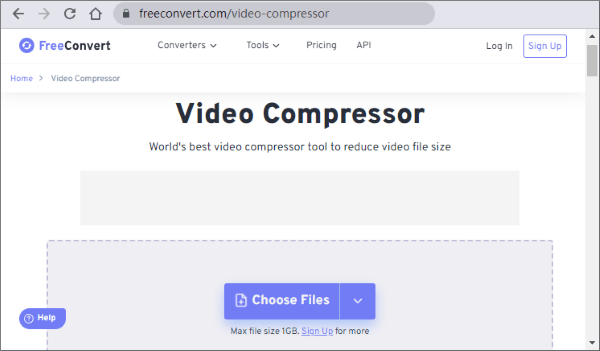
Jika Anda hanya perlu mengompres video untuk WhatsApp sesekali dan tidak ingin menginstal perangkat lunak tambahan, kompresor video online adalah pilihan yang tepat. FreeConvert adalah platform kompresi video online gratis yang memungkinkan Anda mengunggah video langsung melalui browser dan mengurangi ukuran file secara otomatis.
Keunggulan terbesar dari alat kompresi online adalah tidak memerlukan instalasi perangkat lunak, sehingga cocok untuk memproses video pendek dengan cepat. Namun, karena video perlu diunggah ke server, kecepatan kompresi bergantung pada koneksi internet Anda. Jika Anda memproses video HD berukuran besar, Anda mungkin perlu menunggu lebih lama.
Berikut cara mengompres video berukuran besar untuk WhatsApp secara online gratis melalui FreeConvert:
Langkah 1. Buka halaman kompresor online FreeConvert. Klik "Pilih File" untuk menambahkan video WhatsApp yang ingin Anda kompres.
Langkah 2. Klik ikon roda gigi pengaturan untuk menyesuaikan pengaturan kompresi. Klik "Kompres" untuk mengurangi ukuran video WhatsApp sesuai dengan parameter yang telah ditetapkan.
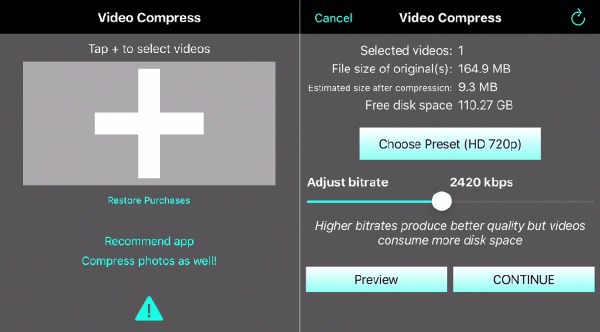
Video Compress - Shrink Vids adalah aplikasi kompresi video untuk iPhone dan iPad yang membantu pengguna mengurangi ukuran file video dengan cepat sambil mempertahankan kualitas yang baik. Bagi mereka yang ingin mengompres video untuk WhatsApp, aplikasi ini memungkinkan Anda untuk mengompres video berukuran besar, memilih berbagai preset resolusi (seperti 1080p, 720p, 540p, 480p, dan 360p), menyesuaikan kekuatan kompresi dengan penggeser bitrate, dan melihat pratinjau hasilnya sebelum menyimpan.
Aplikasi ini mendukung kompresi batch, bekerja dengan video 4K, dan memproses file langsung di perangkat Anda tanpa mengunggahnya ke cloud, menjadikannya solusi yang nyaman dan ramah privasi untuk mengirim video berukuran besar di WhatsApp.
Berikut cara mengompres video untuk WhatsApp tanpa tanda air di iPhone:
Langkah 1. Unduh, instal, dan luncurkan Video Compress - Shrink Vids dari App Store.
Langkah 2. Klik tombol "+" untuk memilih video.
Langkah 3. Atur preset yang diinginkan dan geser slider untuk menyesuaikan bitrate Anda.
Langkah 4. Kemudian klik "Pratinjau" atau "Lanjutkan" untuk mengompres file video. Video akan dikompres dan siap untuk diunduh dan dibagikan.
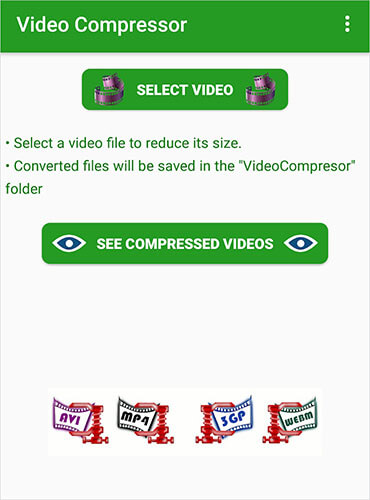
Video Compressor and Cutter adalah aplikasi Android sederhana yang dirancang untuk membantu pengguna mengurangi ukuran file video dan memangkas video dengan cepat. Bagi pengguna yang ingin mengompres video untuk WhatsApp, aplikasi ini mendukung berbagai format video, termasuk MP4, AVI, WEBM, 3GP, MOV, WMV, dan MKV, dan dapat mengompres video ke format MP4 untuk memudahkan berbagi.
Aplikasi ini memungkinkan Anda untuk mengecilkan ukuran file video, memotong bagian yang tidak perlu tanpa kompresi, dan memantau proses kompresi secara real-time. Dengan antarmuka yang sederhana dan kecepatan pemrosesan yang cepat, Video Compressor and Cutter adalah pilihan yang tepat untuk mempersiapkan video yang akan dikirim melalui WhatsApp.
Berikut cara mengompres video untuk WhatsApp secara gratis di Android melalui aplikasi Kompresor dan Pemotong Video:
Langkah 1. Buka aplikasi Kompresor dan Pemotong Video di perangkat Android Anda dan ketuk "PILIH VIDEO" untuk mengimpor video yang ingin Anda kompres untuk WhatsApp.
Langkah 2. Pilih file video dari perangkat Anda, lalu pilih opsi kompresi dan sesuaikan pengaturan kompresi video untuk mengurangi ukuran file. Anda juga dapat memangkas bagian video yang tidak perlu sebelum mengompres jika diperlukan.
Langkah 3. Ketuk "MULAI" untuk memulai proses kompresi. Aplikasi akan menampilkan kemajuan kompresi sambil mengonversi dan mengurangi ukuran video.
Langkah 4. Setelah kompresi selesai, buka bagian Video Terkompresi untuk melihat pratinjau video yang telah diproses, lalu bagikan file video yang lebih kecil tersebut langsung melalui WhatsApp.
Itulah semua yang ingin saya sampaikan tentang cara mengompres video untuk WhatsApp. Jika Anda ingin mengompres di komputer, Video Converter Ultimate adalah pilihan yang baik, karena tidak akan mengurangi kualitas video. Jika Anda mengompres di perangkat seluler, kami juga telah menyediakan metode untuk pengguna Android dan iPhone. Tentu saja, jika Anda tidak ingin mengunduh perangkat lunak, Anda juga dapat menggunakan alat daring untuk mengompres.
Artikel Terkait:
Cara Mengirim Video Panjang di WhatsApp Tanpa Menurunkan Kualitas
Cara Mengompres Video dengan VLC dalam 6 Cara Berbeda & Alternatif Terbaik
3 Metode Efektif untuk Mengompres Video untuk Web dengan Mudah dan Cepat
6 Kompresor Video Twitter Terbaik | Kompres Video Twitter Tanpa Kehilangan Kualitas




 Unduh untuk PC
 Unduh untuk Mac


