Ringkasan singkat:
Untuk mengirim video berdurasi panjang di WhatsApp tanpa kehilangan kualitas atau masalah pengunggahan, pilih metode yang paling sesuai dengan kebutuhan Anda.
"Meskipun WhatsApp secara resmi tidak mengizinkan video lebih dari 2 menit 50 detik dan akan memotongnya secara otomatis jika terlalu panjang, saya melihat beberapa orang mengirimkan video berdurasi 8 atau 10 menit kepada saya. Pernah sekali saya menerima video berdurasi 15 menit. Bagaimana mereka melakukannya? Bagaimana cara saya mengirim video panjang di WhatsApp?"
- Dari Reddit
Bingung bagaimana cara mengirim video berdurasi panjang di WhatsApp tanpa mengalami batasan ukuran file atau pemutaran yang buram? Anda tidak sendirian. Meskipun WhatsApp memudahkan berbagi foto dan video, file video berukuran besar dapat menjadi tantangan untuk dikirim karena batasan unggahan dan kompresi otomatis. Akibatnya, video Anda mungkin gagal diunggah, membutuhkan waktu lama untuk dikirim, atau kehilangan kualitas aslinya setelah terkirim.
Untungnya, mengirim video berukuran besar di WhatsApp lebih mudah dari yang Anda bayangkan. Mulai dari mengirim video sebagai dokumen hingga berbagi tautan cloud atau mengompres file besar, ada beberapa cara praktis untuk melakukannya. Panduan ini akan menunjukkan kepada Anda cara mengirim video panjang di WhatsApp langkah demi langkah, sehingga Anda dapat memilih metode yang paling sesuai dengan situasi Anda.
Sebelum mengirim video panjang di WhatsApp, ada baiknya mengetahui beberapa persyaratan dasar.
1. Berapa Ukuran Video Maksimum yang Dapat Anda Kirim Melalui WhatsApp?
Saat ini WhatsApp memungkinkan Anda mengirim video hingga 2 GB dalam obrolan individu dan grup. Namun, video yang dibagikan sebagai media biasa biasanya dikompresi, yang dapat mengurangi kualitasnya. Jika Anda ingin mempertahankan resolusi asli, Anda dapat mengirim video sebagai dokumen; kami akan menunjukkan caranya nanti dalam panduan ini.
2. Format Video Apa Saja yang Didukung WhatsApp?
WhatsApp mendukung sebagian besar format video populer, termasuk MP4, MOV, AVI, 3GP, dan MKV. Di antara format tersebut, MP4 (video H.264 dan audio AAC) adalah format yang direkomendasikan karena menawarkan kompatibilitas terbaik di Android , iPhone, dan WhatsApp Web. Jika video Anda tidak didukung, mengonversinya ke MP4 biasanya akan menyelesaikan masalah.
Setelah mengetahui persyaratan video dasar WhatsApp, mari kita lihat cara terbaik untuk mengirim video berdurasi panjang dengan sukses. Tergantung kebutuhan Anda, Anda dapat mempertahankan kualitas asli, melewati batasan ukuran file, atau mengurangi ukuran file untuk berbagi yang lebih cepat.
Jika prioritas Anda adalah mempertahankan kualitas asli video, mengirimkannya sebagai dokumen adalah pilihan terbaik. Tidak seperti mengirim video dari galeri Anda sebagai media, metode ini menghindari kompresi otomatis WhatsApp, sehingga penerima menerima file dalam kualitas aslinya.
Ikuti langkah-langkah ini untuk mengirim video berdurasi panjang sebagai dokumen:
Langkah 1. Buka WhatsApp dan masuk ke obrolan tempat Anda ingin mengirim video.
Langkah 2. Ketuk ikon "Lampirkan (penjepit kertas)" dan pilih "Dokumen".
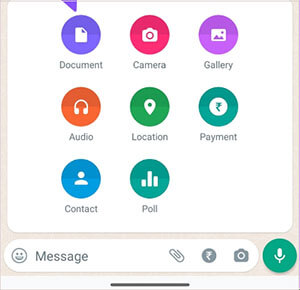
Langkah 3. Ketuk "Pilih dari Galeri" di bawah tab Dokumen.
Langkah 4. Pilih video yang ingin Anda kirim, lalu ketuk tombol "Kirim".
Keuntungan
Kekurangan
Catatan: Nama dan tata letak menu mungkin sedikit berbeda tergantung pada perangkat dan versi WhatsApp Anda, tetapi prosesnya secara umum sama.
Jika video Anda terlalu besar untuk dikirim langsung atau Anda tidak ingin mengunggahnya melalui WhatsApp, mengunggahnya ke layanan penyimpanan cloud adalah alternatif yang mudah.
Layanan penyimpanan cloud populer meliputi:
Setelah mengunggah video, cukup buat tautan yang dapat dibagikan dan kirimkan melalui WhatsApp. Penerima kemudian dapat mengunduh atau menonton video tersebut langsung dari cloud.
Cara berbagi video menggunakan tautan cloud:
Langkah 1. Unggah video ke layanan penyimpanan cloud pilihan Anda.
Langkah 2. Buat tautan yang dapat dibagikan dan sesuaikan izin berbagi jika perlu.
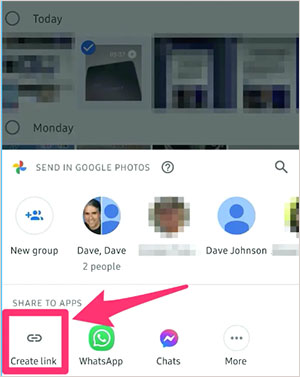
Langkah 3. Salin tautannya.
Langkah 4. Tempel tautan ke obrolan WhatsApp Anda dan kirim.
Keuntungan
Kekurangan
Jika Anda lebih suka mengirim video langsung melalui WhatsApp, mengompresnya terlebih dahulu dapat membantu mengurangi ukuran file sambil mempertahankan kualitas yang dapat diterima.
Anda dapat mengompres video menggunakan:
Cara mengompres video sebelum mengirim:
Langkah 1. Buka perangkat lunak kompresi video pilihan Anda.
Langkah 2. Impor video yang ingin Anda kirim.
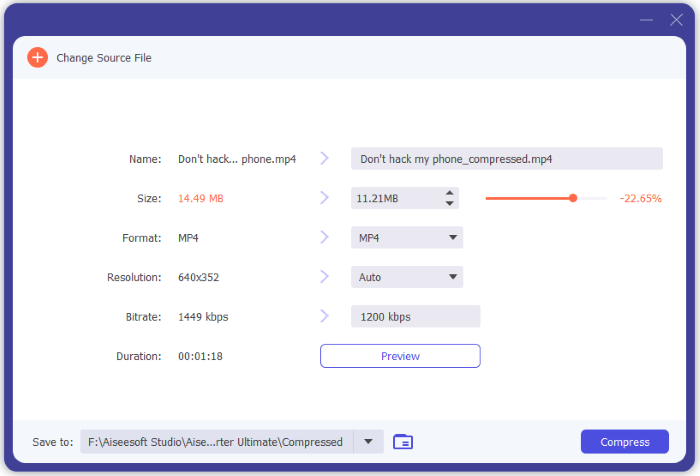
Langkah 3. Turunkan resolusi, bitrate, atau pengaturan kualitas sesuai kebutuhan.
Langkah 4. Simpan video yang telah dikompresi.
Langkah 5. Buka WhatsApp dan kirim file baru tersebut.
Keuntungan
Kekurangan
1. Berapa durasi video terpanjang yang dapat saya kirim melalui WhatsApp?
WhatsApp tidak menetapkan batasan tetap pada durasi video. Sebaliknya, WhatsApp membatasi ukuran file. Selama video Anda berada dalam batas ukuran file maksimum yang didukung WhatsApp, Anda dapat mengirimkannya terlepas dari berapa menit atau jam durasinya. Misalnya, video berdurasi satu jam yang direkam pada resolusi 720p mungkin cukup kecil untuk dikirim, sementara video 4K berdurasi 20 menit dapat melebihi batas ukuran file.
2. Apakah WhatsApp menurunkan kualitas video?
Ya. Saat Anda mengirim video sebagai media biasa, WhatsApp akan secara otomatis mengompresnya untuk menghemat bandwidth dan ruang penyimpanan. Jika Anda ingin mempertahankan kualitas aslinya, kirim video tersebut sebagai dokumen.
3. Mengapa saya tidak bisa mengirim video panjang di WhatsApp?
Jika WhatsApp tidak dapat mengirim video Anda, biasanya disebabkan oleh salah satu alasan berikut:
Jika Anda sering menerima atau mengirim video berukuran besar di WhatsApp, ada baiknya untuk mencadangkannya secara teratur. Ini tidak hanya membebaskan ruang penyimpanan di ponsel Anda , tetapi juga melindungi video penting Anda dari penghapusan yang tidak disengaja, kerusakan perangkat, atau kehilangan data.
Bagi pengguna Android , Coolmuster Android WhatsApp Recovery adalah pilihan terbaik Anda. Ini adalah alat yang mudah digunakan yang memungkinkan Anda mencadangkan data WhatsApp dari perangkat Android Anda ke komputer . Anda dapat menyimpan video, foto, obrolan, pesan suara, dan lampiran WhatsApp lainnya hanya dalam beberapa klik, sehingga lebih mudah untuk mengelola file Anda atau memulihkannya saat dibutuhkan. Anda juga dapat melihat pratinjau data WhatsApp Anda sebelum mengekspor, sehingga Anda hanya menyimpan file yang Anda butuhkan.
Bagaimana cara mencadangkan video WhatsApp ke komputer Anda?
01 Instal dan buka Android WhatsApp Recovery di komputer Anda. Gunakan kabel USB untuk menghubungkan ponsel Android Anda dan tunggu hingga program mengenali perangkat.
02. Saat ponsel Anda muncul di perangkat lunak, pilih ponsel tersebut dan klik "Berikutnya". Program kemudian akan mulai menganalisis perangkat Anda dan mempersiapkan data WhatsApp Anda untuk dipindai.

03 Untuk melanjutkan, Anda perlu mengaktifkan pencadangan obrolan terenkripsi ujung-ke-ujung di perangkat Android Anda. Ikuti saja petunjuk yang ditampilkan di perangkat lunak. Setelah kunci enkripsi diperoleh dan diisi secara otomatis, klik "Konfirmasi" untuk melanjutkan.

04 Setelah pemindaian selesai, Anda dapat menelusuri data WhatsApp Anda di komputer. Pilih video yang ingin Anda simpan (atau pilih file WhatsApp lainnya sesuai kebutuhan), lalu klik "Pulihkan ke Komputer" untuk mengekspornya.

Lebih suka panduan visual? Tonton video tutorial di bawah ini untuk melihat seluruh proses pencadangan langkah demi langkah.
Jika Anda menggunakan iPhone, Anda dapat menggunakan Coolmuster iPhone WhatsApp Recovery untuk mencadangkan video, obrolan, foto, dan lampiran WhatsApp lainnya ke komputer Anda. Aplikasi ini menawarkan pengalaman pencadangan yang mudah dan merupakan pilihan yang baik untuk menjaga keamanan data WhatsApp Anda sebelum memperbarui atau mengatur ulang perangkat Anda.

Mengirim video berdurasi panjang di WhatsApp akan lebih mudah jika Anda mengetahui cara yang tepat. Jika mempertahankan kualitas asli adalah prioritas utama Anda, mengirim video sebagai dokumen biasanya merupakan pilihan terbaik. Untuk file yang terlalu besar untuk dikirim langsung, mengunggahnya ke layanan penyimpanan cloud dan membagikan tautannya adalah alternatif yang andal. Jika Anda hanya perlu mengurangi ukuran file, mengompres video sebelum mengirim juga bisa membantu.
Selain berbagi video, menjaga keamanan media WhatsApp Anda juga sama pentingnya. Mencadangkan video WhatsApp Anda ke komputer adalah cara sederhana untuk mencegah kehilangan data secara tidak sengaja. Jika Anda mencari solusi pencadangan yang mudah, Coolmuster Android WhatsApp Recovery adalah pilihan yang andal untuk pengguna Android , sementara Coolmuster iPhone WhatsApp Recovery menawarkan cara yang nyaman bagi pengguna iPhone untuk mencadangkan data WhatsApp iOS mereka .
Artikel Terkait:
Bagaimana Cara Mengirim Video Panjang di Android ? Dijawab dalam 8 Cara Menakjubkan
Cara Mengirim Video Berkualitas Tinggi dari Android ke iPhone [Tips Transfer Data]
Cara Mengompres Video untuk WhatsApp [Online & Komputer & Aplikasi Ponsel]
Bagaimana Cara Mencadangkan WhatsApp Tanpa Google Drive? 4 Solusi






 Unduh untuk PC


