Dalam pekerjaan kantor sehari-hari, presentasi pengajaran, perekaman game , atau pembuatan video, alat perekaman layar yang stabil dan mudah digunakan sangat penting. Apowersoft Screen Recorder, perangkat lunak perekaman layar yang terkenal, telah menarik banyak perhatian pengguna karena pengoperasiannya yang sederhana dan fitur-fiturnya yang komprehensif. Tetapi apakah perangkat lunak ini benar-benar layak dibeli? Artikel ini akan memberikan ulasan mendetail tentang Apowersoft Screen Recorder, menawarkan analisis komprehensif tentang fitur-fiturnya, kelebihan dan kekurangannya, serta pengalaman pengguna.
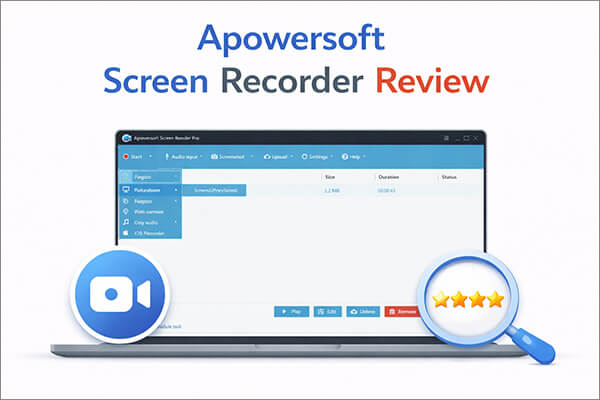
Apowersoft Screen Recorder adalah alat perekaman layar yang mendukung Windows dan Mac , dengan fokus pada kemudahan penggunaan dan kompatibilitas multi-skenario. Pengguna dapat merekam layar penuh, area yang dipilih, rekaman webcam, serta suara sistem atau audio mikrofon. Selain itu, perangkat lunak ini menyertakan fitur pengeditan dasar, memungkinkan pengguna untuk memangkas video atau melakukan penyesuaian sederhana tanpa memerlukan alat pihak ketiga. Perangkat lunak ini dirancang agar mudah digunakan, sehingga bahkan pemula pun dapat mulai menggunakannya dengan cepat. Perangkat lunak ini juga menawarkan versi berbasis web gratis untuk penggunaan hanya melalui browser.
Fitur Utama:
* Beberapa mode perekaman: Layar penuh, area khusus, di sekitar kursor mouse, dan pemilihan jendela.
* Perekaman layar dan audio secara bersamaan: Mendukung audio sistem, audio mikrofon, atau keduanya secara sinkron.
* Mendukung perekaman video webcam.
* Mendukung berbagai format video: MP4, AVI, WMV, FLV, MKV, dll.
* Alat anotasi waktu nyata bawaan: Memungkinkan penambahan teks, panah, bentuk, dll.
* Editor video profesional: Mendukung pemotongan, penggabungan, efek khusus, penambahan watermark, dan banyak lagi.
* Perekaman terjadwal: Memungkinkan pengaturan waktu mulai dan durasi perekaman.
* Mendukung perekaman video siaran langsung dan webinar.
* Unggah video ke FTP, YouTube, atau Showmore.com.
* Konverter video bawaan: Mendukung konversi ke berbagai format.
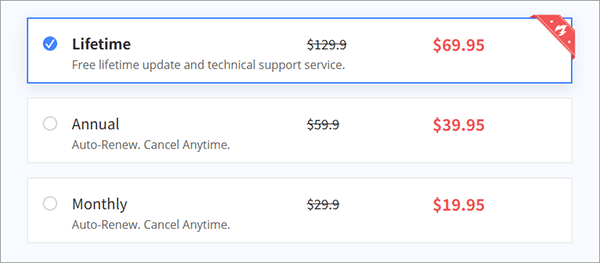
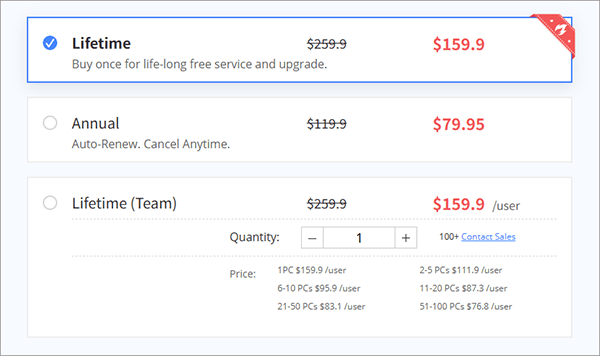
Saat memilih perangkat lunak, banyak pengguna pertama-tama fokus pada harga.
Versi berbasis web dari Apowersoft Screen Recorder sepenuhnya gratis, tidak memerlukan instalasi, menghasilkan rekaman tanpa tanda air, dan tidak memiliki batasan waktu yang ketat untuk perekaman layar dasar. Ini ideal untuk kebutuhan perekaman cepat dan sekali pakai seperti tutorial singkat, klip rapat kecil, atau perekaman layar sederhana langsung di browser. Namun, versi web ini kurang memiliki fitur canggih seperti perekaman terjadwal, anotasi waktu nyata, dan optimasi ekspor Full HD, serta bergantung pada koneksi internet yang stabil agar berfungsi dengan baik.
Versi uji coba gratis untuk desktop (untuk Windows dan Mac ), di sisi lain, memiliki batasan yang lebih ketat: durasi perekaman biasanya dibatasi hingga 1–3 menit (tergantung perangkat), dan video yang diekspor menyertakan tanda air yang terlihat. Sebagian besar fitur canggih—termasuk perekaman tanpa batas, ekspor tanpa tanda air, tugas terjadwal, dan pemrosesan batch—hanya tersedia melalui langganan berbayar.
Untuk keperluan pribadi:
Untuk Bisnis:
Setiap perangkat lunak perekaman layar memiliki kekuatan dan kelemahan masing-masing, dan Apowersoft Screen Recorder tidak terkecuali. Pada bagian ulasan Apowersoft Screen Recorder ini, kami akan menguraikan pro dan kontra yang jujur berdasarkan pengujian dan umpan balik pengguna sebenarnya, membantu Anda mempertimbangkan manfaat dan kekurangannya sebelum mengunduh atau membelinya.
Kelebihan:
* Antarmuka yang Intuitif dan Ramah untuk Pemula: Tata letaknya bersih dan lugas, tanpa pengaturan yang rumit atau jargon teknis. Bahkan pengguna pertama kali dapat mulai merekam dalam hitungan menit tanpa perlu menonton tutorial.
* Kompatibilitas Luas: Berfungsi dengan lancar di Windows 7/8/10/11 dan macOS, ditambah versi web untuk browser Chrome, Firefox, dan Edge, sehingga dapat diakses di sebagian besar perangkat.
* Perekaman & Pengeditan Dasar Terpadu: Menggabungkan perekaman layar, pengambilan audio, overlay webcam, dan pengeditan cepat dalam satu alat, sehingga menghilangkan kebutuhan untuk mengunduh banyak perangkat lunak.
* Performa Stabil dengan Penggunaan CPU Rendah: Berjalan lancar bahkan pada komputer dengan spesifikasi rendah, dengan lag atau penurunan frame minimal selama perekaman HD, ideal untuk bermain game dan pengambilan gambar siaran langsung.
* Versi Web Gratis yang Fleksibel: Tanpa instalasi, tanpa tanda air, dan tanpa batasan waktu yang ketat untuk perekaman cepat, menjadikannya pilihan gratis yang bagus untuk pengguna sesekali.
* Dukungan Pelanggan Responsif: Menawarkan FAQ terperinci, tutorial video, dan dukungan email untuk pengguna premium, membantu menyelesaikan masalah teknis dengan cepat.
Kontra:
* Keterbatasan Uji Coba Gratis yang Ketat: Uji coba gratis versi desktop memiliki batasan waktu perekaman yang singkat dan tanda air wajib, sehingga tidak dapat digunakan untuk konten profesional atau berdurasi panjang.
* Fitur Canggih yang Terkunci di Balik Pembayaran: Alat-alat penting seperti perekaman terjadwal, anotasi lengkap, dan ekspor massal hanya tersedia untuk pengguna premium, sehingga membatasi fungsionalitas versi gratis.
* Gangguan Versi Web Sesekali: Perekam berbasis browser mungkin mengalami crash atau kehilangan sinkronisasi audio pada koneksi internet yang tidak stabil, dan tidak dapat merekam aktivitas layar secara offline.
* Pengeditan Tingkat Lanjut Terbatas: Hanya tersedia pemotongan dan pemangkasan dasar; pengguna memerlukan perangkat lunak pengeditan video terpisah untuk pemotongan, transisi, atau efek tingkat lanjut.
* Biaya Lisensi Seumur Hidup yang Relatif Tinggi: Dibandingkan dengan beberapa pesaing, langganan seumur hidup sedikit lebih mahal, yang mungkin membuat pengguna yang mempertimbangkan anggaran merasa kurang tertarik.
Salah satu keunggulan terbesar Apowersoft Screen Recorder adalah kemudahan penggunaannya, dan panduan langkah demi langkah ini akan memandu Anda menggunakan versi desktop (opsi paling populer untuk perekaman berfitur lengkap) dengan langkah-langkah yang jelas dan mudah dipahami. Ikuti petunjuk ini untuk mulai merekam layar, audio, dan webcam Anda dengan lancar, baik Anda membuat tutorial, merekam rapat, atau merekam cuplikan game.
Langkah 1. Kunjungi situs web resmi Apowersoft untuk mengunduh versi terbaru ApowerREC untuk Windows atau Mac , lalu klik dua kali untuk menginstal dan menjalankan perangkat lunak tersebut.
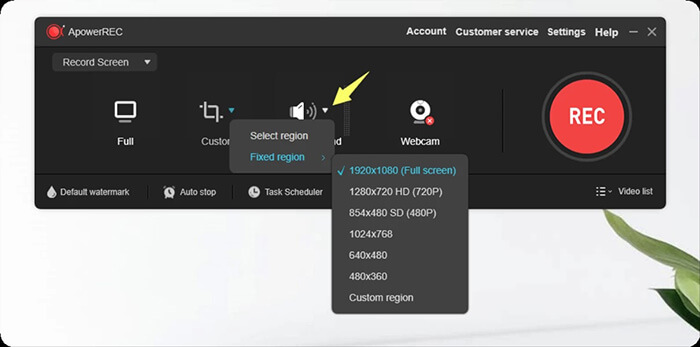
Langkah 2. Klik "Penuh" untuk merekam seluruh layar desktop secara default. Atau, Anda dapat mengklik panah ke bawah di sebelah "Kustom" untuk memperluas menu dan memilih dari area tetap yang tersedia atau memilih area kustom.
Langkah 3. Di bawah menu "Suara sistem", Anda dapat memilih untuk merekam suara sistem, suara mikrofon, keduanya, atau tanpa audio. Buka "Pengaturan" di bawah "Suara sistem" untuk memverifikasi bahwa sumber suara sistem default yang benar telah dipilih di pengaturan suara PC Anda, serta perangkat mikrofon yang telah Anda colokkan, untuk menghindari masalah audio setelah perekaman.
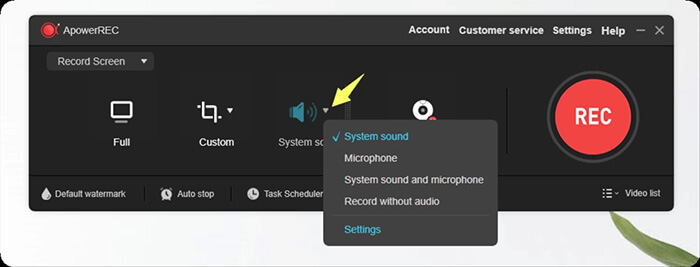
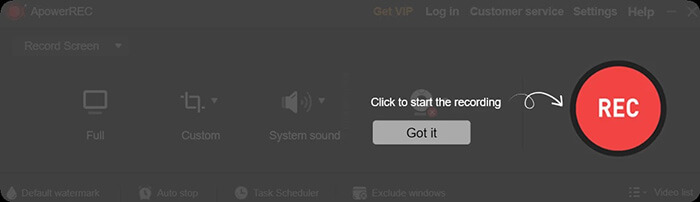
Langkah 4. Setelah semua pengaturan dikonfigurasi, klik "REC" untuk memulai perekaman.
Selain Apowersoft Screen Recorder, alat perekam layar lain yang patut dicoba adalah Coolmuster Screen Recorder . Aplikasi ini dirancang untuk pengguna yang menginginkan cara sederhana dan stabil untuk merekam aktivitas layar di PC Windows . Baik Anda perlu merekam rapat online, permainan, video streaming, presentasi, atau video tutorial, aplikasi ini memberikan pengalaman perekaman yang lancar dengan kontrol yang mudah digunakan.
Aplikasi ini mendukung perekaman layar penuh dan area khusus, serta memungkinkan Anda memilih apakah akan merekam audio sistem, audio mikrofon, atau tidak sama sekali selama perekaman. Salah satu keunggulan utamanya adalah kemampuan untuk mengekspor rekaman HD tanpa pengaturan yang rumit. Bahkan pemula pun dapat mulai merekam hanya dengan beberapa klik. Selain itu, antarmuka yang bersih dan ringan membuatnya ideal untuk pekerjaan sehari-hari, pembelajaran daring, dan pembuatan konten.
Fitur utama Coolmuster Screen Recorder:
Berikut cara merekam layar di komputer Windows Anda :
01. Jalankan perangkat lunak dan pilih mode "Layar Penuh" atau "Kustom" untuk mengatur area perekaman.

02 Konfigurasikan pengaturan audio Anda dengan mengaktifkan "Suara Sistem", "Mikrofon", atau tidak keduanya.

03 Klik tombol oranye "REC" dan pilih "Mulai Merekam". Perekaman akan dimulai setelah hitungan mundur singkat.

04 Setelah selesai, klik "Hentikan Perekaman". Video Anda akan secara otomatis tersimpan secara lokal sebagai file MP4, dan Anda dapat menggunakan opsi "Salin" untuk berbagi dengan cepat.

Tutorial Video:
Q1. Apakah Apowersoft Screen Recorder aman untuk diunduh dan digunakan?
Ya, Apowersoft Screen Recorder 100% aman dan legal jika diunduh dari situs web resmi. Aplikasi ini tidak mengandung virus, malware, atau perangkat lunak pelacak tersembunyi, dan mematuhi standar privasi untuk perekaman layar. Hindari situs unduhan pihak ketiga untuk mencegah versi yang dimodifikasi dan tidak aman.
Q2. Apa perbedaan antara Apowersoft Free Online Screen Recorder dan versi desktopnya?
Perekam layar online membutuhkan koneksi internet yang stabil, sedangkan versi desktop memungkinkan Anda merekam video dan audio layar secara offline. Untuk tugas-tugas seperti merekam permainan atau siaran langsung video, disarankan untuk menggunakan versi lengkap Apowersoft Screen Recorder atau perangkat lunak perekaman offline profesional lainnya untuk pengalaman yang lebih lancar.
Q3. Apakah Apowersoft Screen Recorder menambahkan watermark?
Ya, versi gratis biasanya menyertakan tanda air (watermark). Versi berbayar menghapusnya.
Ulasan Apowersoft Screen Recorder ini menunjukkan bahwa Apowersoft Screen Recorder adalah pilihan yang tepat untuk pemula yang membutuhkan alat perekaman yang sederhana dan mudah digunakan. Namun, jika Anda menginginkan pilihan andal lainnya dengan perekaman HD yang lancar dan kontrol yang mudah dipahami, Coolmuster Screen Recorder juga layak dicoba. Aplikasi ini berfungsi dengan baik untuk merekam rapat online, permainan, tutorial, dan streaming video tanpa memerlukan pengaturan yang rumit.
Artikel Terkait:
Panduan Lengkap Perekam Layar untuk Windows : 8 Alat Terbaik di Dalamnya!
8 Alat Alternatif Perekam Layar OBS Terbaik untuk Perekaman Mudah
10 Pilihan Perekam Layar MP4 yang Menakjubkan: Rekam Video MP4 dengan Mudah
Perekam Layar Terbaik untuk Mac : 10 Perangkat Lunak Perekaman Layar Terbaik untuk macOS






 Unduh untuk PC


