TL;DR: Butuh kompresor video 8MB untuk Discord? Temukan cara menggunakan 8mb.video, kelebihan dan kekurangannya, serta alternatif gratis terbaik. Bandingkan alat online dengan Video Converter Ultimate untuk mengompres video berukuran besar, menyesuaikan ukuran file, dan menyeimbangkan kualitas video dengan batasan unggahan.
Mencari kompresor video 8MB untuk berbagi video di Discord tanpa melebihi batas ukuran file? 8mb.video adalah alat online gratis yang dirancang untuk mengompres video ke ukuran file tertentu, sehingga berguna bagi pengguna yang membutuhkan klip yang lebih kecil untuk Discord, aplikasi perpesanan, dan platform online lainnya.
Dalam panduan ini, kita akan meninjau 8mb.video, menjelaskan cara menggunakannya, dan membahas pro dan kontranya. Kita juga akan mengeksplorasi beberapa alternatif. Baik Anda mencari kompresor video 8MB online gratis atau solusi yang lebih fleksibel untuk menangani file video berukuran besar, Anda akan menemukan opsi yang sesuai dengan kebutuhan Anda.
8mb.video adalah alat kompresi video online gratis yang membantu pengguna mengurangi ukuran file video ke ukuran target tertentu, seperti 8MB, 10MB, 20MB, 25MB, 50MB, atau 100MB. Alat ini juga mendukung ukuran target kustom, sehingga sangat berguna untuk berbagi video di Discord dan platform lain yang memiliki batasan ukuran lampiran.
Alat ini tidak memerlukan instalasi perangkat lunak desktop atau pendaftaran akun. Cukup buka situs web dan unggah video lokal, atau coba gunakan tautan video di kolom input URL yang disediakan di halaman tersebut. Setelah memilih ukuran target, alat ini secara otomatis memproses video untuk membuat file output sedekat mungkin dengan ukuran yang ditentukan tanpa melebihi batas.
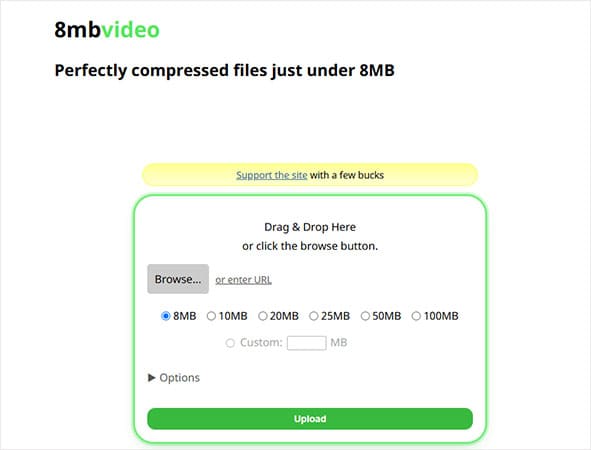
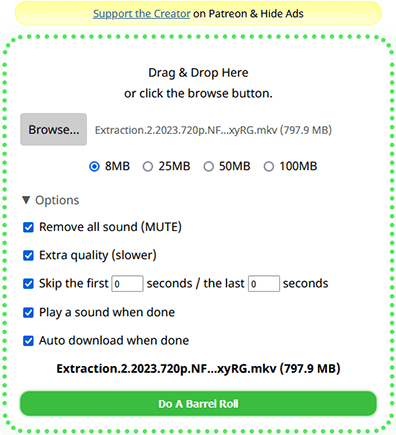
Fitur utama dari 8mb.video meliputi:
Apakah 8mb.video layak digunakan? Berikut pro dan kontranya.
Kelebihan:
* Kompres video secara gratis tanpa perlu mendaftar akun.
* Mendukung beberapa ukuran target preset dan ukuran file kustom.
* Menawarkan pemangkasan video , penghapusan audio, dan opsi kualitas tambahan.
* Mendukung berbagai format dan codec video umum.
* Tidak memerlukan instalasi perangkat lunak desktop dan menyediakan alur kerja yang sederhana.
Kontra:
* Membutuhkan unggahan video, jadi kecepatan internet dapat memengaruhi pengalaman pemrosesan secara keseluruhan.
* Menetapkan ukuran target yang terlalu rendah dapat mengakibatkan penurunan kualitas yang signifikan.
Pengguna gratis mungkin perlu menunggu dalam antrian ketika server sedang sibuk.
* Video harus diunggah ke server untuk diproses, sehingga kurang cocok untuk pengguna yang lebih memilih untuk tidak mengunggah konten sensitif.
* Menawarkan dukungan terbatas untuk pengeditan kompleks dan pasca-produksi tingkat lanjut dibandingkan dengan perangkat lunak pengeditan video profesional.
Proses penggunaan 8mb.video relatif sederhana. Bahkan jika Anda tidak memiliki pengalaman mengedit video, Anda dapat mengompres video dengan mengikuti langkah-langkah ini.
Langkah 1. Kunjungi 8mb.video dan seret lalu lepas video Anda ke area unggah, atau klik tombol "Telusuri" untuk memilih file yang ingin Anda kompres dari komputer atau ponsel Anda.
Langkah 2. Pilih preset "8MB". Jika Anda memerlukan ukuran file yang berbeda, pilih preset lain di halaman ini atau pilih "Kustom" untuk memasukkan ukuran target yang Anda inginkan. Halaman resmi saat ini mencantumkan ukuran target kustom maksimum 200MB.
Langkah 3. Buka "Opsi" dan aktifkan "Kualitas Ekstra", hapus audio, atau atur waktu mulai dan berakhir video sesuai kebutuhan. Jika Anda hanya ingin membagikan klip tertentu, potong terlebih dahulu bagian yang tidak diinginkan.
Langkah 4. Mulai proses kompresi sesuai dengan petunjuk yang ada di halaman. Setelah proses selesai, unduh video yang telah dikompresi dan periksa ukuran file, kejernihan visual, dan pemutaran audionya.
8mb.video memang praktis untuk ukuran file kecil, tetapi bukan satu-satunya pilihan. Tiga alternatif kompresor video 8MB berikut ini memenuhi kebutuhan yang berbeda.
Jika Anda membutuhkan kontrol lebih dari yang ditawarkan 8mb.video, Video Converter Ultimate adalah alternatif desktop yang bagus untuk kompresor video 8MB. Ini adalah program konversi dan kompresi video untuk Windows dan Mac . Dibandingkan dengan alat online yang hanya menawarkan penggeser kompresi sederhana, program ini menyediakan lebih banyak opsi pemrosesan video, sehingga cocok untuk pengguna yang perlu menyesuaikan pengaturan berulang kali, memproses banyak video, atau mengompres file video besar ke ukuran tertentu.
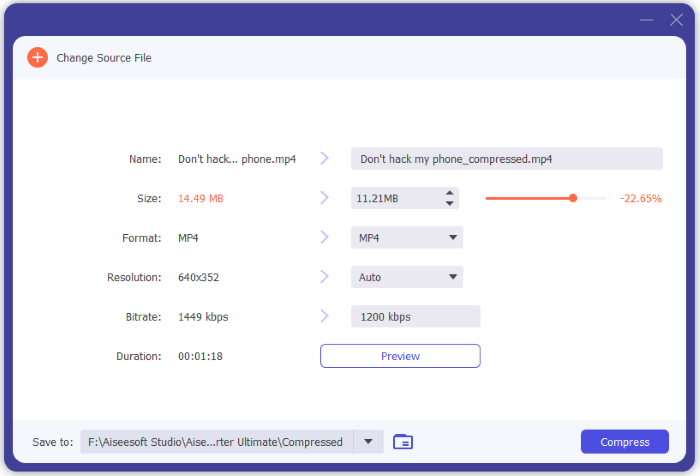
Anda dapat menggunakan fitur Kompresor Video untuk menyesuaikan ukuran file target, resolusi, dan format output, serta melihat pratinjau hasilnya sebelum kompresi. Perangkat lunak ini mendukung format video umum seperti MP4, MOV, AVI, MKV, dan WMV, dan juga cocok untuk memproses rekaman video HD dan resolusi lebih tinggi.
Fitur utama Video Converter Ultimate:
Cara menggunakan kompresor video 8MB ini untuk Discord tanpa kehilangan kualitas:
01 Buka Video Converter Ultimate, masuk ke "Video Compressor" di bawah tab "Video", dan unggah video yang ingin Anda kompres.
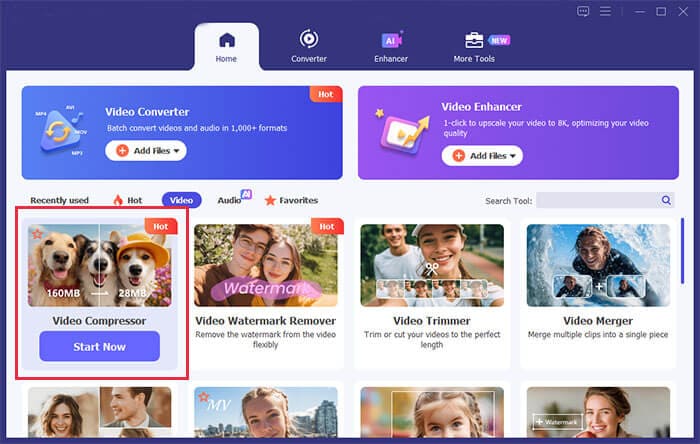
02 Sesuaikan penggeser kompresi untuk mengatur ukuran file target. Anda juga dapat mengubah resolusi dan bitrate, lalu pratinjau hasilnya untuk memeriksa kualitas video.
03 Klik "Kompres" untuk memulai proses. Setelah selesai, simpan video yang telah dikompresi ke komputer Anda.
Kelebihan:
* Mendukung berbagai format video umum untuk konversi dan kompresi yang mudah.
* Memungkinkan Anda untuk menyesuaikan ukuran file target, resolusi, dan pengaturan output lainnya.
* Mendukung pemrosesan batch untuk mengompres beberapa video.
* Menangani video beresolusi tinggi, termasuk rekaman 4K dan 8K.
* Proses video di desktop Anda, mengurangi ketergantungan pada unggahan online untuk file sumber berukuran besar.
* Menawarkan berbagai alat pemrosesan video dalam satu aplikasi desktop.
* Kompatibel dengan Windows dan Mac .
Kontra:
* Membutuhkan instalasi pada komputer Windows atau Mac .
* Fitur-fitur canggih mungkin memerlukan lisensi berbayar.
Kompresi yang agresif tetap dapat menurunkan kualitas video.
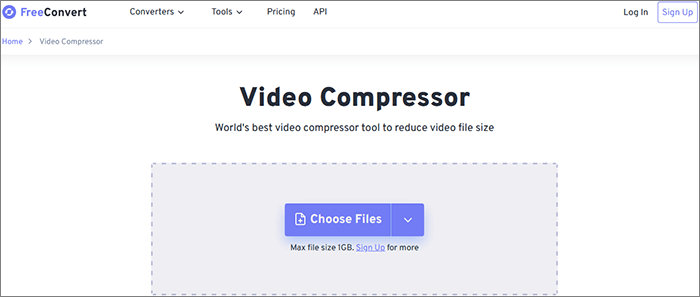
FreeConvert adalah pilihan lain jika Anda menginginkan kompresor video online 8MB secara gratis tanpa perlu menginstal perangkat lunak desktop. Aplikasi ini menyediakan antarmuka berbasis browser dan pengaturan kompresi yang dapat membantu Anda mengurangi ukuran video sebelum mengunggahnya ke Discord atau layanan lainnya. Tergantung pada opsi yang tersedia, Anda mungkin dapat memilih ukuran file target atau menyesuaikan parameter kompresi untuk mendapatkan output yang lebih kecil.
Kelebihan:
* Dapat digunakan di browser tanpa memerlukan instalasi di desktop.
* Menawarkan opsi kompresi yang dapat dikonfigurasi.
* Cocok untuk kompresi video sesekali.
* Berguna saat Anda perlu memproses video dari berbagai perangkat.
Kontra:
* Penggunaan gratis mungkin memiliki batasan ukuran file, penggunaan, atau pemrosesan.
* Mengunggah video berukuran besar bergantung pada koneksi internet Anda.
* Kompresi yang terlalu agresif dapat mengurangi kualitas gambar.
* Pengguna yang peduli dengan privasi sebaiknya meninjau kebijakan penanganan data sebelum mengunggah rekaman sensitif.
Q1. Apakah 8MB Video Compressor aman digunakan?
Ya, 8MB Video Compressor umumnya aman digunakan untuk kompresi video dasar. Namun, Anda tetap harus berhati-hati saat mengunggah video pribadi atau sensitif. Menurut situs webnya, file yang diunggah akan dihapus secara otomatis setelah kurang lebih 20 menit.
Q2. Berapa lama durasi video berukuran 8MB?
Hal ini bergantung pada bitrate. Misalnya, video dengan bitrate 2,5 Mbps akan berdurasi sekitar 25,6 detik pada ukuran file 8 MB (2,5 × 25,6 = 64 megabit = 8 megabyte). Bitrate yang lebih tinggi menghasilkan video yang lebih pendek, sedangkan bitrate yang lebih rendah memungkinkan durasi yang lebih lama. Bitrate dipengaruhi oleh faktor-faktor seperti resolusi, frame rate, codec, dan pengaturan kompresi.
Q3. Bisakah 8MB Video Compressor mengompres gambar?
No. 8MB Video Compressor dirancang untuk kompresi video, bukan gambar. Untuk mengurangi ukuran file gambar untuk Discord, Anda dapat menggunakan alat online seperti TinyPNG, PNG Compressor, Image Compressor, atau CloudConvert. Alat-alat ini membantu Anda mengompres gambar agar memenuhi batasan ukuran unggahan Discord.
8mb.video adalah kompresor video populer, terutama di kalangan pengguna Discord. Karena Discord tidak menyediakan kompresor video bawaan untuk membantu pengguna memenuhi batasan ukuran unggahan, Anda mungkin memerlukan alat eksternal untuk mengurangi ukuran file video.
8mb.video dan alternatif kompresor video 8MB yang disebutkan di atas adalah pilihan yang berguna untuk mengompres video hingga 8MB atau kurang. Jika Anda membutuhkan fleksibilitas lebih, kami merekomendasikan Video Converter Ultimate sebagai alternatif. Alat kompresi video desktop-nya memungkinkan Anda menyesuaikan ukuran file output dan pengaturan pengkodean lainnya, menjadikannya pilihan yang baik bagi pengguna yang sering mengompres file besar atau menginginkan kontrol yang lebih besar atas hasilnya.
Artikel Terkait:
Kompresor Video Terbaik: 11 Alat Unggulan untuk PC, Mac , Online & Seluler
Cara Mengompres File WAV Tanpa Kehilangan Kualitas Audio di Tahun 2026
7 Kompresor MP4 Terbaik: Mengurangi Ukuran Video Tanpa Kehilangan Kualitas
6 Cara Efektif untuk Mengompres Video untuk Discord Tanpa Kehilangan Kualitas




 Unduh untuk PC
 Unduh untuk Mac


