"Baru-baru ini, saya perhatikan bahwa daftar perangkat tepercaya tidak lagi muncul di bawah ID Apple saya baik di iPhone SE yang menjalankan iOS 14.0.1 maupun iPhone 5c yang menjalankan 10.3.3. Apakah ada orang lain yang mengalami masalah ini dan menemukan penyebab utamanya? Ini bukan masalah besar, tetapi saya merasa misteri yang belum terpecahkan cukup mengganggu."
- dari Komunitas Apple
Saat mengelola pengaturan keamanan Apple ID, daftar perangkat tepercaya memainkan peran penting. Daftar ini menampilkan semua perangkat yang saat ini masuk dengan Apple ID Anda dan telah disetujui untuk otentikasi dua faktor. Namun, banyak pengguna melaporkan melihat pesan kesalahan "Daftar perangkat tepercaya tidak tersedia" di iPhone mereka, sehingga tidak mungkin untuk melihat atau mengelola perangkat-perangkat ini.
Jika iPhone Anda menampilkan pesan bahwa daftar perangkat tepercaya tidak tersedia, Anda berada di tempat yang tepat. Dalam panduan ini, kami akan menjelaskan mengapa daftar perangkat tepercaya tidak tersedia dan memandu Anda melalui solusi langkah demi langkah untuk memperbaiki masalah tersebut.
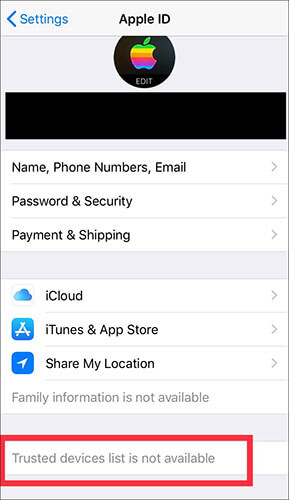
Sebelum mencoba memperbaiki masalah, penting untuk memahami penyebab potensialnya. Berikut adalah situasi yang paling umum:
Bagian ini menyediakan sembilan solusi terbukti, diurutkan dari yang paling mudah hingga yang paling rumit. Untuk hasil terbaik, coba satu per satu daripada melewatkan beberapa langkah.
Karena daftar perangkat tepercaya bergantung pada komunikasi server Apple, jaringan yang buruk atau tidak stabil adalah alasan paling umum mengapa daftar perangkat tepercaya tidak tersedia. Bahkan jika aplikasi lain berfungsi, layanan Apple ID mungkin tetap gagal.
Langkah-langkah yang harus diikuti:
Langkah 1. Buka "Pengaturan" > "Wi-Fi" dan pastikan Anda terhubung.

Langkah 2. Beralihlah ke jaringan Wi-Fi lain, atau matikan Wi-Fi dan gunakan data seluler.
Langkah 3. Aktifkan dan nonaktifkan Mode Pesawat untuk menyegarkan jaringan dan membangun kembali koneksi baru.
Langkah 4. Jika daftar perangkat tepercaya masih tidak tersedia setelah mencoba metode sebelumnya, Anda dapat membuka "Pengaturan" > "Umum" > "Transfer atau Reset iPhone" > "Reset" > "Reset Pengaturan Jaringan" untuk melakukan reset jaringan, yang mungkin dapat membantu menyelesaikan masalah.

Jika jaringan baik-baik saja tetapi masalah tetap berlanjut, kelambatan sistem sementara atau kelainan layanan latar belakang juga dapat menyebabkan kesalahan "Daftar perangkat tepercaya tidak tersedia". Memulai ulang secara paksa dapat membersihkan cache latar belakang dan memuat ulang layanan sistem.
Berikut cara melakukan restart paksa pada iPhone untuk memperbaiki masalah "daftar perangkat tepercaya tidak tersedia":
iPhone 8 dan model yang lebih baru:
iPhone 7 / 7 Plus: Tekan dan tahan tombol "Volume -" dan tombol "Daya" secara bersamaan.
iPhone 6s dan model sebelumnya: Tekan dan tahan tombol "Home" dan tombol "Power" secara bersamaan.

Setelah melakukan restart, kembali ke pengaturan Apple ID untuk memeriksa apakah masalah telah teratasi.
Masalah sinkronisasi Apple ID adalah salah satu penyebab umum kesalahan "Daftar perangkat tepercaya tidak tersedia". Keluar dan masuk kembali dapat memaksa pembaruan data akun Anda.
Berikut cara memperbaiki masalah "daftar perangkat tepercaya tidak tersedia" pada iPad/iPhone:
Langkah 1. Buka aplikasi "Pengaturan", lalu masuk ke "Umum".
Langkah 2. Ketuk nama Apple ID Anda, gulir ke bawah, dan pilih "Keluar". ( Tidak dapat keluar dari Apple ID Anda ?)

Langkah 3. Saat diminta, masukkan kata sandi Apple ID Anda untuk menonaktifkan Cari iPhone Saya, lalu ketuk "Nonaktifkan" di kanan atas untuk keluar sepenuhnya dari Apple ID Anda.
Langkah 4. Selanjutnya, tutup paksa aplikasi Pengaturan. Kemudian, masuk kembali ke ID Apple Anda menggunakan langkah-langkah yang sama untuk memeriksa apakah perangkat tepercaya muncul di iPhone Anda.
Jika Anda masih melihat pesan "Daftar perangkat tepercaya tidak tersedia", mungkin karena otentikasi dua faktor (2FA) belum diaktifkan di akun Anda. Karena daftar perangkat tepercaya bergantung pada 2FA, Anda perlu mengaktifkannya agar fitur tersebut berfungsi.
Berikut cara mengaktifkan otentikasi dua faktor (2FA):
Langkah 1. Buka "Pengaturan" di iPhone Anda, lalu ketuk [nama Anda] > "Kata Sandi & Keamanan".
Langkah 2. Ketuk "Aktifkan Otentikasi Dua Faktor", lalu ketuk "Lanjutkan".

Langkah 3. Masukkan nomor telepon tepercaya (nomor yang akan Anda gunakan untuk menerima kode verifikasi), lalu ketuk "Berikutnya".
Langkah 4. Setelah beberapa detik, kode verifikasi akan dikirim ke nomor telepon tersebut. Masukkan kode tersebut di iPhone Anda.
Langkah 5. Setelah 2FA diaktifkan, perangkat Anda akan secara otomatis menjadi perangkat tepercaya, dan daftar perangkat tepercaya sekarang akan tersedia.
Terkadang masalahnya mungkin bukan terletak pada Apple ID itu sendiri, melainkan pada masalah sistem atau konfigurasi pada iPhone yang digunakan.
Cobalah masuk dengan Apple ID yang sama di iPhone, iPad, atau Mac lain, atau gunakan peramban web untuk mengunjungi appleid.apple.com untuk memeriksa apakah daftar perangkat tepercaya ditampilkan dengan benar.
Masalah pada server Apple juga dapat menyebabkan daftar perangkat tepercaya tidak tersedia. Buka browser dan kunjungi halaman Status Sistem Apple untuk memeriksa apakah Apple ID, Akun iCloud & Masuk ditampilkan normal (hijau). Jika layanan sedang down, Anda perlu menunggu Apple memperbaiki masalah tersebut.

Jika daftar perangkat tepercaya tidak tersedia di iPhone Anda, hal itu mungkin disebabkan oleh kesalahan perangkat lunak atau masalah kompatibilitas. Apple sering merilis pembaruan iOS yang memperbaiki bug. Dalam kasus seperti itu, memperbarui iPhone Anda ke versi terbaru dapat membantu menyelesaikan masalah sistem yang mendasarinya yang mungkin mencegah daftar perangkat tepercaya muncul dengan benar.
Berikut cara memperbaruinya:
Langkah 1. Buka "Pengaturan" > "Umum" > "Pembaruan Perangkat Lunak". ( iPhone tidak mau diperbarui ?)
Langkah 2. Jika pembaruan baru tersedia, ketuk "Perbarui Sekarang".

Jika metode di atas tidak berhasil, Anda dapat mengatur ulang semua pengaturan pada perangkat Anda. Ini tidak akan menghapus data pribadi Anda, tetapi akan mengembalikan pengaturan sistem (seperti jaringan Wi-Fi, preferensi lokasi, dan konfigurasi lainnya) ke keadaan default.
Begini caranya:
Langkah 1. Buka "Pengaturan" > "Umum", lalu gulir ke bawah.
Langkah 2. Ketuk "Transfer atau Reset iPhone" > "Reset" > "Reset Semua Pengaturan".

Langkah 3. Masukkan kode sandi layar Anda untuk konfirmasi, lalu ketuk "Reset Semua Pengaturan" lagi.
Langkah 4. Setelah iPhone Anda memulai ulang secara otomatis, kembali ke Pengaturan untuk memeriksa apakah daftar perangkat tepercaya sekarang tersedia.
Jika perangkat Anda masih belum menampilkan daftar perangkat tepercaya, Anda harus menghubungi Dukungan Apple untuk mendapatkan bantuan. Hubungi melalui saluran resmi mereka, jelaskan masalahnya, dan tunggu solusinya.
Jika Anda lupa kata sandi Apple ID Anda atau Apple ID Anda berwarna abu-abu sehingga tidak memungkinkan untuk keluar, metode di atas tidak akan berhasil. Dalam hal ini, alat pihak ketiga mungkin menjadi solusi yang diperlukan.
iPhone Unlocker adalah alat pembuka kunci iPhone profesional yang dapat membantu Anda menghapus ID Apple/akun iCloud dari iPhone/iPad Anda tanpa memerlukan kata sandi. Setelah dihapus, Anda dapat masuk dengan ID Apple asli Anda atau akun baru dan mengakses atau melihat daftar perangkat tepercaya.
Fitur unggulan iPhone Unlocker:
* Hapus Apple ID dari perangkat Anda hanya dalam beberapa menit, tanpa perlu kata sandi.
* Hapus semua jenis kunci layar, termasuk kode sandi 4 digit/6 digit, Face ID, dan Touch ID.
* Melewati pembatasan MDM (Manajemen Perangkat Seluler) dan menghapus profil MDM tanpa memerlukan kredensial login.
* Pulihkan atau atur ulang kode sandi Screen Time tanpa kehilangan data apa pun.
* Sepenuhnya kompatibel dengan semua model iPhone dan versi iOS , termasuk seri iPhone 17 terbaru dan iOS 18/26.
Berikutcara membuka kunci Apple ID tanpa kode sandi menggunakan iPhone Unlocker:
01 Unduh dan instal iPhone Unlocker di komputer Anda. Buka program dan pilih "Unlock Apple ID" dari halaman utama.

02 Hubungkan iPhone Anda ke komputer, dan program akan secara otomatis mendeteksi perangkat Anda. Setelah dikenali, klik "Mulai" untuk melanjutkan.

03 Jika "Cari iPhone Saya" dimatikan, program akan segera memulai membuka kunci Apple ID Anda. Jika "Cari iPhone Saya" diaktifkan, buka Pengaturan > Umum > Atur Ulang Semua Pengaturan untuk menonaktifkannya sebelum melanjutkan. Jika otentikasi dua faktor diaktifkan, periksa dan konfirmasikan status perangkat, lalu klik "Berikutnya". Jendela pop-up akan muncul meminta Anda untuk mengkonfirmasi lagi. Masukkan "000000" dan klik "Buka Kunci" untuk melanjutkan.

04 Tunggu sebentar, dan program akan segera membuka kunci Apple ID Anda tanpa masalah.

Untuk menambahkan perangkat baru ke daftar perangkat tepercaya Anda, ikuti langkah-langkah berikut:
Langkah 1. Masuk dengan Apple ID Anda di perangkat yang ingin Anda tambahkan. Anda mungkin akan diminta untuk memasukkan kode sandi perangkat selama proses penyiapan.
Langkah 2. Buka "Pengaturan" dan ketuk profil Anda di bagian atas layar.
Langkah 3. Ketuk "Kata Sandi & Keamanan" > "Aktifkan Otentikasi Dua Faktor", lalu ikuti petunjuk di layar untuk menyelesaikan pengaturan.
Langkah 4. Setelah 2FA diaktifkan, perangkat iOS baru Anda akan ditambahkan ke daftar perangkat tepercaya.
Masalah "Daftar perangkat tepercaya tidak tersedia" biasanya bukan kesalahan serius, tetapi disebabkan oleh masalah jaringan, sistem, atau sinkronisasi Apple ID. Dengan metode pemecahan masalah langkah demi langkah yang disediakan dalam artikel ini, sebagian besar pengguna dapat menyelesaikan masalah ini sendiri.
Jika Anda terjebak pada langkah tertentu karena lupa kata sandi atau masalah akun, iPhone Unlocker menawarkan solusi yang lebih langsung dan efektif untuk membantu Anda mendapatkan kembali kendali atas perangkat dan Apple ID Anda.
Artikel Terkait:
Kesalahan "Perangkat Tidak Terjangkau" di iPhone: Cara Memperbaikinya dalam 7 Cara
Cara Memperbaiki Kesalahan iPhone "Tidak Tersedia, Coba Lagi dalam 1 Menit" - 100% Berhasil
Bagaimana Cara Memperbaiki iPhone yang Tidak Tersedia dan Tidak Ada Opsi Hapus? - 4 Cara Mudah
Fitur Keluar Tidak Tersedia Karena Pembatasan? - 5 Solusi Cepat




 Unduh untuk PC
 Unduh untuk Mac


