Ringkasan: Mengalami masalah dengan kode sandi Screen Time yang tidak berfungsi di iPhone Anda? Panduan ini menjelaskan penyebab umum dan memberikan 9 solusi efektif, termasuk memulai ulang perangkat Anda, memperbarui iOS , mengatur ulang kode sandi dengan Apple ID, dan menggunakan alat pembuka kunci profesional untuk mendapatkan kembali akses ke pengaturan Screen Time dengan cepat.
Fitur Screen Time membantu pengguna iPhone mengelola penggunaan perangkat, membatasi akses aplikasi, dan mengontrol pengaturan konten dan privasi. Namun, beberapa pengguna mungkin mengalami masalah kode sandi Screen Time yang tidak berfungsi di perangkat mereka. Artikel ini akan menjelaskan mengapa kode sandi Screen Time tidak berfungsi di iPhone dan memberikan 9 solusi efektif untuk membantu Anda dengan cepat mengembalikan fungsi kode sandi Screen Time.
Jika Anda mendapati kode sandi Screen Time iPhone Anda tidak berfungsi, ada beberapa kemungkinan penyebab umum masalah ini:
Jika kode sandi Screen Time Anda tidak berfungsi dengan benar, Anda dapat mencoba metode berikut satu per satu untuk memperbaiki masalah tersebut.
Jika Anda mengalami masalah kode sandi Screen Time yang tidak berfungsi di iPhone Anda, mematikan fitur Screen Time lalu mengaktifkannya kembali dapat membantu menyelesaikan masalah. Meskipun metode ini tidak selalu berhasil, ini adalah langkah pemecahan masalah sederhana yang patut dicoba sebelum beralih ke solusi yang lebih canggih. Ikuti langkah-langkah di bawah ini:
Langkah 1. Buka "Pengaturan" di iPhone Anda dan ketuk "Waktu Layar".
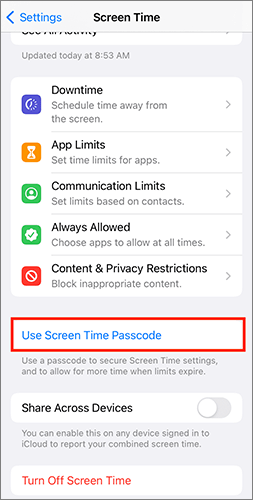
Langkah 2. Gulir ke bawah halaman Waktu Layar dan pilih "Matikan Waktu Layar".
Langkah 3. Masukkan kode sandi Waktu Layar Anda saat diminta, lalu ketuk "Matikan Waktu Layar" untuk mengkonfirmasi.
Langkah 4. Kembali ke menu "Pengaturan" dan buka "Waktu Layar" lagi.
Langkah 5. Ketuk "Aktifkan Waktu Layar", lalu pilih "Lanjutkan" untuk mengaktifkan kembali fitur tersebut.
Melakukan restart paksa terkadang dapat membantu memperbaiki gangguan sistem sementara pada iPhone atau iPad Anda dan mengembalikan perangkat ke pengoperasian normal. Jika kode sandi Screen Time tidak berfungsi karena masalah perangkat lunak, me-restart perangkat Anda dapat menyegarkan sistem dan menyelesaikan masalah. Ikuti langkah-langkah di bawah ini berdasarkan model iPhone Anda:
Untuk iPhone 8 Plus, iPhone 8, iPhone X, atau versi yang lebih baru:
Untuk iPhone 7 Plus atau iPhone 7:
Untuk iPhone 6 atau model sebelumnya:

Jika kode sandi Screen Time Anda tidak berfungsi, keluar dari Apple ID Anda lalu masuk kembali dapat membantu menyelesaikan masalah. Beberapa pengguna melaporkan bahwa metode ini berhasil memperbaiki masalah. Ikuti langkah-langkah di bawah ini untuk mencoba solusi ini:
Langkah 1. Buka aplikasi "Pengaturan" di iPhone atau iPad Anda.
Langkah 2. Ketuk [nama Anda] di bagian atas layar untuk membuka halaman pengaturan Apple ID.
Langkah 3. Gulir ke bawah hingga bagian bawah dan ketuk "Keluar". ( Tidak dapat keluar dari Apple ID Anda ?)

Langkah 4. Saat diminta, masukkan kata sandi Apple ID Anda, lalu ketuk "Matikan" untuk menonaktifkan Cari iPhone Saya dan keluar dari akun Anda.
Langkah 5. Setelah keluar, kembali ke "Pengaturan" dan ketuk "Masuk ke iPhone Anda". Masukkan ID Apple dan kata sandi Anda untuk masuk kembali ke akun Anda.

Beberapa pengguna iPhone menemukan bahwa menyesuaikan pengaturan tanggal dan waktu dapat membantu memperbaiki masalah kode sandi Screen Time yang tidak berfungsi. Metode ini sederhana dan patut dicoba jika kode sandi Screen Time Anda tidak diterima. Ikuti langkah-langkah di bawah ini:
Langkah 1. Buka "Pengaturan" di iPhone Anda dan ketuk "Umum".
Langkah 2. Pilih "Tanggal & Waktu" dan aktifkan opsi "Atur Secara Otomatis".
Langkah 3. Setelah tanggal dan waktu diperbarui secara otomatis, coba masukkan kembali kode sandi Screen Time Anda untuk memeriksa apakah masalah telah teratasi.

Mode Hemat Daya terkadang dapat mengganggu fitur-fitur tertentu iPhone, termasuk fungsi Screen Time. Menonaktifkan opsi ini dapat membantu mengatasi masalah kode sandi Screen Time yang tidak berfungsi. Untuk menonaktifkannya, ikuti langkah-langkah berikut:
Langkah 1. Buka "Pengaturan" di iPhone atau iPad Anda.
Langkah 2. Gulir ke bawah dan ketuk "Baterai" lalu matikan "Mode Hemat Daya".

Terkadang, masalah kode sandi Screen Time yang tidak berfungsi mungkin disebabkan oleh gangguan sementara atau masalah server di pihak Apple. Anda dapat memeriksa halaman Status Sistem Apple untuk memastikan apakah layanan Screen Time berjalan dengan benar.

Versi iOS yang sudah usang terkadang dapat menyebabkan bug perangkat lunak dan masalah kompatibilitas sistem, yang dapat mengakibatkan masalah seperti kode sandi Screen Time tidak berfungsi. Memperbarui iPhone Anda ke versi iOS terbaru dapat membantu memperbaiki kesalahan yang diketahui dan meningkatkan stabilitas sistem.
Ikuti langkah-langkah ini untuk memperbarui iOS Anda:
Langkah 1. Buka aplikasi "Pengaturan" di iPhone Anda.
Langkah 2. Ketuk "Umum" dan pilih "Pembaruan Perangkat Lunak".
Langkah 3. Periksa pembaruan yang tersedia, lalu ketuk "Unduh dan Instal".
Langkah 4. Ikuti petunjuk di layar untuk menyelesaikan proses pembaruan.

Jika Anda mencurigai bahwa orang lain telah mengubah kode sandi Screen Time Anda atau Anda tidak ingat kode sandi yang benar, Anda dapat mengatur ulang kode sandi Screen Time menggunakan Apple ID Anda. Metode ini dapat membantu memperbaiki masalah kode sandi Screen Time yang tidak valid dan mengembalikan akses ke pengaturan Screen Time Anda.
Berikut cara melakukannya:
Langkah 1. Buka aplikasi "Pengaturan" di iPhone Anda dan ketuk "Waktu Layar" dari daftar pilihan.
Langkah 2. Pilih "Ubah Kode Sandi Waktu Layar", lalu ketuk "Ubah Kode Sandi Waktu Layar" lagi.

Langkah 3. Ketuk "Lupa Kode Sandi?" dan masukkan kredensial Apple ID yang terkait dengan iPhone Anda.
Langkah 4. Setelah Apple ID Anda berhasil diverifikasi, buat kode sandi Screen Time baru dan konfirmasikan.
Jika Anda lupa kode sandi Screen Time dan metode pengaturan ulang Apple ID tidak berhasil, Anda dapat mencoba alat pembuka kunci iPhone profesional seperti iPhone Unlocker . Alat ini dapat membantu melewati kode sandi Screen Time tanpa kehilangan data. Selain itu, alat ini juga dapat menghapus Apple ID, konfigurasi MDM, kunci layar, dan batasan lainnya dari iPhone Anda.
Fitur utama iPhone Unlocker:
Berikut cara menghapus kode sandi Screen Time menggunakan iPhone Unlocker:
01. Luncurkan iPhone Unlocker di komputer Anda dan pilih mode "Buka Kunci Kode Sandi Waktu Layar".

02 Hubungkan iPhone Anda ke komputer menggunakan kabel USB. Jika diminta, ketuk "Percayai" pada perangkat Anda untuk mengizinkan koneksi. Kemudian, klik "Mulai" untuk memulai penghapusan kode sandi Screen Time.

03 Jika Cari iPhone Saya dinonaktifkan, perangkat lunak akan secara otomatis mulai menghapus kode sandi Screen Time. Jika Cari iPhone Saya diaktifkan, ikuti petunjuk di layar untuk menonaktifkannya, lalu klik "Lanjutkan" untuk melanjutkan.

04 Setelah kode sandi Screen Time berhasil dihapus, Anda perlu mengatur ulang iPhone Anda. Ikuti petunjuk di layar untuk menyelesaikan proses pengaturan dan mendapatkan kembali akses ke pengaturan Screen Time.

Semua metode yang disebutkan di atas dapat membantu Anda memperbaiki masalah kode sandi Screen Time yang tidak berfungsi di iPhone Anda. Namun, jika Anda menginginkan solusi yang lebih cepat dan nyaman, alat pembuka kunci profesional seperti iPhone Unlocker layak dicoba. Alat ini dapat menghapus kode sandi Screen Time tanpa menghapus data Anda, memungkinkan Anda untuk mendapatkan kembali akses ke pengaturan Screen Time dengan cepat dan mudah. Cobalah dan lihat bagaimana hasilnya untuk Anda.
Artikel Terkait:
[Terpecahkan] Bagaimana Cara Memperbaiki Masalah Tidak Adanya Opsi Lupa Kode Sandi Screen Time?
Cara Menghapus Face ID di iPhone dengan 2 Cara: Panduan Langkah demi Langkah

 Buka Kunci Telepon
Bagaimana Cara Memperbaiki Kode Sandi Screen Time yang Tidak Berfungsi di iPhone? 9 Cara Mudah
Buka Kunci Telepon
Bagaimana Cara Memperbaiki Kode Sandi Screen Time yang Tidak Berfungsi di iPhone? 9 Cara Mudah




 Unduh untuk PC
 Unduh untuk Mac
