TL;DR: Tidak dapat mengatur ulang kata sandi Apple ID? Panduan ini menjelaskan penyebab umum dan memberikan 6 solusi efektif, termasuk memeriksa detail akun, memperbaiki masalah jaringan, menggunakan perangkat tepercaya, Pemulihan Akun Apple, Aplikasi Dukungan Apple, dan iPhone Unlocker untuk mendapatkan kembali akses ke akun Apple Anda.
Apple ID adalah akun penting untuk mengakses perangkat dan layanan Apple. Jika Anda lupa kata sandi Apple ID Anda, Anda biasanya dapat memperoleh kembali akses melalui opsi pengaturan ulang kata sandi resmi Apple. Namun, beberapa pengguna mungkin mengalami masalah "tidak dapat mengatur ulang kata sandi Apple ID" dan mendapati bahwa mereka tidak dapat menyelesaikan proses pengaturan ulang.
Jadi, mengapa saya tidak dapat mengatur ulang kata sandi Apple ID saya, dan apa yang harus dilakukan jika Anda tidak dapat mengatur ulang kata sandi Apple ID? Dalam panduan ini, kami akan menjelaskan alasan umum masalah "tidak dapat mengatur ulang kata sandi Apple ID" dan memberikan solusi langkah demi langkah untuk membantu Anda mendapatkan kembali akses ke akun Apple Anda.
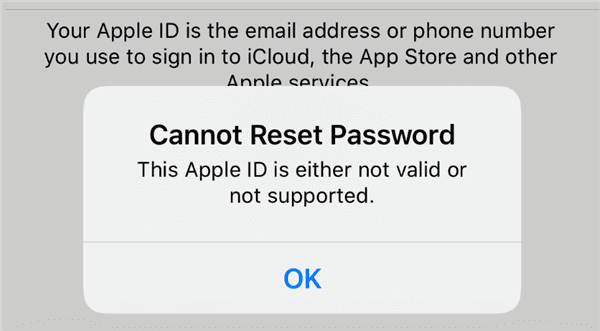
Jika Anda tidak dapat mengatur ulang kata sandi Apple ID Anda, hal itu mungkin disebabkan oleh alasan-alasan berikut:
Jika Anda mengalami masalah tidak dapat mengatur ulang kata sandi Apple ID, Anda dapat mencoba metode berikut untuk memperbaikinya.
Sebelum mengatur ulang kata sandi Apple ID Anda, pastikan informasi akun Anda sudah benar. Kunjungi halaman pemulihan Apple ID, masukkan email Apple ID Anda, dan selesaikan proses verifikasi. Jika Anda melihat pesan seperti "Tidak dapat mengatur ulang kata sandi", periksa apakah Anda menggunakan email Apple ID yang benar, nomor telepon tepercaya yang valid, dan akun yang tepat.
Terkadang kesalahan server "tidak dapat mengatur ulang kata sandi Apple ID" disebabkan oleh masalah jaringan atau server, bukan akun Anda. Cobalah mengganti jaringan, memulai ulang router Anda, menonaktifkan pengaturan VPN atau proxy, dan menggunakan browser yang berbeda. Anda juga dapat memeriksa halaman status sistem Apple untuk memastikan apakah layanan Apple ID berfungsi dengan benar. Jika terjadi gangguan server, tunggu hingga Apple memperbaiki masalah tersebut.
Jika iPhone, iPad, atau Mac Anda sudah masuk dengan Apple ID dan perangkat masih berfungsi normal, Anda dapat mengubah kata sandi langsung melalui perangkat tepercaya. Ini adalah salah satu cara tercepat untuk memperbaiki masalah tidak dapat mengatur ulang kata sandi Apple ID. Berikut cara mengatur ulang kata sandi Apple ID Anda jika Anda tidak mengingatnya.
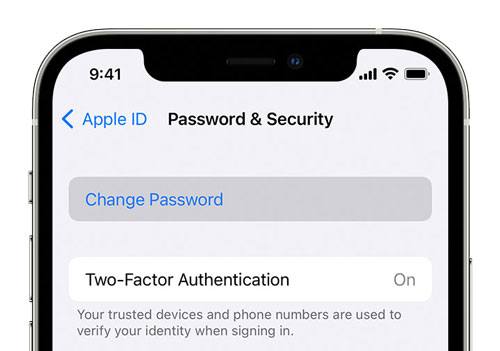
Di iPhone:
Langkah 1. Buka aplikasi "Pengaturan" dan ketuk nama Anda di bagian atas.
Langkah 2. Pilih "Masuk & Keamanan".
Langkah 3. Ketuk "Ubah Kata Sandi" untuk mengatur ulang kata sandi Apple ID Anda.
Langkah 4. Masukkan kode sandi perangkat Anda dan ikuti petunjuk di layar untuk membuat kata sandi Apple ID baru.
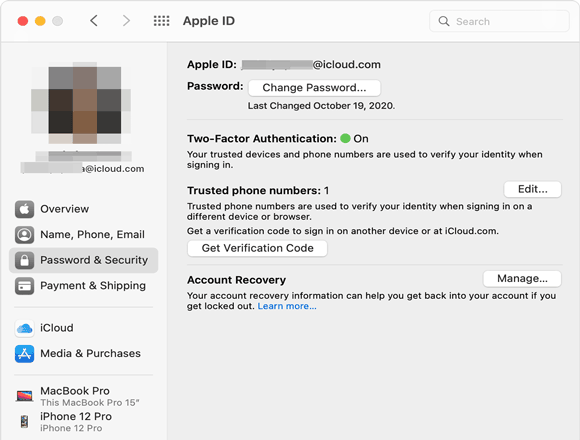
Di Mac :
Langkah 1. Klik menu "Apple" dan pilih "Pengaturan Sistem".
Langkah 2. Pilih nama Anda, lalu klik "Masuk & Keamanan".
Langkah 3. Pilih "Ubah Kata Sandi". Masukkan kata sandi yang Anda gunakan untuk membuka kunci Mac Anda, lalu ikuti petunjuk di layar untuk memperbarui kata sandi Akun Apple Anda.
Jika Anda tidak memiliki cukup informasi untuk memverifikasi identitas dan mengatur ulang kata sandi Anda, Apple menyediakan opsi Pemulihan Akun untuk membantu Anda mendapatkan kembali akses ke Apple ID Anda. Namun, proses pemulihan mungkin memakan waktu beberapa hari atau lebih lama, tergantung pada situasi akun Anda. Setelah disetujui, Apple akan memandu Anda melalui langkah-langkah untuk mengatur ulang kata sandi dan memulihkan akses.
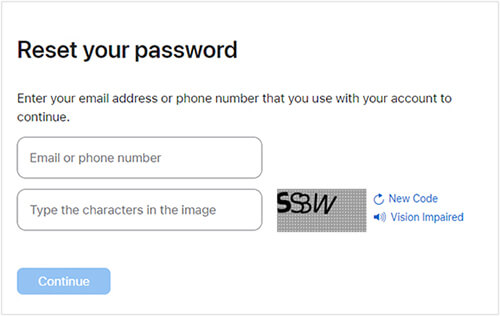
Berikutcara mengatur ulang kata sandi Apple ID Anda secara online :
Langkah 1. Kunjungi iforgot.apple.com .
Langkah 2. Masukkan alamat email atau nomor telepon yang terkait dengan Apple ID Anda dan ikuti petunjuk di layar untuk memulai proses pemulihan akun.
Apple akan mengirimkan email konfirmasi dalam waktu 72 jam yang berisi detail tentang permintaan pemulihan Anda dan perkiraan waktu kapan Anda dapat mengakses akun Anda kembali. Setelah masa tunggu berakhir, ikuti petunjuk Apple untuk mengatur ulang kata sandi Anda dan masuk ke Apple ID Anda.
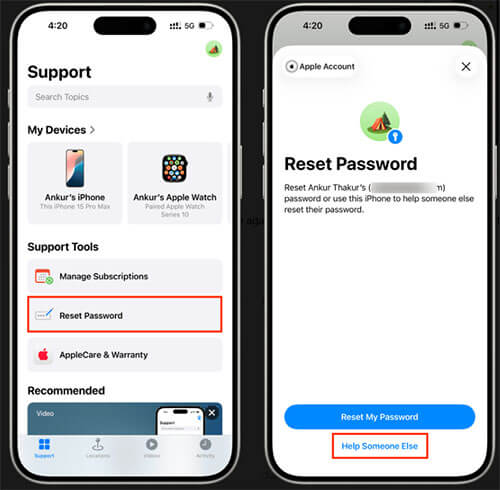
Jika Anda tidak dapat mengatur ulang kata sandi Apple ID Anda secara online, Anda dapat mencoba menggunakan aplikasi Dukungan Apple. Berikut cara melakukannya:
Langkah 1. Buka aplikasi Apple Support di perangkat Apple lain. Jika aplikasi belum terpasang, unduh dari App Store.
Langkah 2. Gulir ke bawah ke "Alat Pendukung" dan ketuk "Reset Kata Sandi".
Langkah 3. Pilih "Bantu Orang Lain".
Langkah 4. Masukkan alamat email atau nomor telepon Akun Apple Anda.
Langkah 5. Ketuk "Lanjutkan" dan ikuti petunjuk di layar untuk mengatur ulang kata sandi Anda.
Beberapa pengguna mengalami masalah tidak dapat mengatur ulang kata sandi Apple ID karena mereka lupa Apple ID mereka dan tidak dapat lagi mengakses atau menggunakan perangkat mereka. Situasi umum termasuk iPhone bekas yang masih terhubung ke Apple ID pemilik sebelumnya atau lupa informasi login Apple ID. Dalam hal ini, Anda dapat mempertimbangkan untuk menggunakan alat pembuka kunci iPhone profesional — iPhone Unlocker .
Jika Anda tidak dapat mengatur ulang kata sandi Apple ID Anda, cara ini dapat membantumenghapus Apple ID dari perangkat iOS Anda tanpa memerlukan kata sandi . Setelah menghapus Apple ID yang ada, Anda dapat membuat Apple ID baru dan terus menggunakan perangkat Apple Anda.
Fitur utama iPhone Unlocker:
Berikut cara menghapus Apple ID dari iPhone tanpa kata sandi:
01 Unduh dan instal iPhone Unlocker di komputer Anda. Buka program dan pilih "Unlock Apple ID" dari antarmuka utama.

02 Hubungkan iPhone Anda ke komputer menggunakan kabel USB. Perangkat lunak akan secara otomatis mengenali perangkat Anda. Setelah terdeteksi, klik "Mulai" untuk melanjutkan.
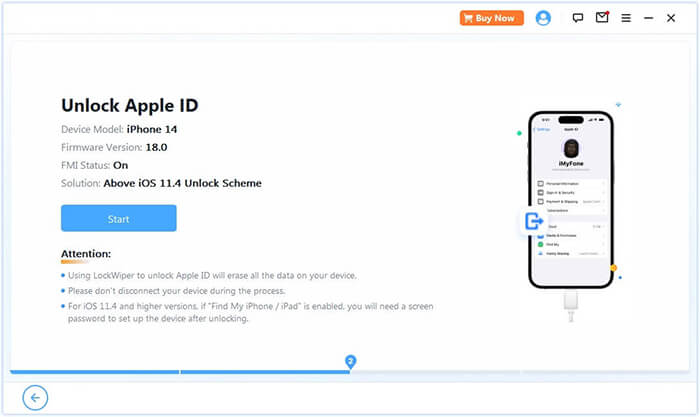
03 Jika Cari iPhone Saya dimatikan, proses membuka kunci akan dimulai secara otomatis. Jika diaktifkan, buka Pengaturan > Umum > Transfer atau Atur Ulang iPhone > Atur Ulang > Atur Ulang Semua Pengaturan di perangkat Anda untuk menonaktifkannya terlebih dahulu. Jika Otentikasi Dua Faktor diaktifkan, verifikasi status perangkat Anda dan klik "Berikutnya". Saat jendela konfirmasi muncul, masukkan "000000" dan klik "Buka Kunci" untuk melanjutkan.
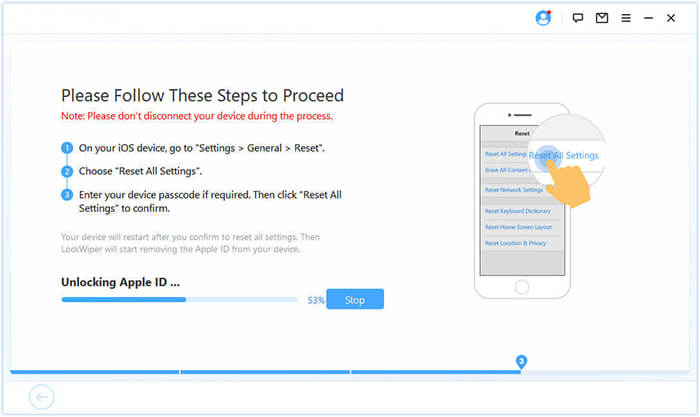
04 Tunggu beberapa saat sementara iPhone Unlocker menghapus Apple ID dari perangkat Anda dengan cepat dan aman.
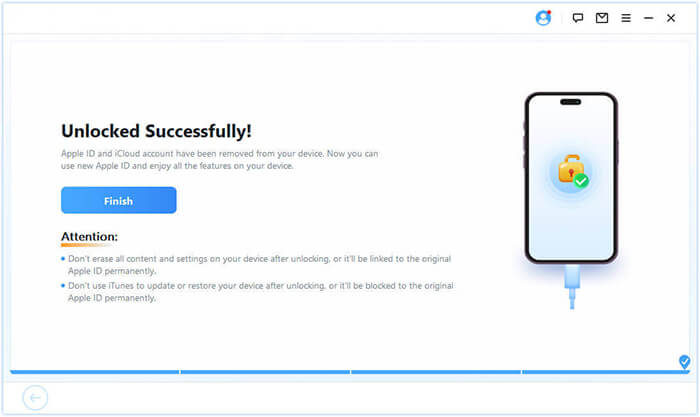
Masalah "tidak dapat mengatur ulang kata sandi Apple ID" dapat terjadi karena berbagai alasan. Untungnya, menggunakan pemulihan akun, nomor telepon atau perangkat tepercaya, atau alat pembuka kunci profesional seperti iPhone Unlocker dapat membantu Anda mendapatkan kembali akses ke akun Anda. Ikuti langkah-langkah di atas untuk mengakses Apple ID Anda kembali.
Artikel Terkait:
Cara Memperbaiki Kesalahan "Apple ID Ini Tidak Valid atau Tidak Didukung" - 9 Cara
[Terpecahkan] Apa yang Harus Dilakukan Jika Anda Lupa Pertanyaan Keamanan Apple ID?
[Terpecahkan] Bagaimana cara memperbaiki masalah tidak bisa masuk ke Apple ID di iPhone/iPad?
Bagaimana cara memperbaiki masalah pembaruan pengaturan Apple ID yang macet di iPhone/iPad/ Mac ?

 Buka Kunci Telepon
Bagaimana Cara Memperbaiki Masalah Tidak Dapat Mengatur Ulang Kata Sandi Apple ID? dalam 6 Cara Cepat
Buka Kunci Telepon
Bagaimana Cara Memperbaiki Masalah Tidak Dapat Mengatur Ulang Kata Sandi Apple ID? dalam 6 Cara Cepat




 Unduh untuk PC
 Unduh untuk Mac
