TL;DR: Ingin tahu cara menghapus Face ID di iPhone? Jika Anda tahu kode sandi Anda, Anda dapat mengatur ulang atau menonaktifkan Face ID langsung di Pengaturan > Face ID & Kode Sandi. Jika Anda lupa kode sandi Anda, alat pembuka kunci iPhone profesional dapat membantu menghapus Face ID dan mendapatkan kembali akses ke perangkat Anda.
"Bagaimana cara menghapus Face ID? Anak saya menambahkan Face ID agar dia bisa mengubah pengaturan waktu layar dengan masuk ke ponsel saya."
- dari Komunitas Apple
Pernahkah Anda bertanya-tanya, "Bagaimana cara menghapus Face ID?"—terutama setelah mengetahui bahwa orang lain, seperti anak Anda, telah menambahkan Face ID mereka sendiri dan bahkan mengubah pengaturan Screen Time dengan masuk ke iPhone Anda? Hal ini dapat menimbulkan kekhawatiran serius tentang privasi, keamanan, dan kontrol perangkat.
Jika Anda mencari cara sederhana untuk menghapus Face ID di iPhone dan mendapatkan kembali kendali penuh atas pengaturan iPhone Anda, panduan ini akan memandu Anda langkah demi langkah.
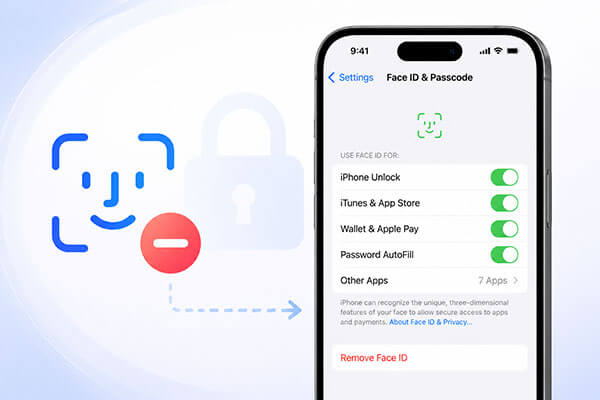
Face ID adalah fitur otentikasi biometrik yang dikembangkan oleh Apple, pertama kali diperkenalkan pada iPhone X. Fitur ini memungkinkan pengguna untuk membuka kunci perangkat mereka dengan mudah dengan mengenali wajah mereka saat dibutuhkan.
Dengan memindai dan menganalisis karakteristik wajah yang unik—seperti bentuk mata, hidung, mulut, dan struktur wajah secara keseluruhan—Face ID dapat secara akurat memverifikasi identitas pengguna dan memberikan akses ke perangkat. Dibandingkan dengan Touch ID tradisional, Face ID memberikan keseimbangan keamanan dan kenyamanan yang lebih canggih.
Sebagian besar orang tahu bahwa Face ID memungkinkan Anda membuka kunci iPhone menggunakan wajah Anda, bukan sidik jari atau kode sandi. Namun, Face ID mampu melakukan lebih dari sekadar membuka kunci perangkat Anda. Mari kita jelajahi beberapa hal berguna dan menarik lainnya yang dapat Anda lakukan dengan Face ID:
Jika Anda ingin mengetahui cara menghapus Face ID di iPhone, bagian ini menjelaskan dua metode—satu untuk situasi di mana Anda memiliki kode sandi dan satu lagi untuk situasi di mana Anda tidak memilikinya.
Jika Anda mengetahui kode sandi, menonaktifkan Face ID dari iPhone Anda sangat mudah. Anda dapat dengan mudah menonaktifkan Face ID dengan mengikuti langkah-langkah berikut:
Langkah 1. Buka "Pengaturan" iPhone Anda dan masuk ke "Face ID & Kode Sandi".
Langkah 2. Ketuk "Face ID & Kode Sandi", lalu masukkan kode sandi Anda saat diminta.
Langkah 3. Pilih "Reset Face ID" untuk menghapus Face ID dari iPhone Anda.
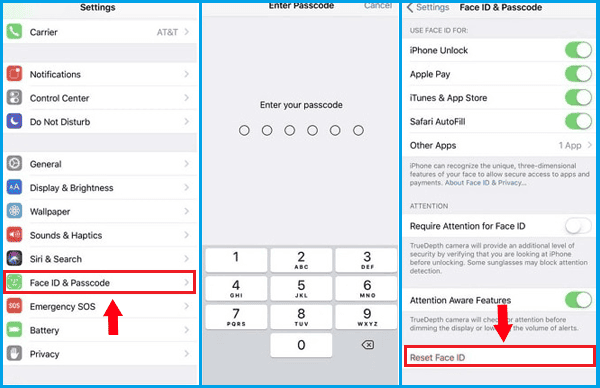
Jika Anda ingin menonaktifkan Face ID di iPhone untuk aplikasi, ikuti langkah-langkah di bawah ini:
Langkah 1. Buka "Pengaturan" di perangkat Anda.
Langkah 2. Temukan dan ketuk "Face ID & Kode Sandi", lalu masukkan kode sandi Anda saat diminta untuk melanjutkan.
Langkah 3. Gulir ke bagian "Gunakan Face ID Untuk" dan matikan tombol di samping setiap opsi.
Jika Anda lupa kode sandi iPhone Anda , Anda tidak akan dapat mengakses halaman Pengaturan untuk menghapus Face ID. Dalam hal ini, Anda memerlukan alat pembuka kunci iPhone profesional untuk menghapus Face ID dan mendapatkan kembali akses ke perangkat Anda. iPhone Unlocker adalah alat pembuka kunci iOS yang banyak digunakan yang membantu pengguna menghapus kunci layar, pembatasan Apple ID, dan Face ID tanpa memerlukan kode sandi.
Fitur utama iPhone Unlocker:
Berikut cara menghapus Face ID di iPhone tanpa Face ID atau kata sandi:
01 Unduh iPhone Unlocker di komputer Anda dan sambungkan iPhone Anda. Buka mode "Buka Kunci Kode Sandi Layar" dan klik "Mulai Membuka Kunci" untuk memulai penghapusan Face ID.

02. Masukkan perangkat Anda ke mode DFU. Perangkat lunak akan secara otomatis mendeteksi iPhone Anda dan mengunduh paket firmware yang tepat untuknya.

03 Setelah proses verifikasi selesai, klik "Mulai Buka Kunci" untuk memulai proses pembukaan kunci. Masukkan "000000" sebagai kode konfirmasi dan klik "Buka Kunci" untuk menghapus Face ID.

04 Tunggu beberapa menit hingga proses selesai, dan Anda akan diberi tahu setelah Face ID berhasil dilewati tanpa kode sandi.

T1. Bisakah saya menonaktifkan Face ID sementara tanpa menghapus data wajah saya?
Ya. Anda dapat menonaktifkan Face ID untuk sementara waktu untuk fungsi-fungsi tertentu—seperti membuka kunci iPhone, Apple Pay, atau pembelian di App Store—dengan membuka Pengaturan > Face ID & Kode Sandi dan mematikan opsi di bawah Gunakan Face ID Untuk. Ini akan menonaktifkan Face ID untuk fitur-fitur tersebut tanpa menghapus data wajah Anda yang tersimpan.
Q2. Berapa banyak Face ID yang dapat saya atur?
Anda dapat menyimpan satu Face ID utama dan satu Tampilan Alternatif di iPhone Anda. Jika Anda ingin mengganti salah satunya, Anda perlu mengatur ulang Face ID dan mengaturnya kembali.
Q3. Jika saya mereset Face ID, apakah itu akan memengaruhi data lain di iPhone saya?
Tidak. Mengatur ulang Face ID hanya menghapus data pengenalan wajah yang tersimpan. Ini tidak menghapus foto, aplikasi, pesan, atau data pribadi lainnya yang tersimpan di iPhone Anda. Anda dapat mengatur Face ID lagi kapan saja setelah mengatur ulang.
Q4. Apakah opsi Hapus Semua Konten dan Pengaturan secara otomatis menghapus Face ID?
Ya. Saat Anda memilih Pengaturan > Umum > Transfer atau Atur Ulang iPhone > Hapus Semua Konten dan Pengaturan, iPhone Anda akan menghapus semua data pribadi, termasuk informasi Face ID Anda. Setelah pengaturan ulang, Anda perlu mengatur Face ID lagi jika ingin menggunakannya.
Itulah semua tentang cara menghapus Face ID di iPhone. Metode Pengaturan bawaan adalah pilihan teraman dan termudah jika Anda mengetahui kode sandi Anda. Namun, jika perangkat Anda terkunci atau Anda lupa kata sandi Anda, alat seperti iPhone Unlocker dapat membantu Anda menghapus Face ID dan mendapatkan kembali akses ke iPhone Anda.
Selalu ingat untuk mencadangkan data Anda sebelum melakukan proses pengaturan ulang atau pembukaan kunci untuk menghindari kehilangan data permanen.
Artikel Terkait:
Cara Membuka Kunci iPhone Tanpa Menggeser ke Atas? [Panduan Lengkap]
6 Solusi Terbukti untuk Masalah Kode Sandi Anda Diperlukan untuk Mengaktifkan Face ID
Layar Kunci iPhone Tidak Tersedia? Berikut 4 Solusi untuk Memperbaikinya!
Panduan Lengkap untuk Memperbaiki iPhone yang Kode Sandinya Berubah Sendiri




 Unduh untuk PC
 Unduh untuk Mac


