Ringkasan singkat:
Menggunakan nomor Google Voice untuk WhatsApp dimungkinkan dalam banyak kasus, tetapi tidak dijamin secara resmi dan terkadang dapat menghadapi masalah verifikasi karena batasan VoIP. Panduan ini menjelaskan apakah Google Voice berfungsi dengan WhatsApp, cara mengaturnya langkah demi langkah, mengapa verifikasi mungkin gagal, dan cara memperbaiki masalah umum. Anda juga akan mempelajari cara mencadangkan data WhatsApp Anda ke komputer untuk menjaga obrolan Anda tetap aman dan terlindungi.
"Saya ingin mendapatkan nomor Google Voice khusus untuk dapat menggunakannya sebagai nomor WhatsApp saya karena saya tidak ingin memberikan nomor telepon saya setiap kali saya meminta seseorang untuk menghubungi saya di WhatsApp. Apakah ini mungkin? Bisakah nomor Google Voice digunakan dengan WhatsApp? Bisakah saya mengubah nomor WhatsApp saya saat ini ke nomor Google Voice yang baru?"
- Dari Reddit
Menggunakan nomor Google Voice untuk WhatsApp telah menjadi pilihan populer di kalangan pengguna yang ingin menjaga kerahasiaan nomor telepon pribadi mereka atau membuat akun WhatsApp tambahan. Karena Google Voice menyediakan nomor telepon virtual yang dapat menerima panggilan dan pesan teks, banyak orang bertanya-tanya apakah nomor tersebut dapat digunakan untuk menyelesaikan verifikasi WhatsApp.
Dalam panduan ini, Anda akan mempelajari apakah Google Voice berfungsi dengan WhatsApp, cara mengaturnya langkah demi langkah, apa yang harus dilakukan jika verifikasi gagal, dan cara melindungi data WhatsApp Anda dengan solusi pencadangan yang andal.
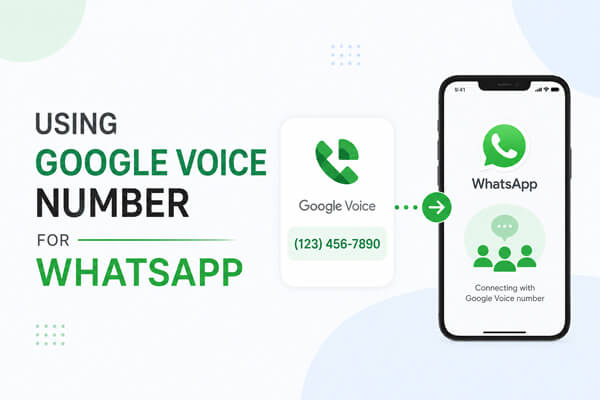
Ya, dalam banyak situasi, Anda dapat menggunakan nomor Google Voice untuk WhatsApp.
WhatsApp memungkinkan pengguna untuk memverifikasi akun menggunakan banyak nomor VoIP (Voice over Internet Protocol), dan nomor Google Voice sering kali berfungsi untuk verifikasi SMS atau panggilan suara awal. Ini berarti Anda mungkin dapat membuat akun WhatsApp baru tanpa menggunakan nomor ponsel utama Anda.
Namun, ada beberapa keterbatasan yang perlu diingat:
Karena WhatsApp terus memperbarui sistem anti-spam dan verifikasi akunnya, nomor Google Voice yang berfungsi hari ini belum tentu berfungsi di masa mendatang. Oleh karena itu, menggunakan nomor ponsel standar tetap menjadi pilihan yang paling andal.
Ikuti langkah-langkah sederhana ini untuk mengatur WhatsApp menggunakan nomor Google Voice. Prosesnya serupa di perangkat Android dan iOS , tetapi tingkat keberhasilannya dapat bervariasi tergantung pada hasil verifikasi.
Langkah 1. Siapkan nomor Google Voice Anda
Pastikan nomor Google Voice Anda aktif dan telah diatur dengan benar. Anda harus memiliki akses ke akun Google Anda dan dapat menerima pesan atau panggilan melalui aplikasi Google Voice atau versi webnya.
Langkah 2. Instal WhatsApp
Unduh WhatsApp dari Google Play Store atau App Store. Jika WhatsApp sudah terpasang, Anda dapat menginstal ulang atau memperbaruinya untuk memastikan pemasangan yang bersih.
Langkah 3. Masukkan nomor Google Voice Anda
Buka WhatsApp dan masukkan nomor Google Voice Anda dengan kode negara yang benar (+1 untuk nomor AS). Periksa kembali nomor tersebut sebelum melanjutkan.
Langkah 4. Verifikasi nomor Anda
WhatsApp akan mengirimkan kode verifikasi 6 digit melalui SMS. Jika Anda tidak menerimanya, tunggu beberapa menit dan coba opsi "Hubungi Saya" untuk menerima kode melalui panggilan suara.
Langkah 5. Selesaikan pengaturan
Setelah diverifikasi, atur nama profil dan preferensi Anda. Sekarang Anda dapat mulai menggunakan WhatsApp dengan nomor Google Voice Anda.
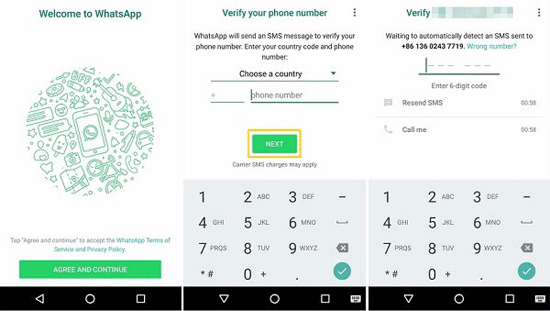
Meskipun banyak pengguna berhasil memverifikasi WhatsApp menggunakan Google Voice, proses ini tidak selalu berhasil. Berikut adalah beberapa alasan yang paling umum.
Alasan 1. WhatsApp Mendeteksi Nomor Tersebut sebagai Nomor VoIP
Nomor Google Voice adalah nomor virtual, bukan nomor ponsel tradisional. WhatsApp mungkin mengidentifikasinya sebagai nomor VoIP dan menolaknya selama proses verifikasi.
Alasan 2. Nomor tersebut sebelumnya pernah digunakan di WhatsApp.
Jika sebelumnya ada orang lain yang menggunakan nomor Google Voice untuk WhatsApp, proses verifikasi mungkin menjadi lebih rumit atau gagal sama sekali.
Alasan 3. Pesan SMS Tidak Terkirim
Terkadang Google Voice mengalami penundaan dalam menerima pesan teks. Dalam kasus lain, WhatsApp mungkin tidak mengirimkan kode verifikasi ke nomor tersebut sama sekali.
Alasan 4. Pembatasan Verifikasi Sementara
Upaya verifikasi berulang dalam waktu singkat dapat memicu pembatasan sementara. WhatsApp mungkin meminta Anda untuk menunggu sebelum mencoba lagi.
Alasan 5. Keterbatasan Regional
Google Voice secara resmi hanya tersedia di negara-negara tertentu. Jika Anda mengakses WhatsApp dari wilayah dengan pembatasan tambahan, verifikasi mungkin menjadi lebih sulit.
Bagaimana cara meningkatkan peluang keberhasilan Anda?
1. Bisakah saya menggunakan nomor Google Voice untuk WhatsApp Business?
Ya, Anda mungkin dapat menggunakan nomor Google Voice untuk WhatsApp Business jika nomor tersebut berhasil melewati proses verifikasi WhatsApp. Namun, karena Google Voice adalah layanan VoIP, keandalannya dapat bervariasi, dan beberapa fitur terkait bisnis mungkin tidak berfungsi secara konsisten seperti halnya dengan nomor ponsel tradisional.
2. Apakah Google Voice aman untuk verifikasi WhatsApp?
Secara umum, ya. Google Voice adalah layanan sah yang disediakan oleh Google. Namun, karena nomornya virtual, pemulihan akun dan keandalan jangka panjang mungkin tidak sebaik menggunakan nomor ponsel pribadi Anda.
3. Mengapa WhatsApp tidak mengirimkan kode verifikasi ke nomor Google Voice saya?
Hal ini biasanya terjadi karena WhatsApp telah menandai nomor tersebut sebagai nomor VoIP, pengiriman SMS tertunda, atau nomor tersebut telah dikaitkan dengan akun WhatsApp lain. Mencoba verifikasi panggilan suara mungkin dapat membantu.
4. Apakah akun WhatsApp Google Voice saya akan mudah diblokir?
Menggunakan nomor Google Voice untuk WhatsApp tidak secara otomatis menyebabkan pemblokiran jika Anda menggunakannya secara normal. Namun, dibandingkan dengan nomor kartu SIM biasa, nomor VoIP mungkin memiliki risiko sedikit lebih tinggi terhadap masalah verifikasi atau pembatasan akun. Untuk tetap aman, hindari perilaku yang tidak biasa seperti mengirim pesan spam, sering mengganti perangkat, atau terlalu sering berganti alamat IP. Dalam kebanyakan kasus, penggunaan pribadi normal seharusnya tidak menimbulkan masalah.
Baik Anda menggunakan nomor Google Voice atau nomor telepon biasa, mencadangkan data WhatsApp Anda sangat penting. Jika Anda kehilangan akses ke nomor Anda atau mengalami masalah verifikasi akun, memiliki cadangan lokal dapat membantu melindungi obrolan, foto, video, dan dokumen penting.
Bagi pengguna Android , Coolmuster Android WhatsApp Recovery menyediakan cara sederhana untuk mencadangkan data WhatsApp ke komputer. Perangkat lunak ini memungkinkan Anda menyimpan pesan dan lampiran WhatsApp dengan aman, membantu Anda menghindari kehilangan data yang disebabkan oleh kerusakan perangkat, penghapusan yang tidak disengaja, atau masalah akun.
Jika Anda menggunakan iPhone, Anda dapat mencoba Coolmuster iPhone WhatsApp Recovery untuk mencadangkan dan memulihkan data WhatsApp dari perangkat iOS .
Fitur-fitur utama Android WhatsApp Recovery
Bagaimana cara mencadangkan WhatsApp Android ke komputer ?
01 Pertama, instal dan jalankan perangkat lunak pemulihan pesan WhatsApp di komputer Anda.
02 Kemudian, sambungkan ponsel Android Anda ke komputer menggunakan kabel USB, pilih perangkat seluler Anda, dan klik "Berikutnya".

03 Setelah koneksi berhasil terjalin, perangkat lunak akan mulai memindai data WhatsApp Anda secara otomatis.

04 Pada tahap ini, Anda akan diminta untuk mengaktifkan enkripsi ujung-ke-ujung di ponsel Anda. Ikuti petunjuk di layar dengan saksama. Setelah mendapatkan kunci enkripsi, alat pemulihan WhatsApp akan secara otomatis mendeteksi dan mengisinya ke kolom yang diperlukan. Kemudian, klik "Konfirmasi" untuk melanjutkan.

05 Setelah proses pemindaian selesai, semua data WhatsApp Anda akan diatur dan ditampilkan di bawah "WhatsApp" dan "Lampiran WhatsApp". Pilih item yang ingin Anda cadangkan, lalu klik "Pulihkan ke Komputer" untuk menyimpan data WhatsApp Anda secara lokal.

Jika Anda lebih menyukai panduan visual, Anda juga dapat merujuk ke tutorial video di bawah ini untuk demonstrasi langkah demi langkah.
Menggunakan nomor Google Voice untuk WhatsApp dimungkinkan dalam banyak situasi, dan ini bisa menjadi cara yang nyaman untuk melindungi privasi Anda atau mengelola akun tambahan. Namun, karena nomor Google Voice diklasifikasikan sebagai nomor VoIP, keberhasilan verifikasi tidak dijamin, dan fitur WhatsApp tertentu mungkin tidak berfungsi seandal saat menggunakan nomor ponsel tradisional.
Jika Anda memutuskan untuk menggunakan Google Voice dengan WhatsApp, pastikan untuk menjaga keamanan akun Anda dan secara teratur mencadangkan obrolan Anda. Alat pencadangan khusus seperti Coolmuster Android WhatsApp Recovery dapat membantu memastikan percakapan penting Anda tetap aman, bahkan jika Anda kehilangan akses ke akun WhatsApp atau nomor telepon Anda di masa mendatang.
Artikel Terkait:
Cara Menambahkan Kontak WhatsApp di Android dengan 4 Metode
[Panduan Langkah demi Langkah] Cara Mengelola Akun WhatsApp di Perangkat Android ?
Cara Memulihkan File Audio dari WhatsApp di Android & iPhone
Perangkat Lunak Transfer WhatsApp: Panduan Komprehensif untuk Alat-Alat Terbaik






 Unduh untuk PC


