Berpikir untuk berhenti menggunakan WhatsApp dan tidak yakin harus mulai dari mana? Banyak pengguna mencari cara menghapus akun WhatsApp ketika mereka ingin melindungi privasi mereka, beralih ke nomor baru, atau sekadar berhenti menggunakan aplikasi tersebut.
Namun, menghapus akun WhatsApp Anda bukanlah tindakan sederhana, melainkan menghapus obrolan, file media, dan data akun Anda secara permanen. Itulah mengapa penting untuk memahami apa yang akan terjadi sebelum Anda melanjutkan dan memastikan data Anda telah dicadangkan dengan aman. Dalam panduan ini, kami akan memandu Anda melalui semua yang perlu Anda ketahui, mulai dari apa arti sebenarnya dari penghapusan akun hingga petunjuk langkah demi langkah untuk Android dan iPhone.
Sebelum memulai proses penghapusan, penting untuk mengetahui secara pasti apa yang dilakukan oleh tindakan permanen ini. Menghapus akun WhatsApp Anda tidak dapat dibatalkan, dan berikut rincian lengkap perubahannya:
Sebelum menghapus akun Anda, sebaiknya Anda mencadangkan semua obrolan dan lampiran penting untuk menghindari kehilangan data permanen. Berikut adalah dua metode efektif yang dapat Anda pilih.
Pencadangan cloud adalah metode resmi yang disediakan oleh WhatsApp. Metode ini cepat dan mudah, menjadikannya pilihan yang nyaman bagi sebagian besar pengguna yang menginginkan cara sederhana untuk menyimpan data mereka.
Untuk Android (Google Drive)
Untuk mencadangkan data WhatsApp ke Google Drive, ikuti langkah-langkah berikut:
Langkah 1. Buka WhatsApp, ketuk menu tiga titik, lalu masuk ke "Pengaturan".
Langkah 2. Ketuk "Obrolan" > "Cadangan obrolan" untuk mengakses opsi pencadangan.
Langkah 3. Ketuk "Cadangkan" dan tunggu hingga proses selesai.

Untuk iPhone (iCloud)
Pengguna iPhone dapat mencadangkan data WhatsApp ke iCloud dengan mengikuti langkah-langkah berikut:
Langkah 1. Buka WhatsApp dan ketuk "Pengaturan" di bagian bawah.
Langkah 2. Buka "Obrolan" > "Cadangan Obrolan".
Langkah 3. Ketuk "Cadangkan Sekarang" dan tunggu hingga proses pencadangan selesai.
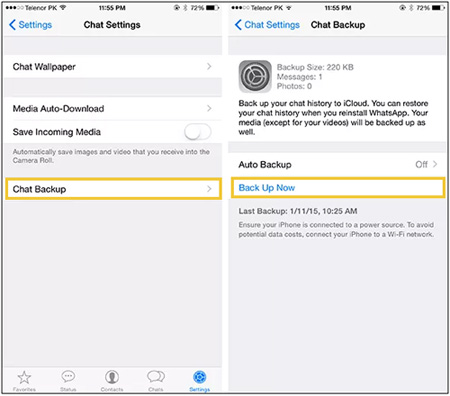
Meskipun pencadangan cloud adalah metode resmi yang disediakan oleh WhatsApp, penting untuk dicatat bahwa cadangan yang terhubung ke akun Anda mungkin juga dihapus setelah penghapusan akun. Oleh karena itu, jika Anda menginginkan cadangan yang lebih aman dan permanen, pertimbangkan untuk menyimpan data WhatsApp Anda ke komputer.
Bagi pengguna Android , Coolmuster Android WhatsApp Recovery adalah alat canggih yang memungkinkan Anda untuk mencadangkan dan mengelola data WhatsApp dengan mudah. (Pengguna iPhone dapat menggunakan Coolmuster iPhone WhatsApp Recovery dengan cara yang serupa.)
Fitur utama Android WhatsApp Recovery:
Bagaimana cara mencadangkan WhatsApp ke komputer Anda?
01 Unduh dan instal Android WhatsApp Recovery di komputer Anda, lalu buka program untuk melihat antarmuka utama.
02 Hubungkan ponsel atau tablet Android Anda ke komputer menggunakan kabel USB. Setelah perangkat terdeteksi, pilih perangkat tersebut dari daftar dan klik "Berikutnya".

03 Perangkat lunak akan mulai memindai data WhatsApp Anda secara otomatis. Jika diminta, aktifkan pencadangan terenkripsi ujung-ke-ujung di ponsel Anda sesuai dengan petunjuk yang diberikan.

04 Setelah pemindaian selesai, semua data WhatsApp Anda akan muncul dan tersusun dalam kategori seperti "WhatsApp" dan "Lampiran WhatsApp". Pilih item yang ingin Anda simpan, klik "Pulihkan ke Komputer", dan pilih folder di PC Anda untuk menyimpan cadangan.

Untuk panduan visual, Anda dapat merujuk ke tutorial video perangkat lunak tersebut.
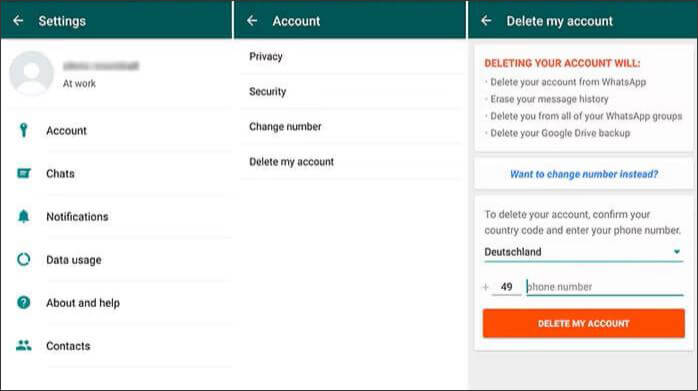
Setelah Anda mencadangkan data Anda, Anda siap untuk menghapus akun WhatsApp Anda secara permanen. Ikuti petunjuk langkah demi langkah ini untuk menghapus akun WhatsApp Anda di perangkat Android :
Langkah 1. Buka aplikasi WhatsApp di ponsel Android Anda dan pastikan Anda sudah masuk ke akun yang ingin Anda hapus.
Langkah 2. Ketuk tiga titik vertikal di pojok kanan atas untuk membuka menu, lalu pilih "Pengaturan".
Langkah 3. Dari menu Pengaturan, ketuk "Akun", yang mengelola semua tindakan terkait akun.
Langkah 4. Gulir ke bawah dan pilih "Hapus akun saya".
Langkah 5. Masukkan nomor telepon Anda dalam format internasional lengkap (termasuk kode negara Anda, misalnya, +1 untuk AS, +44 untuk Inggris).
Langkah 6. Pilih alasan penghapusan akun Anda dari menu tarik-turun.
Langkah 7. Ketuk "Hapus akun saya" lagi untuk mengkonfirmasi, baca peringatan terakhir, dan ketuk "Hapus Akun" untuk menyelesaikan proses.
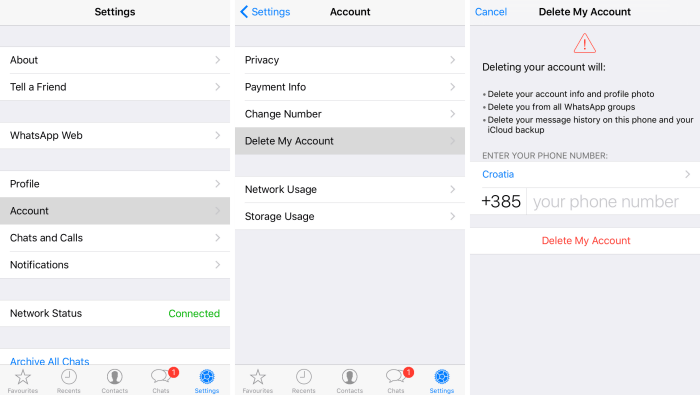
Menghapus akun WhatsApp di iPhone sedikit berbeda, tetapi tetap mudah.
Langkah 1. Buka WhatsApp di iPhone Anda dan pastikan Anda sudah masuk ke akun target.
Langkah 2. Ketuk ikon "Pengaturan" di pojok kanan bawah layar.
Langkah 3. Pilih "Akun" dari menu Pengaturan.
Langkah 4. Ketuk "Hapus Akun Saya" di bagian bawah menu Akun.
Langkah 5. Masukkan nomor telepon Anda dengan kode negara yang benar di kolom yang disediakan.
Langkah 6. Pilih alasan penghapusan akun jika diminta.
Langkah 7. Ketuk "Hapus Akun Saya" untuk mengkonfirmasi, menyetujui peringatan kehilangan data permanen, dan menyelesaikan penghapusan.
1. Apa perbedaan antara menghapus akun WhatsApp dan mencopot pemasangan WhatsApp?
Menghapus akun WhatsApp Anda secara permanen akan menghapus semua obrolan, media, cadangan, dan informasi akun Anda dari server WhatsApp. Mencopot pemasangan WhatsApp hanya menghapusnya dari perangkat Anda, sementara akun dan cadangan cloud Anda tetap utuh. Anda dapat memasang kembali WhatsApp dan memulihkan data Anda jika akun tersebut masih aktif.
2. Apakah orang lain masih bisa melihat saya jika saya menghapus akun WhatsApp saya?
Tidak. Setelah akun Anda dihapus, profil, status, dan terakhir dilihat Anda tidak akan lagi terlihat oleh kontak Anda. Namun, pesan yang sebelumnya Anda kirim ke orang lain akan tetap muncul di riwayat obrolan mereka.
3. Bisakah saya memulihkan akun WhatsApp yang telah dihapus?
Tidak, akun WhatsApp yang telah dihapus tidak dapat dipulihkan. Anda dapat mendaftarkan akun baru menggunakan nomor telepon yang sama, tetapi obrolan atau media Anda sebelumnya tidak akan dipulihkan kecuali Anda memiliki cadangan yang tersimpan di komputer atau cloud sebelum penghapusan.
4. Bisakah saya menggunakan nomor yang sama lagi setelah dihapus?
Ya, Anda dapat membuat akun WhatsApp baru dengan nomor telepon yang sama setelah penghapusan. Namun, akun baru tersebut akan diperlakukan sebagai akun yang sepenuhnya terpisah, dan obrolan serta media lama Anda tidak akan dipulihkan secara otomatis.
5. Bisakah saya menghapus akun WhatsApp saya dari WhatsApp Web?
Tidak, Anda tidak dapat menghapus akun Anda langsung dari WhatsApp Web. Untuk menghapus akun Anda secara permanen, Anda perlu menggunakan aplikasi seluler di Android atau iPhone. Namun, Anda dapat keluar dari WhatsApp Web untuk berhenti menggunakannya di browser mana pun.
Itulah semua tentang cara menonaktifkan akun WhatsApp. Menghapus akun Anda akan menghapus semua obrolan, media, dan cadangan dari server WhatsApp, jadi penting untuk mencadangkan data Anda terlebih dahulu - baik ke cloud atau, untuk solusi yang lebih aman dan permanen, ke komputer Anda menggunakan Coolmuster Android WhatsApp Recovery atau Coolmuster iPhone WhatsApp Recovery .
Dengan cadangan data yang telah diamankan, Anda dapat mengikuti langkah-langkah yang dijelaskan di atas untuk menghapus akun Anda dengan percaya diri, memastikan pesan dan file penting Anda tetap dapat diakses bahkan setelah akun tersebut dihapus.
Artikel Terkait:
[Panduan Langkah demi Langkah] Cara Mengelola Akun WhatsApp di Perangkat Android ?
Bagaimana Cara Memulihkan Akun WhatsApp dengan Mudah? Solusi Paling Umum
Cara Memulihkan Pesan yang Terhapus di WhatsApp di Android dengan/tanpa Backup
Cara Memulihkan File Audio dari WhatsApp di Android & iPhone

 Aplikasi Sosial
Bagaimana Cara Menghapus Akun WhatsApp? Panduan Langkah demi Langkah untuk Android & iPhone
Aplikasi Sosial
Bagaimana Cara Menghapus Akun WhatsApp? Panduan Langkah demi Langkah untuk Android & iPhone






 Unduh untuk PC
