Ringkasan singkat:
Mengganti nomor WhatsApp Anda tidak berarti Anda harus kehilangan obrolan atau informasi akun Anda. Panduan ini menjelaskan cara mengganti nomor WhatsApp di ponsel yang sama atau perangkat baru, termasuk langkah-langkah untuk mentransfer akun Anda, memulihkan obrolan, dan mencadangkan data WhatsApp dengan aman sebelum melakukan perubahan.
Mengganti nomor telepon bukan berarti Anda harus kehilangan akun WhatsApp, obrolan, atau percakapan penting Anda. WhatsApp menawarkan fitur Ganti Nomor bawaan yang memungkinkan Anda mentransfer informasi akun Anda, termasuk profil, grup, dan pengaturan, ke nomor baru sambil tetap menyimpan data Anda yang sudah ada.
Jika Anda bertanya-tanya bagaimana cara mengubah nomor WhatsApp tanpa kehilangan obrolan, panduan ini akan memandu Anda melalui prosesnya baik di Android maupun iPhone. Kami akan menjelaskan cara mengubah nomor Anda di ponsel yang sama atau perangkat baru, menjawab pertanyaan umum, dan memperkenalkan cara yang andal untuk mencadangkan data WhatsApp ke komputer sebelum melakukan perubahan apa pun.
Ya. Anda dapat mengubah nomor WhatsApp Anda tanpa kehilangan obrolan dengan menggunakan fitur Ubah Nomor bawaan WhatsApp. Fungsi ini mentransfer informasi akun Anda yang ada dari nomor telepon lama Anda ke nomor baru Anda sambil tetap mempertahankan profil, grup, dan pengaturan Anda.
Sebelum mengganti nomor Anda, pastikan bahwa:
Jika Anda tetap menggunakan ponsel yang sama tetapi mengganti nomor telepon Anda dengan yang baru, fitur Ganti Nomor WhatsApp dapat membantu Anda mentransfer akun Anda ke nomor baru. Informasi profil, keanggotaan grup, dan pengaturan Anda akan dipindahkan ke nomor baru, sementara obrolan Anda akan tetap tersedia di perangkat yang sama. Langkah-langkahnya serupa di Android dan iPhone.
Langkah-langkah untuk mengubah nomor WhatsApp di ponsel yang sama:
Langkah 1. Buka WhatsApp di ponsel Anda.
Langkah 2. Buka "Pengaturan".

Langkah 3. Ketuk "Akun" > "Ubah Nomor".
Langkah 4. Ketuk "Berikutnya", lalu masukkan nomor WhatsApp Anda saat ini di kolom pertama dan nomor telepon baru Anda di kolom kedua.
Langkah 5. Ketuk "Berikutnya" untuk melanjutkan.
Langkah 6. Pilih apakah Anda ingin memberi tahu kontak Anda tentang nomor baru Anda.
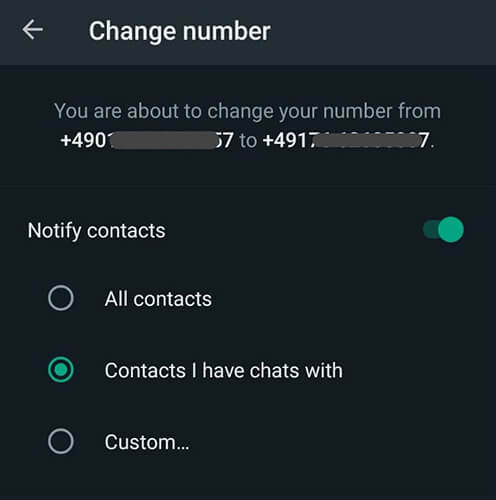
Langkah 7. Ketuk "Selesai" dan selesaikan proses verifikasi untuk nomor telepon baru Anda.
Setelah verifikasi, akun WhatsApp Anda akan ditautkan ke nomor baru, dan Anda dapat terus menggunakan WhatsApp di ponsel yang sama tanpa perlu mengatur akun Anda lagi.
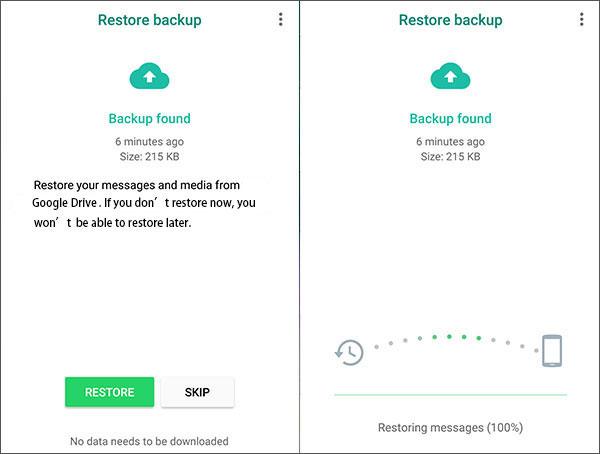
Jika Anda beralih ke ponsel baru dan mengubah nomor WhatsApp Anda secara bersamaan, Anda perlu memperbarui nomor Anda di ponsel lama terlebih dahulu, lalu mentransfer obrolan Anda ke perangkat baru. Cadangan WhatsApp hanya dapat dipulihkan dengan nomor telepon yang sama yang digunakan saat cadangan dibuat, jadi pastikan untuk membuat cadangan baru setelah mengubah nomor Anda.
Langkah-langkah untuk mengubah nomor WhatsApp di ponsel baru:
Langkah 1. Buka WhatsApp di ponsel lama Anda dan gunakan fitur "Ubah Nomor" untuk memindahkan akun Anda ke nomor telepon baru.
Langkah 2. Buat cadangan WhatsApp baru menggunakan nomor yang telah diperbarui.
Langkah 3. Instal WhatsApp di ponsel baru Anda.
Langkah 4. Daftarkan WhatsApp dengan nomor telepon baru Anda.
Langkah 5. Saat diminta, pulihkan cadangan obrolan Anda untuk mentransfer percakapan dan file media Anda.
Setelah proses pemulihan selesai, akun WhatsApp dan riwayat obrolan Anda akan tersedia di ponsel baru Anda.
1. Mengapa saya tidak bisa mengubah nomor WhatsApp saya?
Anda mungkin gagal mengubah nomor WhatsApp Anda karena nomor baru Anda tidak dapat menerima kode verifikasi, nomor lama Anda tidak terdaftar di WhatsApp, atau terdapat masalah terkait jaringan dan aplikasi.
Cobalah solusi-solusi berikut:
2. Apakah saya akan kehilangan percakapan WhatsApp saya jika saya mengganti ponsel?
Tidak, Anda tidak akan kehilangan percakapan WhatsApp Anda jika Anda mencadangkan dan memulihkan obrolan Anda dengan benar. WhatsApp memungkinkan pengguna untuk mentransfer riwayat obrolan antar perangkat melalui pencadangan cloud atau fitur transfer bawaan.
Namun, jika tidak ada cadangan sebelum mengganti ponsel, beberapa obrolan mungkin tidak dapat dipulihkan. Membuat cadangan tambahan disarankan sebelum mengganti perangkat atau nomor telepon.
3. Apa yang terjadi dengan nomor WhatsApp lama saya setelah saya menggantinya?
Setelah Anda mengganti nomor WhatsApp, nomor telepon lama Anda tidak akan lagi terhubung ke akun WhatsApp Anda. Informasi akun Anda, termasuk profil, keanggotaan grup, obrolan, media, dan pengaturan, akan dipindahkan ke nomor baru. Jika orang lain mendaftar WhatsApp dengan nomor lama Anda di masa mendatang, mereka tidak akan dapat mengakses data akun Anda sebelumnya.
Meskipun WhatsApp menyediakan opsi pencadangan bawaan, membuat cadangan tambahan di komputer Anda dapat memberikan perlindungan ekstra sebelum mengganti nomor telepon atau beralih ke perangkat baru. Cadangan lokal memungkinkan Anda menyimpan salinan terpisah dari obrolan WhatsApp, file media, dan lampiran jika Anda mengalami masalah tak terduga selama proses transfer.
Karena Android dan iPhone menggunakan sistem yang berbeda, Anda memerlukan solusi yang berbeda untuk menyimpan data WhatsApp ke komputer. Di bawah ini adalah dua alat khusus WhatsApp yang dapat membantu Anda membuat cadangan WhatsApp lokal sebelum mengganti nomor Anda, sehingga Anda dapat menyimpan percakapan dan lampiran Anda dengan aman di luar ponsel Anda.
Bagi pengguna Android , Coolmuster Android WhatsApp Recovery adalah solusi pencadangan WhatsApp profesional yang membantu mengekspor pesan WhatsApp, foto, video, dan lampiran lainnya dari ponsel Android ke komputer. Aplikasi ini menyediakan cara mudah untuk menyimpan salinan terpisah data WhatsApp Anda sebelum mengganti nomor telepon, beralih perangkat, atau memulihkan akun Anda.
Langkah-langkah untuk mencadangkan data WhatsApp Android ke komputer :
01 Unduh dan instal Android WhatsApp Recovery di komputer Anda.
02 Hubungkan ponsel Android Anda ke komputer menggunakan kabel USB. Pilih perangkat Anda pada antarmuka perangkat lunak dan klik "Berikutnya".

03 Setelah koneksi terjalin, program akan mulai memindai data WhatsApp Anda, termasuk pesan, file media, dan lampiran.
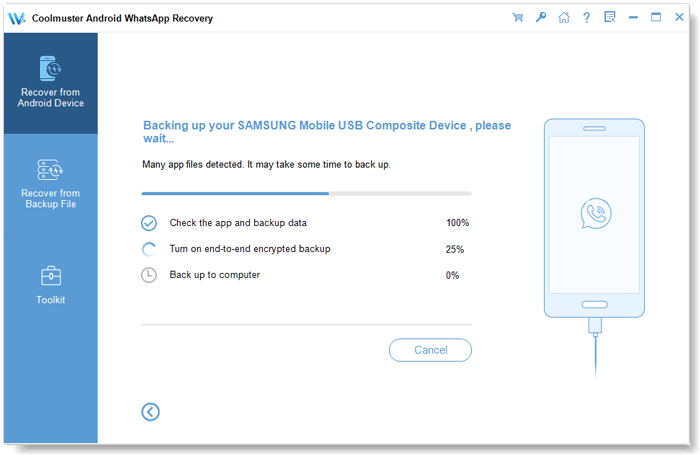
04 Aktifkan enkripsi ujung-ke-ujung di ponsel Anda dengan mengikuti petunjuk di layar. Setelah mendapatkan kunci enkripsi, perangkat lunak akan secara otomatis mendeteksinya dan melanjutkan proses.

05 Setelah pemindaian selesai, pratinjau obrolan WhatsApp dan file media Anda, lalu cadangkan ke komputer Anda. Anda dapat menyimpan file-file ini dengan aman sebelum mengubah nomor WhatsApp Anda.
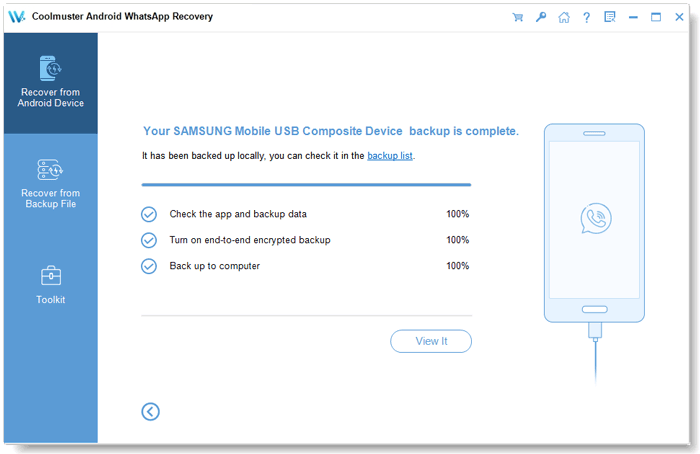
Anda juga dapat menonton video tutorial di bawah ini untuk mempelajari cara mencadangkan data WhatsApp Android ke komputer Anda langkah demi langkah.
Bagi pengguna iPhone, Coolmuster iPhone WhatsApp Recovery memungkinkan Anda untuk mencadangkan percakapan dan lampiran WhatsApp dari iPhone Anda langsung ke komputer. Aplikasi ini dapat memindai data WhatsApp yang tersimpan di perangkat Anda, memungkinkan Anda untuk melihat pratinjau informasi yang tersedia, dan mengekspor file yang dipilih untuk penyimpanan lokal.
Langkah-langkah untuk mencadangkan data WhatsApp iPhone ke komputer Anda :
01 Unduh dan instal iPhone WhatsApp Recovery di komputer Anda.
02 Buka perangkat lunak dan pilih "Pulihkan dari Perangkat iOS " untuk memulai proses.
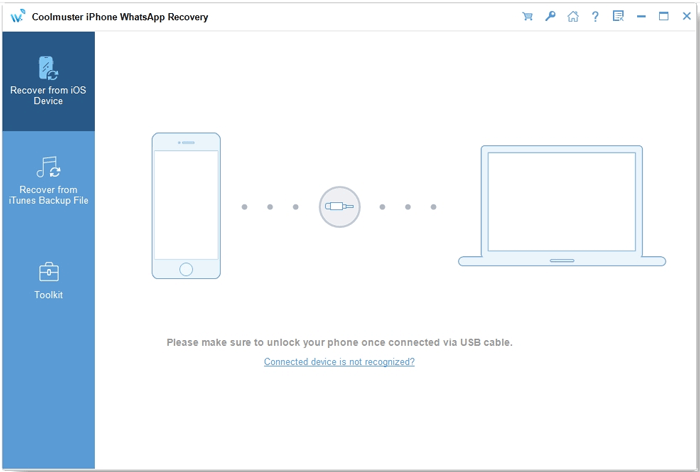
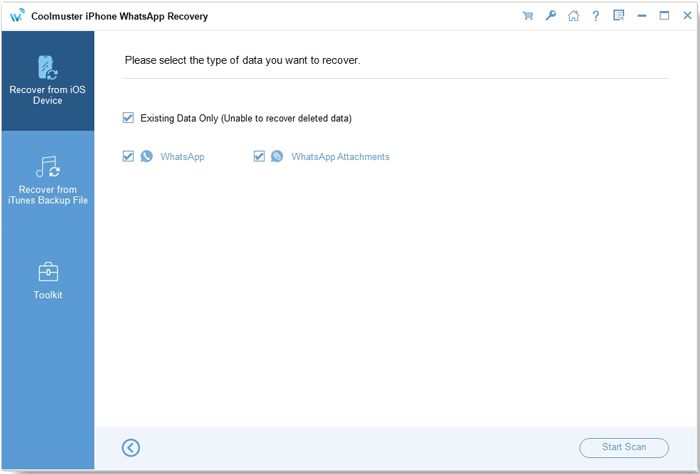
03. Hubungkan iPhone Anda ke komputer menggunakan kabel USB. Setelah koneksi terjalin, pilih jenis data yang ingin Anda cadangkan dan klik "Mulai Pindai". (Anda mungkin perlu membuka kunci perangkat dan mengkonfirmasi perintah yang muncul.)
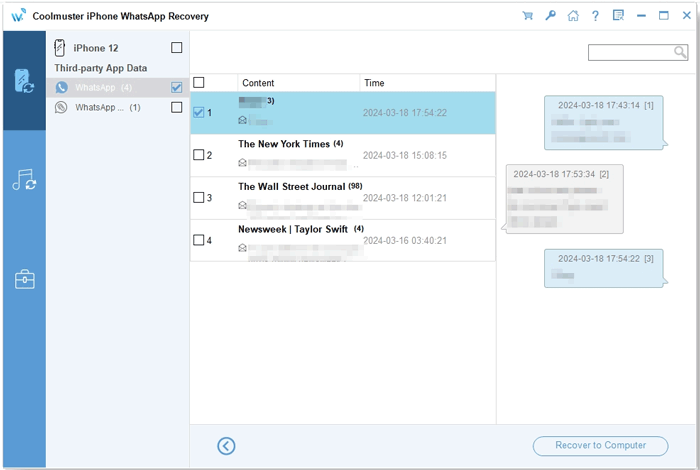
04 Setelah pemindaian selesai, pratinjau data WhatsApp yang ditemukan di iPhone Anda dan pilih item yang ingin Anda simpan. Kemudian, klik "Pulihkan ke Komputer" untuk mencadangkan data WhatsApp dari iPhone Anda ke komputer.
Untuk panduan yang lebih detail, lihat tutorial video di bawah ini untuk melihat cara mencadangkan data WhatsApp iPhone ke komputer Anda.
Mengganti nomor WhatsApp Anda adalah proses yang mudah jika Anda menggunakan fitur Ganti Nomor bawaan. Baik Anda memperbarui nomor di ponsel yang sama atau memindahkan WhatsApp ke perangkat baru , mengikuti langkah-langkah yang benar dan membuat cadangan terlebih dahulu dapat membantu menjaga keamanan obrolan dan informasi akun Anda.
Untuk perlindungan ekstra sebelum mengganti nomor, Anda dapat menyimpan data WhatsApp Anda ke komputer. Coolmuster Android WhatsApp Recovery dan Coolmuster iPhone WhatsApp Recovery menyediakan cara mudah untuk mencadangkan pesan WhatsApp, file media, dan lampiran dari perangkat Android dan iPhone secara terpisah. Dengan cadangan komputer tambahan, Anda dapat mengurangi risiko kehilangan data yang tidak terduga dan membuat proses penggantian nomor lebih lancar.
Artikel Terkait:
[Panduan Langkah demi Langkah] Cara Mengelola Akun WhatsApp di Perangkat Android ?
Cara Menambahkan Kontak WhatsApp di Android dengan 4 Metode
[4 Solusi] Cara Memindahkan Obrolan WhatsApp dari Android ke Android /Samsung
Menggunakan Nomor Google Voice untuk WhatsApp: Panduan Lengkap di Tahun 2026






 Unduh untuk PC
 Unduh untuk Mac


