Ringkasan singkat:
Apeaksoft WhatsApp Transfer adalah alat desktop yang dirancang untuk membantu pengguna mentransfer, mencadangkan, dan memulihkan data WhatsApp di perangkat iOS . Ulasan ini mencakup fitur-fitur utamanya, paket harga, kelebihan dan kekurangan, serta panduan penggunaan langkah demi langkah. Kami juga memperkenalkan WhatsApp Mover sebagai alternatif yang ampuh bagi pengguna yang membutuhkan transfer WhatsApp lintas platform antara Android dan iPhone.
WhatsApp telah menjadi salah satu alat komunikasi terpenting baik untuk penggunaan pribadi maupun bisnis. Seiring pengguna beralih antar perangkat, kebutuhan untuk mentransfer, mencadangkan, dan memulihkan data WhatsApp meningkat secara signifikan. Di sinilah perangkat lunak transfer WhatsApp berperan.
Di antara banyak pilihan yang tersedia, Apeaksoft WhatsApp Transfer adalah solusi populer yang dirancang untuk membantu pengguna memindahkan obrolan dan lampiran WhatsApp antar perangkat. Tetapi apakah benar-benar sepadan dengan uang Anda? Dalam ulasan Apeaksoft WhatsApp Transfer ini, kita akan meneliti fitur-fiturnya, harga, kelebihan, kekurangan, dan bagaimana perbandingannya dengan alat alternatif.
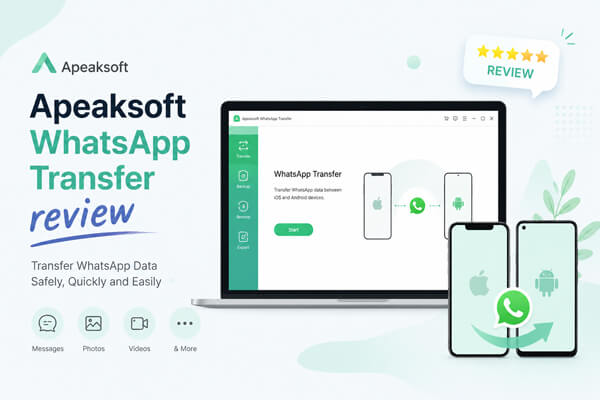
Apeaksoft WhatsApp Transfer adalah aplikasi desktop yang dikembangkan untuk membantu pengguna mengelola data WhatsApp di perangkat iOS . Aplikasi ini menawarkan tiga fungsi utama:
Perangkat lunak ini mendukung berbagai jenis konten WhatsApp, termasuk:
Fitur Utama Apeaksoft WhatsApp Transfer
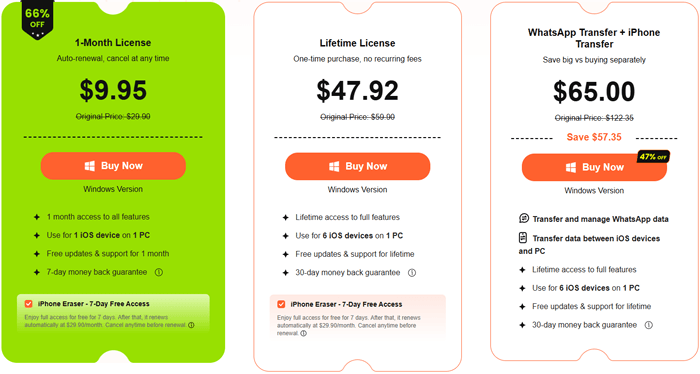
Apeaksoft WhatsApp Transfer menyediakan beberapa opsi lisensi untuk berbagai kebutuhan penggunaan.
Lisensi 1 Bulan berharga $9,95 dan dapat digunakan pada 1 perangkat iOS dan 1 PC. Paket ini cocok untuk pengguna yang hanya membutuhkan perangkat lunak untuk transfer atau pencadangan WhatsApp satu kali.
Lisensi Seumur Hidup dihargai $47,92. Lisensi ini mencakup akses seumur hidup ke perangkat lunak dan mendukung hingga 6 perangkat iOS pada 1 PC, menjadikannya pilihan yang lebih ekonomis untuk penggunaan jangka panjang.
Bagi pengguna yang membutuhkan fitur manajemen data iPhone tambahan, Apeaksoft juga menawarkan Bundel Transfer WhatsApp + Transfer iPhone seharga $65,00. Paket ini memberikan akses seumur hidup ke kedua program dan dapat digunakan hingga dengan 6 perangkat iOS pada 1 PC.
Versi uji coba gratis tersedia bagi pengguna yang ingin menguji perangkat lunak sebelum membeli. Namun, beberapa fitur terbatas pada versi uji coba, sehingga lisensi berbayar diperlukan untuk membuka fungsionalitas penuh.
Untuk membantu pengguna mengevaluasi alat ini secara objektif, kami merangkum keunggulan paling menonjol dan keterbatasan yang ada berdasarkan pengujian aktual dan umpan balik pengguna.
| Keuntungan | Kekurangan |
| Antarmuka pengguna yang bersih dan intuitif. | Dukungan terbatas untuk perangkat Android . |
| Proses pencadangan dan pemulihan WhatsApp yang cepat. | Versi gratis menawarkan fungsionalitas terbatas. |
| Mendukung sebagian besar model iPhone dan iPad. | Tidak ada integrasi pencadangan cloud. |
| Memungkinkan pratinjau konten cadangan sebelum memulihkan. | Fitur transfernya kurang lengkap dibandingkan beberapa pesaing utama. |
| Tidak diperlukan keahlian teknis. | Beberapa pengguna melaporkan adanya masalah pengenalan perangkat sesekali. |
Apeaksoft WhatsApp Transfer menawarkan tiga fungsi utama: mentransfer WhatsApp antar iPhone, mencadangkan WhatsApp ke komputer , dan memulihkan cadangan WhatsApp. Berikut cara kerja masing-masing fitur.
Langkah 1. Luncurkan perangkat lunak dan pilih WhatsApp Transfer.
Instal dan buka Apeaksoft WhatsApp Transfer di komputer Anda. Dari antarmuka utama, klik fitur "WhatsApp Transfer" untuk melanjutkan.
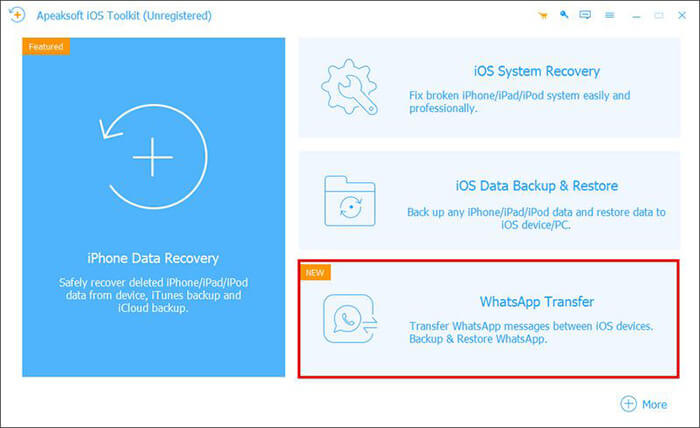
Langkah 2. Pilih Transfer Antar Perangkat.
Pilih modul "Transfer Antar Perangkat" untuk memindahkan data WhatsApp dari satu iPhone ke iPhone lainnya.
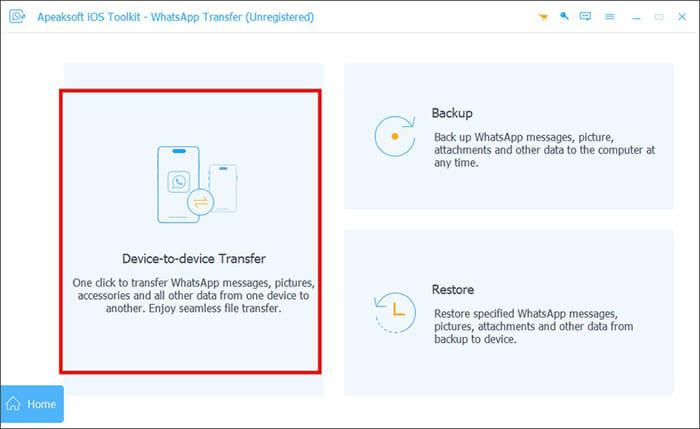
Langkah 3. Hubungkan kedua iPhone.
Gunakan kabel USB untuk menghubungkan iPhone sumber dan iPhone target ke komputer Anda.
Jika perangkat Anda menjalankan iOS 7 atau versi lebih baru, ketuk "Percayai" pada setiap iPhone saat diminta. Setelah perangkat terdeteksi, klik Berikutnya di program.
Pastikan perangkat sumber ditampilkan di sebelah kiri dan perangkat tujuan muncul di sebelah kanan. Jika posisinya terbalik, tukar posisinya sebelum melanjutkan.
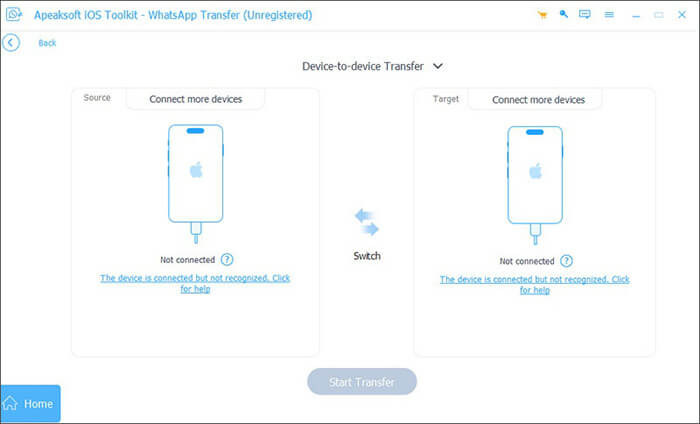
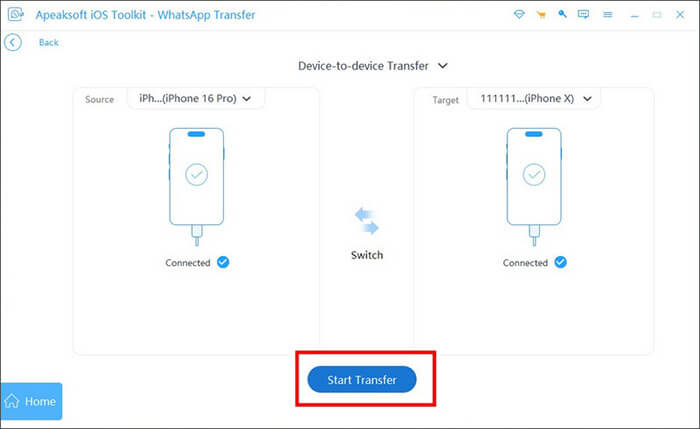
Langkah 4. Mulai mentransfer data WhatsApp.
Klik tombol "Mulai Transfer". Perangkat lunak akan mulai mentransfer pesan WhatsApp, foto, video, pesan suara, dan lampiran lainnya dari iPhone sumber ke iPhone target.
Tunggu hingga proses selesai dan pastikan kedua perangkat tetap terhubung selama proses transfer.
Langkah 1. Buka fitur Transfer WhatsApp.
Jalankan perangkat lunak dan pilih "WhatsApp Transfer" dari antarmuka utama.
Langkah 2. Pilih Cadangan.
Pilih modul "Cadangan" untuk menyimpan data WhatsApp Anda ke komputer.
Langkah 3. Hubungkan iPhone Anda.
Hubungkan iPhone yang berisi data WhatsApp menggunakan kabel USB dan tunggu hingga program mengenalinya.
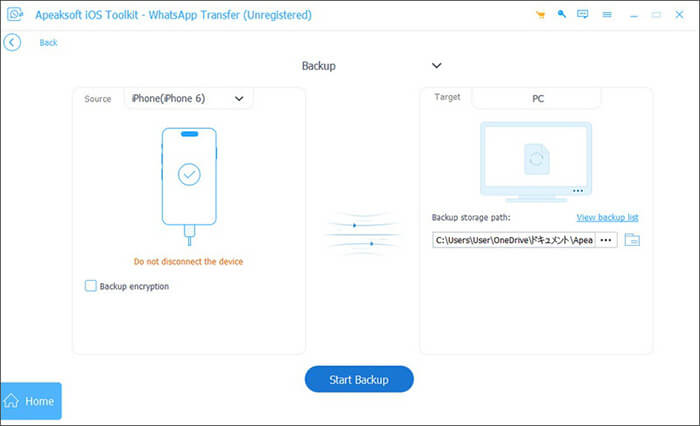
Langkah 4. Cadangkan data WhatsApp Anda.
Klik ikon tiga titik untuk memilih lokasi pencadangan di komputer Anda.
Jika Anda menginginkan keamanan tambahan, centang opsi "Enkripsi cadangan" dan buat kata sandi untuk melindungi file cadangan.
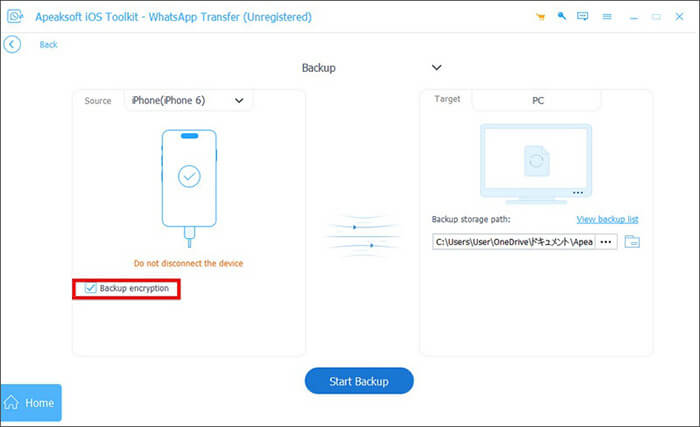
Setelah mengkonfigurasi pengaturan, klik "Mulai Pencadangan". Jika enkripsi diaktifkan, Anda akan diminta untuk memasukkan dan mengkonfirmasi kata sandi Anda sebelum pencadangan dimulai.
Setelah proses pencadangan selesai, perangkat lunak akan menampilkan pesan "Selesai". Anda dapat mengklik "Lihat Daftar Cadangan" untuk melihat catatan cadangan Anda atau membuka folder tujuan secara langsung untuk mengakses file cadangan.
Langkah 1. Luncurkan WhatsApp Transfer.
Buka program dan pilih fitur "Transfer WhatsApp".
Langkah 2. Pilih Pulihkan.
Pilih modul "Pulihkan" dari opsi yang tersedia.
Langkah 3. Hubungkan iPhone Anda.
Hubungkan iPhone target ke komputer menggunakan kabel USB.
Langkah 4. Pilih file cadangan.
Pilih cadangan WhatsApp yang ingin Anda pulihkan dari daftar di sisi kiri jendela.
Jika file cadangan tidak ditampilkan, klik "Impor file lokal" untuk menambahkan cadangan yang sudah ada dari komputer Anda secara manual.
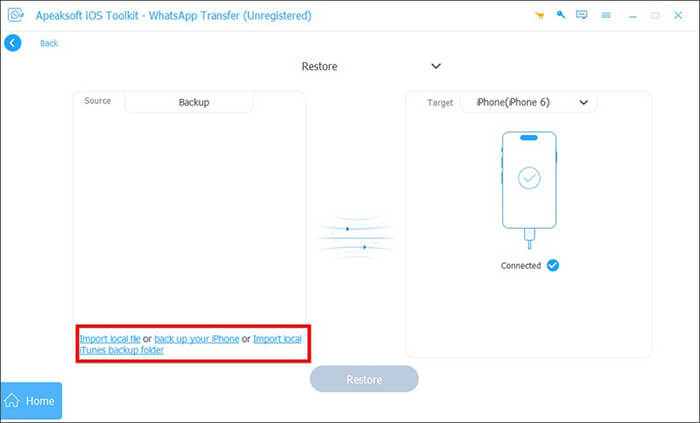
Anda dapat melihat pratinjau cadangan dengan mengklik tombol "Lihat". Jika cadangan dienkripsi, masukkan kata sandi untuk mengakses isinya.
Langkah 5. Pulihkan WhatsApp.
Anda memiliki 2 opsi untuk memulihkan data WhatsApp Anda:
Opsi 1. Pulihkan WhatsApp ke Komputer
Klik "Pulihkan ke PC", pilih folder tujuan, lalu klik "Pulihkan". Perangkat lunak akan mengekspor data WhatsApp ke komputer Anda.
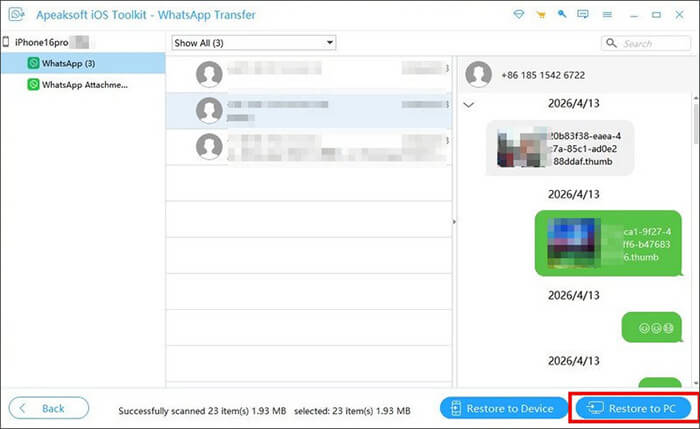
Opsi 2. Pulihkan WhatsApp ke iPhone
Klik "Pulihkan ke Perangkat", lalu pilih "Mulai" untuk memulai pemulihan cadangan ke iPhone Anda.
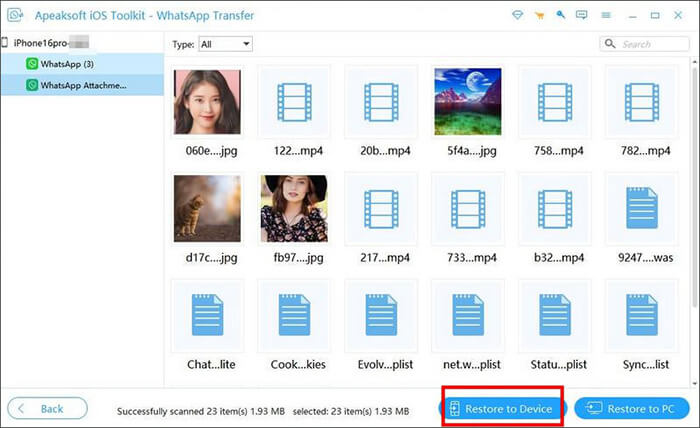
Pesan peringatan akan muncul, memberi tahu Anda bahwa data WhatsApp yang ada di perangkat target akan dihapus. Klik "OK" jika Anda ingin melanjutkan.
Jika cadangan dilindungi kata sandi, masukkan kata sandi yang benar dan klik "OK".
Setelah proses pemulihan selesai, pesan "Selesai" akan muncul. Anda kemudian dapat membuka WhatsApp di iPhone Anda dan memverifikasi bahwa semua obrolan dan media telah berhasil dipulihkan.
Meskipun Apeaksoft WhatsApp Transfer berfungsi dengan baik untuk pengguna iPhone, fungsionalitasnya relatif terbatas dalam hal transfer lintas platform. Jika Anda perlu memindahkan data WhatsApp antara Android dan iPhone, mencadangkan WhatsApp dengan lebih fleksibel, atau mengelola aplikasi perpesanan lainnya, WhatsApp Mover adalah solusi yang lebih komprehensif.
Dirancang untuk pengguna Android dan iOS , WhatsApp Mover menyederhanakan migrasi, pencadangan, dan pemulihan WhatsApp sekaligus mendukung berbagai perangkat dan jenis data yang lebih luas.
Fitur Utama WhatsApp Mover
Di sini, kami akan menunjukkan cara memindahkan WhatsApp antara Android dan iPhone menggunakan WhatsApp Mover:
01 Unduh perangkat lunak dan hubungkan kedua perangkat.
Unduh dan instal WhatsApp Mover di komputer Anda. Jalankan program tersebut dan hubungkan ponsel Android dan iPhone Anda menggunakan kabel USB.
Jika Anda menggunakan perangkat Android , aktifkan debugging USB saat diminta. Bagi pengguna iPhone, ketuk "Percayai" di layar perangkat untuk mengizinkan koneksi.
02 Pilih fitur Transfer.
Setelah kedua perangkat berhasil terdeteksi, navigasikan ke modul "Transfer". Pastikan ponsel yang berisi data WhatsApp Anda saat ini diatur sebagai perangkat sumber dan ponsel penerima terdaftar sebagai perangkat tujuan.
Jika posisi perangkat tidak tepat, klik tombol "Balik" untuk menukarnya.

03. Mulai transfer WhatsApp.
Setelah semuanya dikonfigurasi dengan benar, klik tombol "Transfer" untuk mulai memindahkan obrolan WhatsApp, foto, video, dokumen, dan lampiran lainnya.
Pastikan kedua perangkat tetap terhubung selama seluruh proses. Setelah transfer selesai, Anda dapat mengakses semua data WhatsApp Anda di perangkat tujuan.

Apeaksoft WhatsApp Transfer adalah solusi praktis bagi pengguna yang sebagian besar bekerja dalam ekosistem Apple. Aplikasi ini memungkinkan transfer WhatsApp antar iPhone, pencadangan yang aman, dan pemulihan yang mudah, sehingga cocok untuk pemula yang menginginkan alat sederhana dan stabil untuk mengelola data WhatsApp. Namun, keterbatasan terbesarnya adalah kurangnya dukungan lintas platform yang kuat. Pengguna yang sering beralih antara Android dan iPhone mungkin merasa fitur-fiturnya terlalu terbatas dibandingkan dengan alat yang lebih canggih.
Jika Anda hanya membutuhkan fungsi transfer, pencadangan, dan pemulihan WhatsApp dasar pada perangkat iOS , Apeaksoft WhatsApp Transfer adalah pilihan andal yang patut dipertimbangkan. Namun, jika Anda menginginkan fleksibilitas lebih, kompatibilitas perangkat yang lebih luas, dan dukungan untuk migrasi Android ke iPhone, WhatsApp Mover jelas merupakan pilihan jangka panjang yang lebih baik.
Artikel Terkait:
Ulasan Apeaksoft MobieTrans 2026: Fitur, Harga, Panduan & Alternatif
Ulasan Apeaksoft Android Data Recovery: Panduan Komprehensif
Ulasan Apeaksoft iOS Data Backup & Restore: Panduan Komprehensif
Ulasan Apeaksoft iOS System Recovery: Fitur, Panduan & Alternatif Terbaik

 Aplikasi Sosial
Ulasan Apeaksoft WhatsApp Transfer: Fitur, Harga, Kelebihan, Kekurangan & Alternatif
Aplikasi Sosial
Ulasan Apeaksoft WhatsApp Transfer: Fitur, Harga, Kelebihan, Kekurangan & Alternatif






 Unduh untuk PC
 Unduh untuk Mac
