Ringkasan singkat:
AnyViewer adalah alat desktop jarak jauh yang memungkinkan pengguna untuk mengakses komputer, mentransfer file, dan memberikan dukungan jarak jauh. Ulasan ini mencakup fitur-fitur utamanya, paket harga, proses pengaturan, kelebihan dan kekurangannya, serta memperkenalkan Phone Mirror sebagai alternatif bagi pengguna yang membutuhkan fitur pencermian layar dan kontrol seluler yang lebih fleksibel.
Perangkat lunak desktop jarak jauh telah menjadi alat penting untuk bekerja jarak jauh, dukungan teknis, dan mengakses file dari lokasi yang berbeda. Di antara berbagai solusi akses jarak jauh, AnyViewer telah menarik perhatian karena pengaturannya yang sederhana, versi gratisnya, dan fitur kendali jarak jauh yang nyaman. Namun, banyak pengguna masih ingin mengetahui apakah perangkat lunak ini aman, andal, dan layak digunakan sebelum menginstalnya.
Ulasan AnyViewer ini membahas fitur-fitur utamanya, pilihan harga, proses pengaturan, keunggulan, dan keterbatasannya. Kami juga akan memperkenalkan alternatif yang lebih andal bagi pengguna yang membutuhkan kontrol layar dan fitur manajemen perangkat yang lebih fleksibel.
AnyViewer adalah perangkat lunak desktop jarak jauh yang dikembangkan oleh AOMEI Technology yang memungkinkan pengguna untuk mengakses dan mengontrol komputer dari perangkat lain. Perangkat lunak ini umumnya digunakan untuk bekerja jarak jauh, dukungan teknis, akses file, dan mengelola komputer dari lokasi yang berbeda.
Dengan proses pengaturan yang sederhana dan antarmuka yang mudah digunakan, AnyViewer memungkinkan pengguna untuk membuat koneksi jarak jauh tanpa konfigurasi jaringan yang rumit. Aplikasi ini mendukung komputer Windows serta perangkat seluler, sehingga akses jarak jauh menjadi lebih nyaman bagi pengguna pribadi dan bisnis.
AnyViewer memungkinkan pengguna untuk melihat dan mengontrol komputer lain dari jarak jauh seolah-olah mereka sedang duduk di depannya. Fitur ini berguna untuk mengakses file, menjalankan program, atau memberikan bantuan jarak jauh.
Dengan fitur transfer file bawaan, pengguna dapat dengan cepat memindahkan file antar perangkat yang terhubung tanpa bergantung pada penyimpanan eksternal atau layanan cloud pihak ketiga. Fitur ini sangat membantu untuk berbagi dokumen dan mentransfer file kerja dari jarak jauh.
AnyViewer mempermudah pemecahan masalah komputer dengan memungkinkan pengguna untuk terhubung ke perangkat lain dan memberikan bantuan dari jarak jauh. Ini sangat berguna untuk dukungan TI atau membantu anggota keluarga menyelesaikan masalah teknis.
AnyViewer mendukung koneksi jarak jauh antara komputer dan perangkat seluler. Pengguna dapat mengakses perangkat Android atau iOS mereka dari PC, memberikan fleksibilitas lebih saat mereka berada jauh dari komputer.
Keamanan merupakan pertimbangan penting untuk alat akses jarak jauh. AnyViewer menggunakan enkripsi dan kontrol izin untuk membantu melindungi sesi jarak jauh. Namun, pengguna tetap harus hanya menerima koneksi dari perangkat tepercaya dan menjaga informasi akun mereka tetap aman.
Ya, AnyViewer menawarkan versi gratis yang memungkinkan pengguna mengakses fitur desktop jarak jauh dasar tanpa berlangganan. Ini cocok untuk pengguna pribadi yang hanya membutuhkan akses jarak jauh sesekali, seperti terhubung ke komputer rumah atau memberikan dukungan teknis sederhana.
Bagi pengguna yang membutuhkan fitur lebih canggih, AnyViewer menyediakan tiga paket berbayar: Pengguna Tunggal, Tim, dan Perusahaan. Paket-paket ini menawarkan manfaat tambahan, termasuk dukungan untuk lebih banyak perangkat, peningkatan kinerja transfer file, kualitas gambar yang lebih tinggi, mode privasi, dan fitur manajemen tim.
Paket Pengguna Tunggal dirancang untuk pengguna individu, sedangkan paket Tim dan Perusahaan terutama ditujukan untuk bisnis yang perlu mengelola banyak pengguna dan perangkat. Anda dapat memeriksa detail harga dan perbedaan fitur pada tabel di bawah ini.
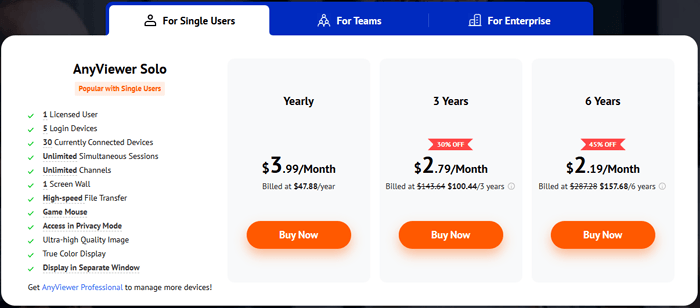
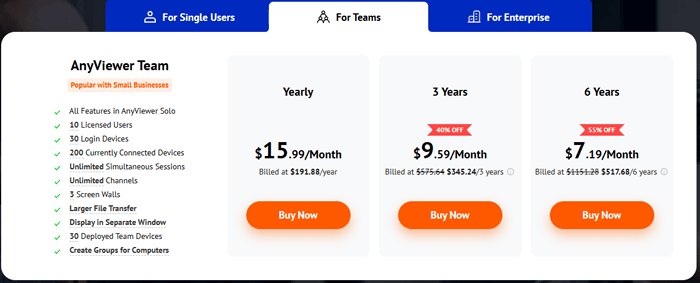
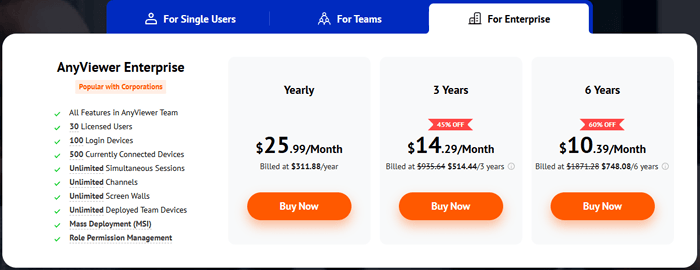
Secara keseluruhan, versi gratis sudah cukup untuk kebutuhan akses jarak jauh dasar, tetapi pengguna yang membutuhkan koneksi sering, fitur canggih, atau alat manajemen bisnis mungkin perlu memilih paket berbayar.
AnyViewer dirancang untuk mempermudah koneksi jarak jauh. Setelah menginstal aplikasi di kedua perangkat dan masuk dengan akun yang sama, pengguna dapat menghubungkan perangkat mereka melalui kode QR atau daftar perangkat. Langkah-langkah pastinya mungkin berbeda tergantung pada apakah Anda menggunakan akses desktop jarak jauh atau pencermian layar.
Berikut cara melakukan mirroring perangkat iOS atau Android ke komputer menggunakan AnyViewer.
Langkah 1. Instal AnyViewer di Kedua Perangkat
Unduh dan instal AnyViewer di komputer Windows Anda dan perangkat iOS atau Android Anda. Kemudian, buat akun dan masuk dengan akun yang sama di kedua perangkat.
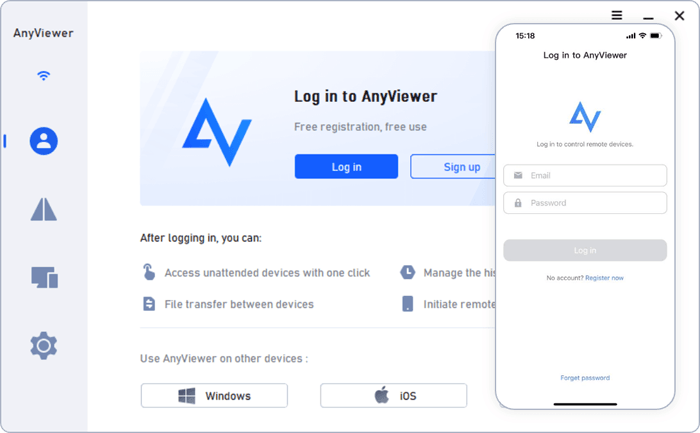
Langkah 2. Buat Kode QR Pencermian Layar
Buka AnyViewer di komputer Anda, masuk ke tab "Perangkat", pilih perangkat lokal, dan pilih "Pencermian layar seluler". Kode QR akan muncul di layar komputer.
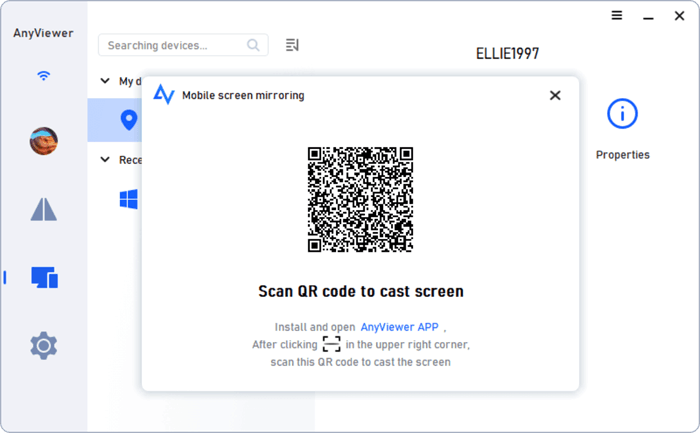
Langkah 3. Pindai Kode QR dengan Ponsel Anda
Buka AnyViewer di perangkat seluler Anda, buka tab "Mulai", ketuk ikon "pindai", dan pindai kode QR yang ditampilkan di komputer Anda.
Langkah 4. Mulai Memantulkan Layar Ponsel Anda
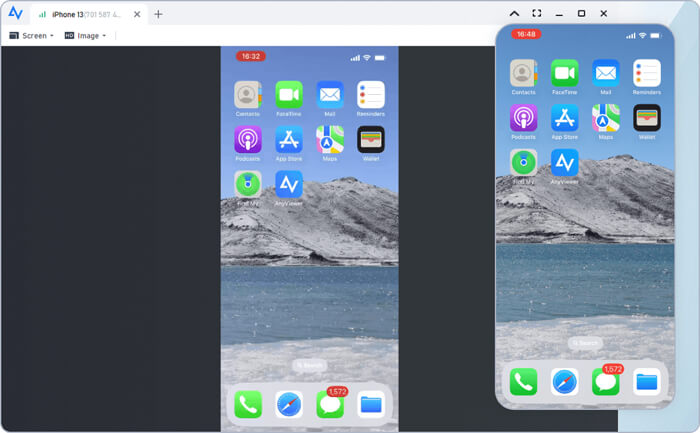
Setelah berhasil terhubung, layar ponsel Anda akan dicerminkan ke komputer Anda. Anda kemudian dapat melihat konten seluler di layar yang lebih besar, seperti streaming video, menampilkan file, atau memainkan game seluler .
Seperti perangkat lunak desktop jarak jauh lainnya, AnyViewer memiliki kelebihan dan keterbatasan. Memahami poin-poin ini dapat membantu menentukan apakah perangkat lunak ini sesuai dengan kebutuhan Anda.
AnyViewer menyediakan antarmuka sederhana yang cocok bahkan untuk pengguna dengan pengetahuan teknis terbatas. Proses pengaturannya pun mudah dibandingkan dengan beberapa solusi akses jarak jauh tradisional.
Ketersediaan paket gratis membuat AnyViewer mudah diakses oleh pengguna pribadi yang hanya membutuhkan fitur akses jarak jauh dasar.
Pengguna dapat mentransfer file antar perangkat yang terhubung, sehingga bermanfaat untuk keperluan pribadi maupun pekerjaan.
Dengan dukungan seluler, pengguna dapat mengakses komputer jarak jauh dari berbagai perangkat saat dibutuhkan.
Meskipun versi gratis mencakup fungsi dasar, beberapa kemampuan canggih hanya tersedia dalam paket berbayar.
Dibandingkan dengan perangkat lunak yang sudah mapan seperti TeamViewer dan AnyDesk , AnyViewer memiliki basis pengguna yang lebih kecil dan pengakuan merek yang lebih rendah.
Pengguna yang mencari kontrol layar ponsel yang lebih canggih atau fitur manajemen seluler mungkin memerlukan solusi yang berbeda.
Meskipun AnyViewer merupakan pilihan yang baik untuk akses desktop jarak jauh tradisional, pengguna yang membutuhkan kontrol layar yang lebih fleksibel antara perangkat seluler dan komputer mungkin lebih menyukai solusi pencermian layar khusus.
Phone Mirror dirancang untuk pencermian layar dan kontrol perangkat, memungkinkan pengguna untuk menampilkan dan mengelola layar ponsel di komputer. Dibandingkan dengan AnyViewer, Phone Mirror lebih berfokus pada interaksi perangkat seluler, sehingga cocok untuk pengguna yang ingin mengontrol perangkat Android atau iPhone dari PC.
Mengapa memilih Phone Mirror?
Bagaimana cara menggunakan alternatif AnyViewer untuk mencerminkan layar ponsel Anda ke komputer ?
01 Unduh dan instal Phone Mirror di komputer Anda, lalu buka program tersebut dan pilih jenis perangkat seluler Anda, yaitu " Android " atau " iOS ".

02 Ikuti petunjuk di layar untuk menghubungkan ponsel Anda. Anda dapat memilih koneksi Wi-Fi atau koneksi USB sesuai preferensi Anda.
03 Setelah koneksi terjalin, layar ponsel Anda akan muncul di komputer Anda. Anda kemudian dapat melihat dan mengontrol perangkat seluler Anda menggunakan PC Anda.

AnyViewer adalah solusi desktop jarak jauh yang praktis dan menawarkan fitur-fitur penting seperti akses jarak jauh, transfer file, pencermian layar, dan koneksi antar perangkat. Dengan versi gratis dan paket berbayar yang fleksibel, AnyViewer dapat memenuhi kebutuhan pengguna pribadi maupun bisnis yang mencari cara sederhana untuk mengelola perangkat dari jarak jauh.
Namun, alat akses jarak jauh terbaik bergantung pada kebutuhan utama Anda. Jika Anda terutama ingin terhubung dan mengontrol komputer dari jarak jauh, AnyViewer adalah pilihan yang praktis. Tetapi jika tujuan Anda adalah untuk mencerminkan dan mengontrol ponsel cerdas dari PC dengan lebih fleksibel, Phone Mirror menyediakan solusi yang lebih sesuai untuk manajemen perangkat seluler.
Artikel Terkait:
5 Cara Mudah Mengakses File PC dari Ponsel Android [Teruji]
Aplikasi Pencermian Layar Terbaik untuk Android ke PC: 13 Pilihan Teratas di Tahun 2026
Cara Membuat Screen Mirroring Menjadi Layar Penuh dengan 5 Cara Terbukti [ Android /iPhone]
Cara Mirroring iPhone ke Windows 10/11 dengan 4 Metode? Diperbarui




 Unduh untuk PC
 Unduh untuk Mac


