Ringkasan singkat:
Ulasan AnyDesk ini membahas fitur-fitur utama, manfaat, keterbatasan, dan cara menggunakannya untuk akses komputer jarak jauh. Ulasan ini juga memperkenalkan alternatif AnyDesk yang praktis, yaitu Screen Mirror, bagi pengguna yang membutuhkan cara yang lebih fleksibel untuk mengontrol dan menampilkan layar perangkat seluler di komputer.
Kemungkinan besar Anda dan orang-orang terdekat Anda mungkin perlu mengakses komputer satu sama lain dari jarak jauh suatu saat nanti. Mungkin karena bekerja dari rumah, bepergian ke luar negeri, atau sekadar tinggal jauh dari tempat kerja. Apa pun situasinya, akses jarak jauh sangat berguna. Belakangan ini, AnyDesk telah menjadi perbincangan hangat di dunia teknologi. Perangkat lunak desktop jarak jauh ini merupakan solusi yang sangat dicari, dan artikel ini akan memberikan ulasan mendalam tentang apa yang dapat dilakukannya untuk Anda dan mengeksplorasi alternatif yang layak. Mari kita mulai ulasan AnyDesk yang menyeluruh ini.
AnyDesk adalah aplikasi bantuan jarak jauh yang efisien dan mudah digunakan yang bermanfaat bagi bisnis dari semua ukuran. Dengan aplikasi ini, perusahaan dapat dengan mudah terhubung dengan perangkat komputasi pelanggan mereka dari jarak jauh untuk menyelesaikan masalah apa pun yang mungkin timbul.
Selain itu, pengguna dapat dengan mudah mengakses komputer kantor mereka saat bekerja dari rumah. Dengan koneksi yang berhasil terjalin, pengguna dapat berbagi file antar komputer mereka. Anda juga dapat melacak penggunaan Anda hanya dengan merekam sesi tersebut. Kabar baiknya adalah perangkat lunak luar biasa ini kompatibel dengan banyak sistem operasi, seperti Linux, Windows , macOS, iOS , dan Android , sehingga dapat diakses oleh semua orang.
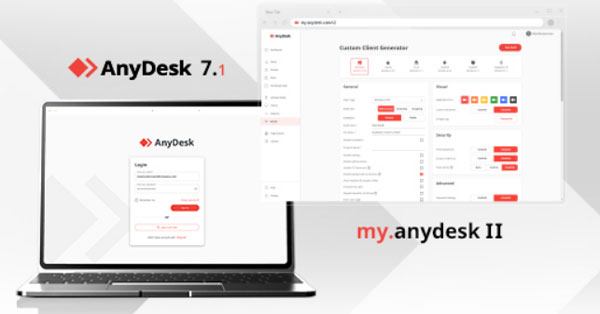
AnyDesk bangga dalam mempermudah akses dan komunikasi jarak jauh. Dengan berbagai fitur yang ditawarkan, pengguna dapat memanfaatkan perangkat lunak ini secara maksimal untuk membantu bisnis mereka berjalan lebih lancar. Berikut adalah beberapa fitur unggulan AnyDesk:
1. Koneksi Aman
Dengan teknologi enkripsi TLS 1.2, AnyDesk memperkuat data Anda dari akses tidak sah dan menjamin tingkat keamanan tertinggi saat mengakses komputer dari jarak jauh.
2. Mudah Digunakan
Dengan antarmuka yang ramah pengguna, AnyDesk adalah solusi sempurna bagi para profesional bisnis dari berbagai latar belakang dan keahlian teknis. Anda dapat langsung mengakses dan mengontrol sistem lain hanya dengan sekali klik. Semudah itu!
3. Transfer File
Fitur luar biasa ini menawarkan kenyamanan kepada pengguna untuk mentransfer file dan dokumen antar komputer tanpa stres! Sistem ini siap membantu Anda bahkan jika transfer gagal karena gangguan yang tidak terduga. Sistem ini memungkinkan untuk melanjutkan transfer yang terhenti.
4. Dukungan Multi-Platform
AnyDesk dapat digunakan pada berbagai sistem operasi seperti Linux, Windows , macOS, iOS , Android , Raspberry Pi, dan lainnya.
AnyDesk adalah alat luar biasa yang dapat Anda gunakan untuk akses dan komunikasi jarak jauh. Berikut beberapa keunggulan menggunakan AnyDesk:
1. Kinerja Tinggi
AnyDesk berbeda dari alat akses jarak jauh tradisional karena menawarkan kinerja dan kecepatan yang lebih baik bahkan pada koneksi yang lambat. Selain itu, AnyDesk memiliki latensi rendah, yang memungkinkan Anda untuk memiliki pengalaman akses jarak jauh yang lancar dan menyenangkan.
2. Layanan Pelanggan yang Mendukung
Butuh bantuan dengan AnyDesk? Tim layanan pelanggan mereka tersedia 24/7 untuk menjawab semua pertanyaan Anda dan mengatasi masalah apa pun. Anda hanya perlu menghubungi mereka dengan mengunjungi situs web mereka, mengirim email, atau terhubung melalui media sosial!
3. Aman Digunakan
AnyDesk dapat diinstal dan digunakan oleh siapa saja, terlepas dari pengetahuan teknis mereka. Selain itu, AnyDesk menggunakan teknologi enkripsi TLS 1.2 yang memastikan semua transmisi data tetap aman antara komputer Anda dan perangkat jarak jauh.
Lalu, bagaimana dengan kelemahan AnyDesk? Mari kita lihat.
1. Kontrol Terbatas untuk Perangkat Seluler
Meskipun Anda dapat menggunakan AnyDesk untuk mengontrol beberapa komputer, aplikasi ini tidak akan mampu menampilkan layar ponsel ke komputer.
2. Tidak Ada Fitur Audio
Saat ini, Anda tidak dapat berkomunikasi dengan orang lain melalui AnyDesk dengan berbicara karena tidak ada fitur audio di dalamnya.
3. Memakan Waktu untuk Mentransfer File
AnyDesk kurang baik dalam berbagi file berukuran besar antar platform, yang akan membutuhkan waktu lama untuk diselesaikan.
Menggunakan AnyDesk untuk mengakses komputer jarak jauh adalah proses sederhana yang membutuhkan sedikit waktu. Yang perlu Anda lakukan hanyalah menginstal perangkat lunak di kedua komputer dan menghubungkannya melalui kode ID dari AnyDesk. Berikut panduan sederhana tentang cara menggunakan AnyDesk untuk terhubung ke komputer jarak jauh:
Langkah 1: Unduh dan Instal AnyDesk
Mulailah proses dengan mengunduh aplikasi AnyDesk di kedua perangkat dari situs web resmi AnyDesk. Selanjutnya, instal aplikasi AnyDesk di kedua perangkat dengan mengikuti petunjuk wizard pengaturan.
Langkah 2: Dapatkan Kode ID
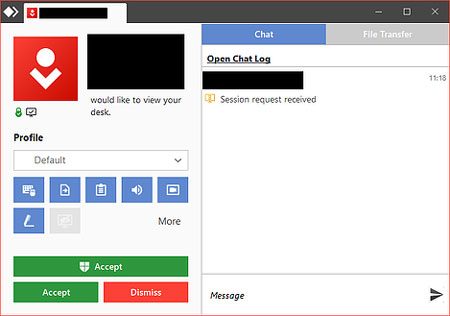
Minta orang yang memiliki komputer jarak jauh yang ingin Anda hubungkan untuk mengirimkan kode ID komputernya. Masukkan kode ID, klik tombol Hubungkan, dan tunggu hingga pengguna komputer jarak jauh memberikan hak akses kepada Anda dengan mengklik tombol " Terima ".
Langkah 3: Mulai Mengakses Perangkat Jarak Jauh
Setelah pengguna jarak jauh memberi Anda hak akses, Anda dapat mulai mengakses perangkat mereka. Sekarang Anda dapat mengerjakan file, mengatasi masalah teknis, mentransfer data, dan melakukan lebih banyak hal dengan AnyDesk.
Terlepas dari popularitasnya, AnyDesk bukanlah satu-satunya alat yang tersedia untuk akses jarak jauh. Jika Anda mencari alternatif untuk AnyDesk, Screen Mirror adalah pilihan yang bagus. Ini adalah alat akses jarak jauh yang memungkinkan Anda untuk mencerminkan layar ponsel Anda ke komputer dengan mudah.
Dengan alat ini, Anda juga dapat mengontrol ponsel Anda di komputer menggunakan mouse dan keyboard. Selain itu, alat ini dapat membantu Anda mentransfer file dari ponsel ke PC dan sebaliknya.
Fitur utama dari program mirroring ini:
* Memungkinkan Anda untuk berbagi layar perangkat iOS dan Android ke komputer Anda.
* Kendalikan ponsel Anda menggunakan layar besar komputer Anda.
* Kelola aplikasi media sosial Anda dengan mudah.
* Mendukung transfer data antara PC dan ponsel.
* Koneksi Wi-Fi dan USB tersedia.
* Tampilan dengan resolusi berkualitas tinggi.
Unduh aplikasi alternatif untuk AnyDesk.
Berikut panduan cara menggunakan aplikasi ini untuk menampilkan layar ponsel Anda ke komputer:
01. Luncurkan Aplikasi di Komputer Anda
Buka aplikasi pencerminan layar setelah mengunduh dan menginstalnya di PC Anda. Pilih " Android " atau " iOS ", tergantung pada perangkat seluler Anda.

02 Hubungkan Telepon ke PC
Ikuti petunjuk di layar untuk menghubungkan perangkat Anda ke komputer. Program ini mendukung koneksi USB dan Wi-Fi, memungkinkan Anda untuk memilih metode yang paling sesuai untuk Anda.
03 Mengontrol Ponsel Anda di PC
Setelah koneksi terjalin, Anda dapat mulai mengontrol ponsel Anda dari komputer.

T1. Berapa biaya AnyDesk?
AnyDesk gratis untuk penggunaan pribadi, dan tersedia juga empat paket bisnis yang dapat Anda pilih sesuai kebutuhan.
Q2. Apakah AnyDesk aman digunakan?
Ya. AnyDesk menggunakan fitur keamanan seperti enkripsi TLS, otentikasi dua faktor, dan kontrol izin untuk melindungi koneksi jarak jauh. Namun, pengguna hanya boleh menerima permintaan koneksi dari orang yang tepercaya untuk menghindari akses tanpa izin.
Q3. Mengapa koneksi AnyDesk saya tidak berfungsi?
AnyDesk mungkin gagal terhubung karena masalah jaringan, perangkat lunak yang usang, pembatasan firewall, izin yang salah, atau perangkat jarak jauh sedang offline. Memeriksa koneksi internet dan memperbarui AnyDesk seringkali dapat menyelesaikan masalah tersebut.
Dari ulasan aplikasi AnyDesk kami, kita dapat dengan mudah menyimpulkan apa itu AnyDesk dan fitur-fiturnya. Terlebih lagi, Anda bisa mendapatkan alternatif yang sangat baik untuk AnyDesk - Screen Mirror . Ini adalah aplikasi berbagi layar dengan banyak fitur bermanfaat. Aplikasi ini kompatibel dengan sebagian besar perangkat dan memiliki antarmuka yang ramah pengguna serta streaming resolusi berkualitas tinggi.
Artikel Terkait:
AnyDesk Tidak Terhubung? Penyebab, Solusi, dan Alternatif yang Lebih Baik
5 Cara Mudah Mengakses File PC dari Ponsel Android [Teruji]
Cara Mengontrol Ponsel Android dari Jarak Jauh melalui Komputer, Android & iPhone
Bagaimana Cara Memantulkan Layar iPhone ke Mac ? 4 Metode Sederhana yang Dapat Anda Coba




 Unduh untuk PC
 Unduh untuk Mac


