Ringkasan singkat:
Mengalami kesulitan terhubung melalui AnyDesk? Artikel ini membahas:
AnyDesk telah lama menjadi alat andalan untuk akses desktop jarak jauh, disukai karena kecepatan dan kesederhanaannya dalam pengaturan pribadi dan profesional, tetapi bisa sangat menjengkelkan ketika tiba-tiba berhenti berfungsi. Banyak pengguna mengalami masalah "AnyDesk tidak terhubung", di mana aplikasi tidak dapat mencapai jaringan AnyDesk atau gagal terhubung ke perangkat jarak jauh. Baik Anda perlu mengakses komputer kerja, membantu teman, atau mencerminkan layar ponsel Anda , kegagalan koneksi dapat sepenuhnya menghambat alur kerja Anda.
Dalam panduan ini, Anda akan mempelajari mengapa AnyDesk tidak terhubung, cara memperbaikinya langkah demi langkah, dan apa yang dapat Anda gunakan jika AnyDesk tetap tidak stabil.
Sebelum membahas perbaikan, ada baiknya memahami akar penyebab masalah koneksi AnyDesk. Mengetahui "mengapa" dapat membantu Anda menargetkan solusi yang tepat dan menghindari langkah-langkah yang tidak perlu. Berikut adalah alasan yang paling umum:
Sekarang setelah Anda mengetahui penyebab umum, mari kita bahas langkah-langkah perbaikannya. Kami sarankan untuk memulai dengan solusi paling sederhana (seperti memeriksa status server atau ID perangkat) sebelum beralih ke solusi yang lebih kompleks (seperti memperbarui atau menginstal ulang perangkat lunak).
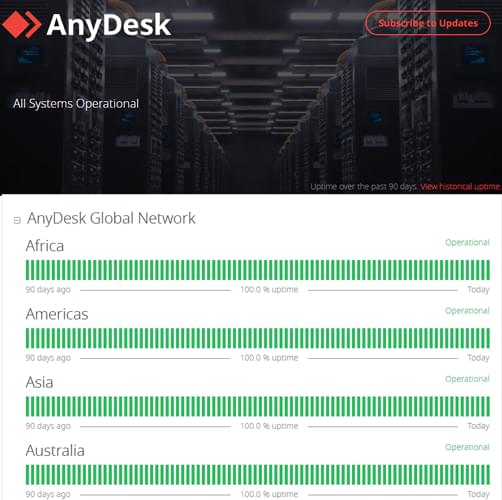
Hal pertama yang harus Anda lakukan ketika AnyDesk tidak dapat terhubung adalah mengesampingkan masalah di sisi server. Jika server AnyDesk sedang down, tidak ada yang dapat Anda lakukan di pihak Anda untuk memperbaikinya. Berikut cara memeriksanya:
Langkah 1. Buka https://status.anydesk.com untuk mendapatkan pembaruan waktu nyata tentang ketersediaan server.
Langkah 2. Ikuti AnyDesk di Twitter (X) atau Facebook untuk pengumuman tentang gangguan atau pemeliharaan yang sedang berlangsung.
Langkah 3. Jika halaman status menunjukkan semuanya normal, periksa platform seperti Reddit atau DownDetector untuk melihat apakah pengguna lain mengalami masalah yang sama. Namun, ini adalah sumber tidak resmi, jadi selalu prioritaskan saluran resmi terlebih dahulu.
Jika server sedang mengalami gangguan, Anda perlu menunggu AnyDesk menyelesaikan masalah tersebut. Jika semuanya tampak baik-baik saja, lanjutkan ke perbaikan berikutnya.
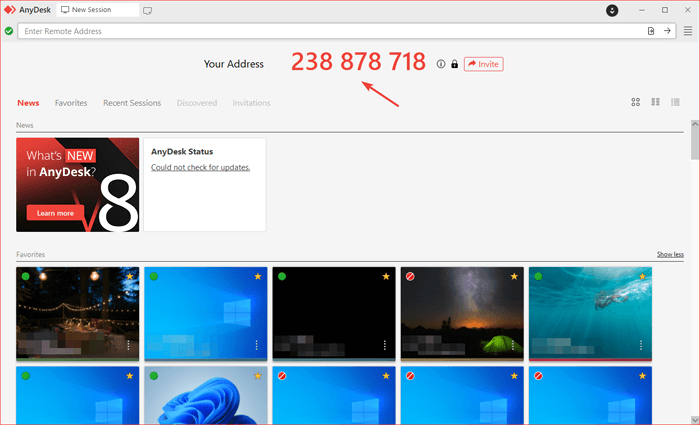
Masalah koneksi yang umum terjadi adalah memasukkan ID AnyDesk yang salah. Jika ID AnyDesk perangkat jarak jauh dimasukkan dengan salah, koneksi tidak akan terjalin. Pertama, minta pengguna jarak jauh untuk membuka AnyDesk dan mengambil ID unik 9 digit mereka yang ditampilkan pada perangkat. Pastikan ID yang Anda masukkan sama persis dengan yang diberikan, perhatikan baik-baik karakter yang mungkin terlihat mirip, seperti 0 dan O, atau 1 dan l.
Jika perangkat jarak jauh telah dihidupkan ulang atau AnyDesk telah diinstal ulang, ID mungkin telah berubah, jadi selalu periksa kembali apakah Anda memiliki ID terbaru sebelum mencoba terhubung. Jika Anda menggunakan fitur "Bookmark" di AnyDesk, pastikan untuk menghapus ID lama dan memasukkan ID terbaru.
Baik perangkat lokal Anda maupun perangkat jarak jauh memerlukan koneksi internet yang stabil untuk menggunakan AnyDesk. Berikut cara menguji dan memperbaiki masalah koneksi:
Langkah 1. Uji koneksi internet lokal Anda.
Buka peramban web (Chrome, Firefox, dll.) dan kunjungi situs web seperti Google.com. Jika situs tersebut tidak memuat, berarti masalahnya ada pada koneksi internet Anda.
Langkah 2. Perbaiki masalah internet lokal

Langkah 3. Konfirmasikan koneksi internet perangkat jarak jauh.
Minta pengguna jarak jauh untuk menguji koneksi internet mereka dengan mengunjungi sebuah situs web. Jika koneksi mereka tidak stabil, minta mereka untuk mengikuti langkah-langkah yang sama (restart router, beralih ke koneksi kabel, dll.).
VPN dapat mengganggu koneksi AnyDesk dengan mengalihkan lalu lintas atau memblokir port yang diperlukan. Jika Anda menggunakan VPN, coba nonaktifkan sementara untuk melihat apakah itu memperbaiki masalah:
Langkah 1. Temukan aplikasi VPN Anda (misalnya, NordVPN, ExpressVPN, VPN bawaan Windows ) di perangkat Anda.
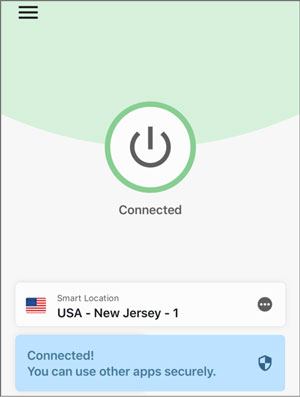
Langkah 2. Klik "Putuskan Sambungan" atau "Matikan" untuk menonaktifkan VPN.
Langkah 3. Setelah VPN dinonaktifkan, coba sambungkan kembali ke AnyDesk.
Jika koneksi berhasil setelah menonaktifkan VPN, Anda dapat memilih untuk tidak menggunakan VPN untuk terhubung ke AnyDesk, atau mengaktifkan fitur Split Tunneling di pengaturan VPN. Ini akan memungkinkan lalu lintas AnyDesk untuk melewati VPN dan berfungsi dengan benar. Sebagian besar VPN kelas atas, seperti NordVPN dan ExpressVPN, menawarkan fitur ini, yang dapat ditemukan dan diaktifkan di pengaturan klien VPN.
Firewall adalah salah satu penyebab paling umum masalah koneksi AnyDesk. Anda perlu memastikan bahwa AnyDesk diizinkan melalui Firewall Windows dan firewall antivirus pihak ketiga. Berikut cara mengizinkan AnyDesk melalui Firewall Windows :
Langkah 1. Tekan tombol " Windows " + "R", ketik "control firewall.cpl", dan tekan "Enter" untuk membuka firewall Windows .
Langkah 2. Di bilah sisi kiri, klik "Izinkan aplikasi atau fitur melalui Windows Defender Firewall".

Langkah 3. Klik "Ubah pengaturan" (Anda mungkin memerlukan hak akses administrator).
Langkah 4. Jika terdaftar, centang kotak "Pribadi" dan "Publik". Jika tidak terdaftar, klik "Izinkan aplikasi lain..." dan telusuri folder instalasi AnyDesk (biasanya C:\Program Files\AnyDesk\AnyDesk.exe) untuk menambahkannya.
Langkah 5. Klik "OK" untuk menerapkan perubahan.
Jika Anda menggunakan firewall antivirus pihak ketiga (misalnya, Avast, McAfee, Bitdefender), cari bagian "Pengecualian" atau "Aplikasi Tepercaya" dan tambahkan AnyDesk. Jika menambahkannya ke pengecualian tidak berhasil, Anda dapat menonaktifkan firewall untuk sementara untuk menguji (tetapi ingat untuk mengaktifkannya kembali setelahnya).
Selain itu, pastikan perangkat jarak jauh telah melakukan langkah-langkah yang sama pada firewall mereka.
Jika AnyDesk tidak terhubung, hal itu mungkin disebabkan oleh masalah sementara pada perangkat lunak. Dalam hal ini, coba tutup dan mulai ulang AnyDesk. Pertama, klik kanan ikon AnyDesk di system tray ( Windows ) atau menu bar ( Mac ), dan pilih "Keluar" untuk menutup aplikasi. Tunggu 10 hingga 15 detik untuk memastikan AnyDesk telah tertutup sepenuhnya. Kemudian, buka kembali AnyDesk dan coba sambungkan lagi. Jika masalah tetap berlanjut setelah memulai ulang AnyDesk, coba mulai ulang komputer Anda untuk membersihkan memori dan cache sistem, yang mungkin membantu menyelesaikan masalah sistem yang mendasar.
Instalasi AnyDesk yang usang atau rusak adalah penyebab umum masalah koneksi. Berikut cara memperbarui atau menginstal ulang aplikasi:
Kemajuan 1. Perbarui AnyDesk
Langkah 1. Buka AnyDesk dan klik ikon "Pengaturan" (ikon roda gigi) di pojok kanan atas.
Langkah 2. Pilih "Tentang AnyDesk" dari bilah sisi kiri.
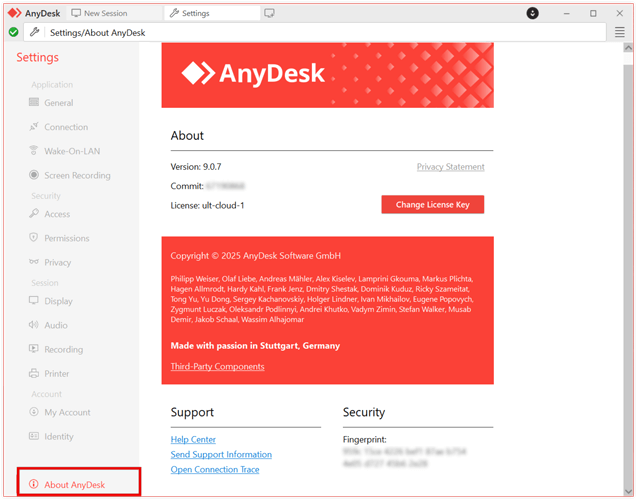
Langkah 3. Klik "Periksa Pembaruan". Jika pembaruan tersedia, ikuti petunjuk untuk menginstalnya.
Langkah 4. Mulai ulang AnyDesk setelah pembaruan dan coba sambungkan kembali.
Langkah 2. Instal ulang AnyDesk (jika pembaruan tidak berhasil)
Langkah 1. Copot pemasangan AnyDesk dari sistem Anda:
Langkah 2. Hapus file sisa (khusus Windows ): Buka "Jalankan" (tombol Windows + R) dan ketik %ProgramFiles%\AnyDesk, lalu hapus folder tersebut. Ulangi untuk %ProgramData%\AnyDesk dan %AppData%\AnyDesk.
Langkah 3. Mulai ulang perangkat Anda untuk menghapus semua file sementara yang tersisa.
Langkah 4. Unduh versi terbaru dari situs web resmi AnyDesk dan instal. Kemudian, coba sambungkan kembali.
Jika Anda telah mencoba semua perbaikan di atas dan AnyDesk masih tidak dapat terhubung, mungkin sudah saatnya beralih ke alternatif yang lebih andal. Phone Mirror adalah alat akses jarak jauh dan pencermian layar yang canggih yang menawarkan koneksi stabil, pengaturan mudah, dan kompatibilitas dengan perangkat Windows , Mac , iOS , dan Android . Ini adalah pilihan yang sangat baik bagi mereka yang membutuhkan kendali jarak jauh tanpa hambatan tanpa masalah koneksi yang sering terjadi pada AnyDesk.
Mengapa memilih Phone Mirror?
Di sini, kami akan menunjukkan cara mengakses ponsel Android Anda melalui komputer menggunakan Phone Mirror:
01 Mulailah dengan mengunduh dan menginstal Phone Mirror di komputer Anda.
02 Setelah terinstal, buka aplikasi dan pilih " Android " dari antarmuka utama.

03 Ikuti petunjuk di layar untuk menghubungkan perangkat Android Anda ke komputer. Anda dapat memilih antara kabel USB atau Wi-Fi, sesuai preferensi Anda.

04 Setelah terhubung, layar perangkat Android Anda akan ditampilkan di komputer Anda. Untuk mengaktifkan kontrol penuh, klik ikon "Mouse" di bilah sisi. Ini akan memungkinkan Anda untuk mengontrol ponsel Android Anda menggunakan keyboard dan mouse komputer Anda.

Saat AnyDesk tidak terhubung, biasanya disebabkan oleh masalah server, ID perangkat yang salah, VPN, firewall, atau koneksi internet yang tidak stabil. Dengan mengikuti perbaikan di atas, Anda dapat menyelesaikan sebagian besar masalah koneksi dengan cepat.
Namun, jika AnyDesk terus mengalami kegagalan, beralih ke solusi yang lebih stabil dan modern seperti Phone Mirror adalah cara termudah untuk menjaga agar berbagi layar dan kendali jarak jauh Anda tetap berjalan lancar tanpa gangguan terus-menerus.
Artikel Terkait:
Cara Mengontrol Ponsel Android dari Jarak Jauh melalui Komputer, Android & iPhone
5 Cara untuk Melakukan Casting Android ke Windows 10/11 [Panduan Langkah demi Langkah]
Aplikasi Pencermian Layar Terbaik untuk Android ke PC: 13 Pilihan Teratas di Tahun 2026
Bagaimana Cara Memantulkan Layar iPhone ke Mac ? 4 Metode Sederhana yang Dapat Anda Coba




 Unduh untuk PC
 Unduh untuk Mac


