Ringkasan singkat:
Kehilangan dokumen Word yang belum disimpan karena kerusakan atau penutupan yang tidak disengaja memang menjengkelkan, tetapi seringkali dapat dipulihkan menggunakan tiga metode:
Kita semua pernah mengalaminya, menghabiskan berjam-jam mengerjakan dokumen penting di Word, hanya untuk kemudian secara tidak sengaja menutup program, menghadapi kerusakan sistem tiba-tiba, atau perangkat mati tanpa menyimpan pekerjaan. Sangat menjengkelkan kehilangan hasil kerja keras kita.
Namun, ada kabar baik: dokumen tersebut tidak selalu hilang selamanya. Ada beberapa cara untuk memulihkan dokumen Word yang belum disimpan, baik dengan menggunakan alat pemulihan khusus, mengandalkan fitur bawaan Word, atau mencari di file sementara komputer Anda. Dalam panduan ini, kami akan menunjukkan tiga metode efektif untuk mendapatkan kembali dokumen Anda, sehingga Anda tidak kehilangan kemajuan pekerjaan Anda.
Jika berbicara tentang metode yang paling sederhana dan andal, Data Recovery adalah pilihan terbaik. Ini adalah alat pihak ketiga yang ampuh dan terkenal karena kemampuannya memulihkan data yang hilang, rusak, atau tertimpa dengan mudah. Bahkan jika komputer Anda sama sekali tidak responsif atau jika Anda mengalami layar biru, layar hitam, crash, atau kegagalan lain yang menyebabkan Anda kehilangan data yang belum disimpan, alat pemulihan data ini dapat menyelamatkan Anda.
Fitur Utama Pemulihan Data:
Langkah-langkah Menggunakan Pemulihan Data untuk Memulihkan Dokumen Word yang Belum Disimpan:
01 Klik tautan di bawah ini untuk mengunduh perangkat lunak ke komputer Anda.
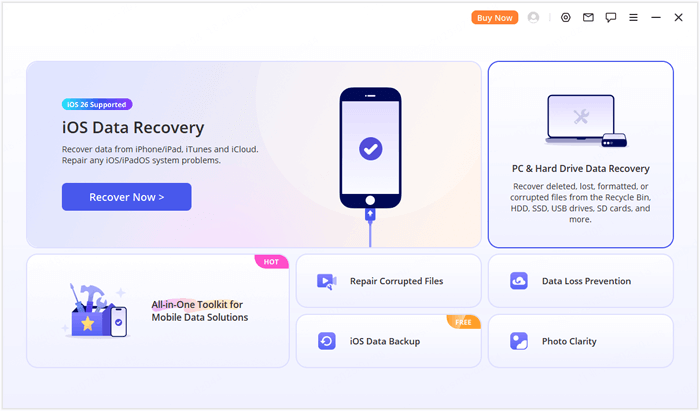
02 Buka program, dan pada antarmuka utama, pilih "Pemulihan Data PC & Hard Drive".
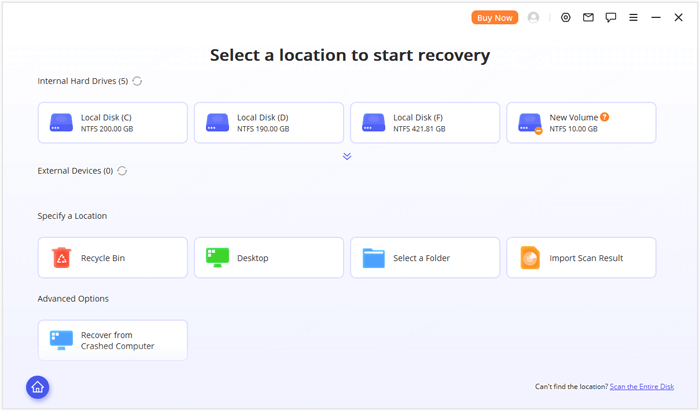
03 Anda akan melihat antarmuka yang menampilkan semua lokasi pemulihan data yang tersedia. Pilih hard drive atau desktop Anda, lalu klik. Jika Anda tidak dapat menemukan partisi tempat data Anda hilang, klik "Pindai Seluruh Disk" untuk pemindaian disk penuh.
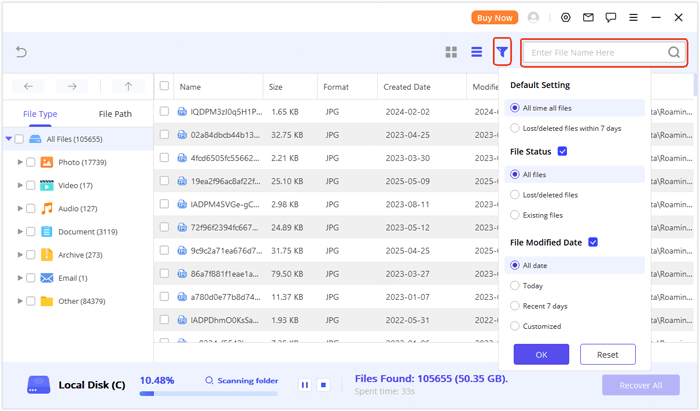
04 Hasil pemindaian akan dikelompokkan berdasarkan jenis file dan jalur. Jika Anda mengetahui jenis data atau jalur file, Anda dapat dengan cepat menemukan file yang Anda cari. Anda juga dapat menggunakan opsi pencarian dan filter untuk membuat prosesnya lebih efisien.
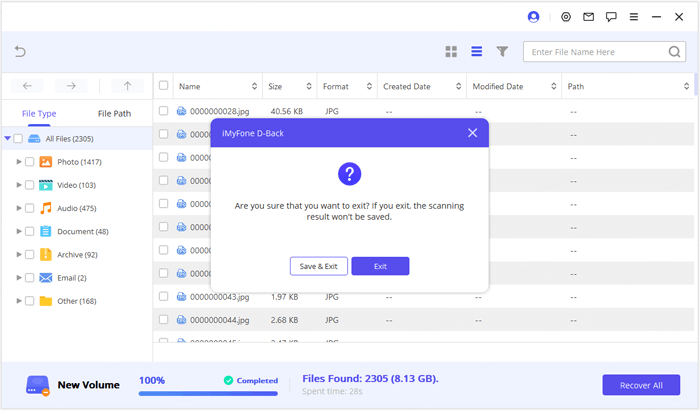
05 Setelah pemindaian selesai, atau jika Anda ingin menjeda, program akan meminta Anda untuk menyimpan hasil pemindaian. Jika Anda belum siap untuk memulihkan data Anda segera, Anda dapat menyimpan file pemindaian dan melanjutkan prosesnya nanti.
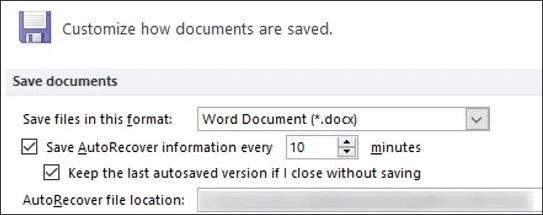
Microsoft Word memiliki fitur AutoRecover bawaan yang secara otomatis menyimpan versi sementara dokumen Anda saat Anda bekerja. Ini bisa sangat membantu jika terjadi pemadaman mendadak atau Word mengalami crash. Secara default, AutoRecover menyimpan dokumen Anda setiap 10 menit, dan Anda dapat mengkonfigurasinya untuk menyimpan lebih sering atau lebih jarang.
Langkah-langkah untuk Memulihkan Dokumen Word yang Belum Disimpan Menggunakan AutoRecover:
Langkah 1. Buka Microsoft Word dan klik "File" di pojok kiri atas.
Langkah 2. Buka "Info" dan klik "Kelola Dokumen".
Langkah 3. Dari menu tarik-turun, klik "Pulihkan Dokumen yang Belum Disimpan".
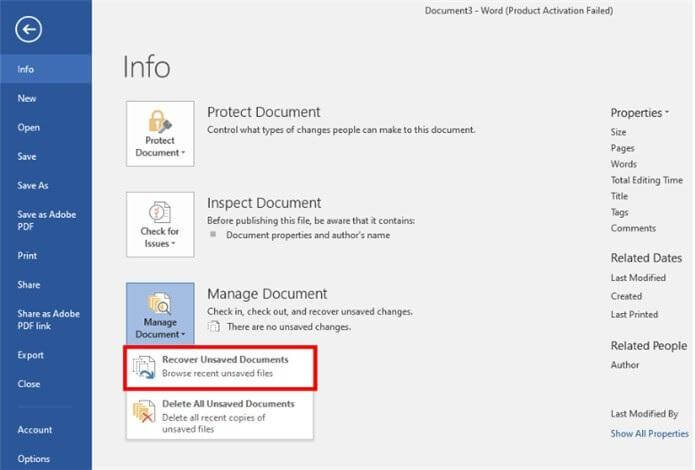
Langkah 4. Jendela akan muncul menampilkan dokumen yang belum disimpan. Temukan dokumen yang Anda butuhkan dan klik untuk membukanya.
Langkah 5. Setelah dokumen terbuka, pastikan untuk menyimpannya ke lokasi yang Anda inginkan.
Cara Mengaktifkan Pemulihan Otomatis
Jika AutoRecover tidak diaktifkan pada sistem Anda, atau jika Anda ingin menyesuaikan pengaturannya agar menyimpan lebih sering, ikuti langkah-langkah berikut:
Langkah 1. Klik "File" > "Opsi".
Langkah 2. Di bawah tab "Simpan", pastikan kotak untuk "Simpan informasi AutoRecover setiap X menit" dicentang.
Langkah 3. Sesuaikan interval waktu sesuai preferensi Anda (misalnya, setiap 5 menit untuk penyimpanan yang lebih sering).
Langkah 4. Anda juga dapat mengubah lokasi penyimpanan file AutoRecover dengan mengklik tombol "Lokasi file AutoRecover".
Jika AutoRecover tidak berfungsi, Anda dapat mencoba memulihkan dokumen Word yang belum disimpan dengan mencari file sementara di komputer Anda. Setiap kali Anda mengedit dokumen Word, sistem Anda membuat file sementara untuk menyimpan konten saat Anda bekerja. Bahkan jika Anda tidak menyimpan dokumen tersebut, file sementara ini mungkin masih tersedia.
Langkah-langkah untuk Memulihkan Dokumen Word yang Belum Disimpan dari File Sementara:
Langkah 1. Tekan "Win" + "R" untuk membuka dialog Run, ketik %temp%, dan tekan "Enter". Ini akan membuka folder file sementara sistem.
Langkah 2. Di folder ini, cari file dengan ekstensi .tmp. Anda dapat mempersempit pencarian dengan mengetik "Word" di bilah pencarian untuk menampilkan file sementara yang terkait dengan Microsoft Word.
Langkah 3. File sementara mungkin memiliki nama acak, tetapi Anda dapat mengurutkannya berdasarkan "Tanggal Modifikasi" untuk menemukan file yang dibuat sekitar waktu Anda mengedit dokumen Anda.
Langkah 4. Salin file sementara yang telah diidentifikasi ke desktop Anda atau lokasi lain. Ganti namanya dengan mengubah ekstensi file dari .tmp menjadi .docx atau .doc. Klik dua kali file yang telah diganti namanya untuk membukanya di Word. Jika itu dokumen yang benar, jangan lupa untuk segera menyimpannya.
Alternatifnya, Anda dapat langsung memeriksa lokasi default tempat Word menyimpan file yang belum disimpan:
Untuk Windows 10/11. Buka C:\Users\[Nama Pengguna Anda]\AppData\Local\Microsoft\Office\UnsavedFiles, ganti "[Nama Pengguna Anda]" dengan nama pengguna Windows Anda yang sebenarnya. Cari file dengan ekstensi .asd atau .tmp.
Kehilangan dokumen Word yang belum disimpan bisa membuat frustrasi, tetapi ada beberapa metode untuk memulihkannya, termasuk AutoRecover dan pencarian melalui file sementara. Namun, metode ini tidak selalu berhasil, dan mungkin tidak berfungsi dalam setiap kasus.
Untuk solusi yang lebih andal dan efisien, Pemulihan Data sangat direkomendasikan. Alat canggih ini memudahkan pemulihan dokumen Word yang belum disimpan atau hilang, bahkan dari sistem yang rusak atau tidak responsif, memastikan Anda dapat mendapatkan kembali file penting Anda dengan cepat dan dengan upaya minimal.
Artikel Terkait:
Cara Memulihkan Dokumen Word yang Hilang di Android dengan/tanpa Backup
Cara Mengembalikan File yang Terhapus dari Tablet Android dengan/Tanpa Backup
11 Aplikasi Pemulihan Memori Ponsel Terbaik untuk Android yang Harus Anda Ketahui
Cara Memulihkan File yang Terhapus dari Memori Internal Ponsel Android







 Unduh untuk PC
 Unduh untuk Mac


